Sシステム奉行V ERP
概要
[荷姿]メニューで、新しい荷姿を追加したり、荷姿を使用する商品を設定します。
必要な設定
荷姿を「使用する」に設定にする
- メインメニュー右上の
 から[運用設定]メニューを選択します。
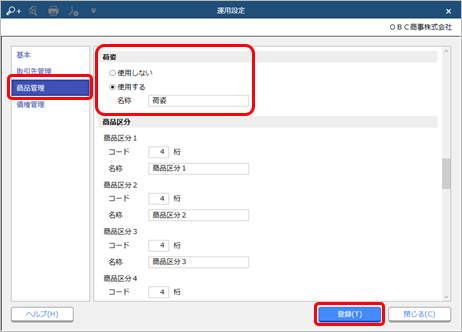
 - [商品管理]ページの荷姿で「使用する」を選択し、[登録]ボタンをクリックします。
新しい荷姿(荷姿区分)を登録する
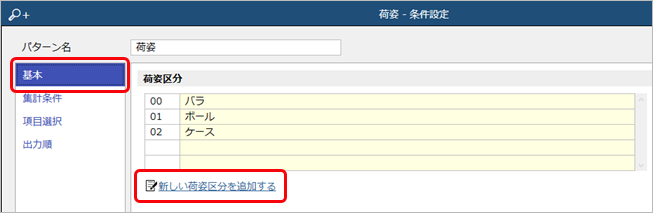
あらかじめ荷姿区分「バラ」「ボール」「ケース」が登録されていますので、そのままお使いください。
任意の荷姿を登録する場合だけ、以下の手順で登録します。
- [商品管理 - 商品 - 荷姿]メニューを選択します。
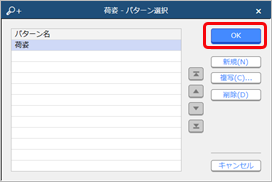
- [OK]ボタンをクリックします。
- 「新しい荷姿区分を追加する」をクリックします。
- コード、荷姿区分名を入力し、[Enter]キーまたは[F12:追加]を押します。
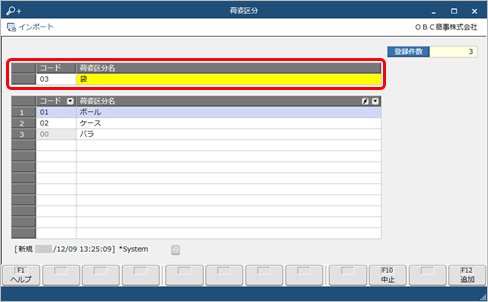
- 追加した荷姿区分名が一覧に表示されるので、[F12:登録]を押します。
- 確認メッセージが表示されるので、[OK]ボタンをクリックします。
操作手順
以下の場合を例に、商品ごとに使用する荷姿を登録する手順を説明します。
|
例 |
商品:オービーシーBEER |
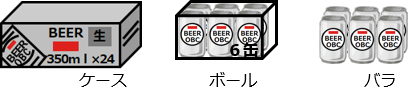
|
参考 |
[商品]メニューの[荷姿]ページで個別に登録することもできます。 |
- [商品管理 - 商品 - 荷姿]メニューを選択します。
- [OK]ボタンをクリックします。
- 使用する荷姿を入力します。
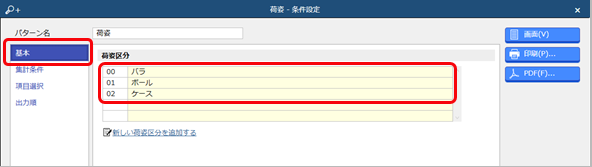
- 荷姿を使用する商品の条件を設定し、[画面]ボタンをクリックします。
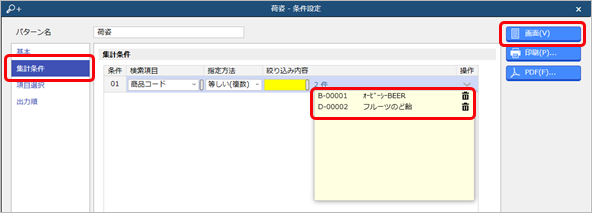
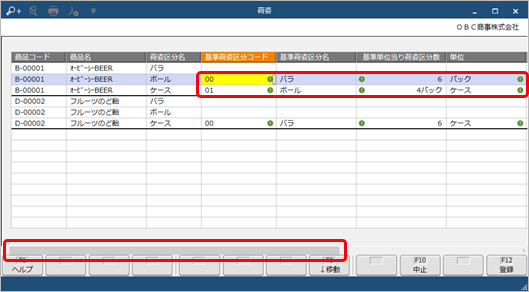
- 商品ごとに、各荷姿の中身(荷姿・数量)と単位を入力し、右にスクロールします。
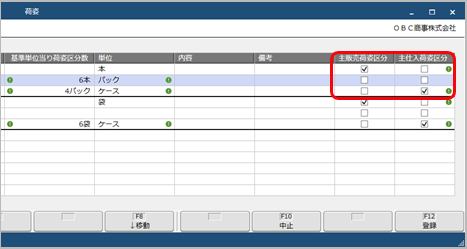
- 伝票で初期表示する荷姿にチェックを付け、[F12:登録]を押します。
参考
主販売荷姿区分・主仕入荷姿区分は、以下のメニューで入力する荷姿の初期値となります。
- 主販売荷姿区分
[サブスクリプション]メニュー/[見積書]メニュー/[受注伝票]メニュー/[売上伝票]メニュー - 主仕入荷姿区分(『蔵奉行クラウド』をご利用の場合)
[発注伝票]メニュー/[仕入伝票]メニュー
- 主販売荷姿区分
- 確認メッセージが表示されるので、[OK]ボタンをクリックします。
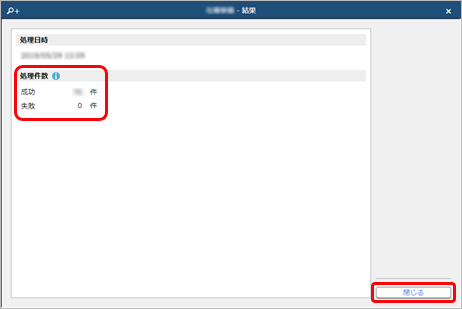
- 完了すると、処理結果が表示されます。
失敗したデータがある場合は、未処理データ一覧を出力できます。
結果を確認したら[閉じる]ボタンをクリックします。