概要
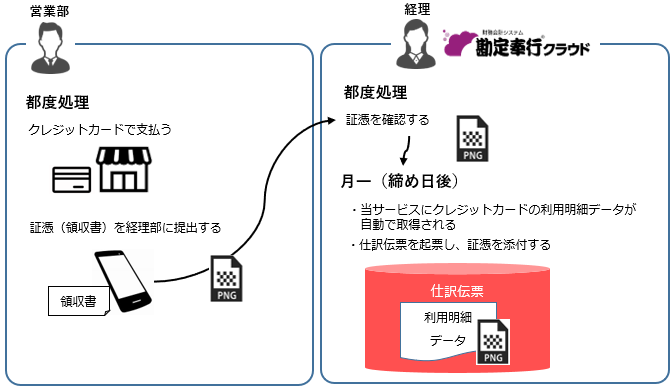
従業員から証憑(領収書)を受領しておき、[キャッシュレス明細入力]メニューでクレジットカードの利用明細データを見ながら仕訳伝票を起票する手順を説明します。
| 参考 |
|
| 例 |
|
イメージ
必要な設定
1. 法人カードを登録する(経理部)
初めて利用する場合は、[法人カード]メニューで、MoneyLookに登録されているクレジットカードと当サービスの法人カードを関連付けます。
詳細は、こちらをご参照ください。
2. 証憑種類を登録する(経理部)
[証憑種類]メニューで、クレジットカードで決済した際に受領した証憑(領収書)を提出する証憑種類を登録します。
詳細は、こちらをご参照ください。
3. 法人カードごとに未払金科目や証憑種類を設定する(経理部)
[キャッシュレス明細入力]メニューで、法人カードごとに未払金科目や証憑種類を設定します。
証憑種類を設定することで、クレジットカードの利用明細データと証憑を自動で関連付けできます。
- [財務会計 ‐ 取引入力 ‐ 取引入力 ‐ キャッシュレス明細入力]メニューを選択します。
- 法人カードの一覧が表示されるので、法人カードごとに未払金科目や証憑種類を設定します。
操作手順
1. 証憑を経理部に提出する(従業員)
『証憑収集オプション』をご利用の場合は、決済時の領収書をスマートフォンで撮影し、当サービスに証憑としてアップロードします。
詳細は、以下をご参照ください。
2. 証憑を確認する(経理部)
[証憑リスト]メニューで、従業員がアップロードした証憑を確認します。
詳細は、こちらをご参照ください。
3. 仕訳伝票を起票する(経理部)
- ダッシュボード「本日までの起票予定」カードの「キャッシュレス明細」をクリックします。
なお、[財務会計 ‐ 取引入力 ‐ 取引入力 ‐ キャッシュレス明細入力]メニューからも開けます。 - 仕訳を入力するキャッシュレス決済の未起票件数をクリックします。
-
キャッシュレス決済の利用明細データが表示され、キャッシュレス決済の利用明細データとアップロードされた証憑が自動で関連付きます。
参考 「利用明細をもとに仕訳伝票を起票する」が表示されている場合はクリックします。確認メッセージが表示されるので、[OK]ボタンをクリックします。 参考 以下が一致した場合に、証憑が自動で関連付きます。
キャッシュレス決済の利用明細データ 証憑 利用日 日付 利用金額 金額 - あらかじめ設定した証憑種類にアップロードされた証憑 - 「未添付」の証憑 「証憑」列が「未添付」の場合は、「未添付」をクリックして、アップロードされた証憑を手動で添付します。
-
の明細の
をクリックすると、別画面に証憑が表示されます。
-
表示された証憑を見ながら勘定科目など未入力の項目を入力し、[F12:確定]を押します。
- 入力が終わったら、[一括登録]ボタンまたは[一括申請]ボタンをクリックします。
チェックが付いているキャッシュレス明細の仕訳伝票が登録されます。
チェックが付いてないキャッシュレス明細はそのまま残り、また後で入力できます。