Sシステム奉行V ERP
概要
経営事項審査に必要な各種申請書(様式第二十五の十四、別紙一、別紙二、別紙三)を作成してExcel出力する手順を説明します。
また、申請にあたり、激変緩和措置を適用した場合、適用しなかった場合の総合評定値(P)を確認して有利なものを選択できます。
| 参考 |
|
必要な設定
- [工事]メニューで、各工事と「建設工事の種類」を関連付けます。
複数の工事を一度に関連付けるには、[工事一括登録]メニューが便利です。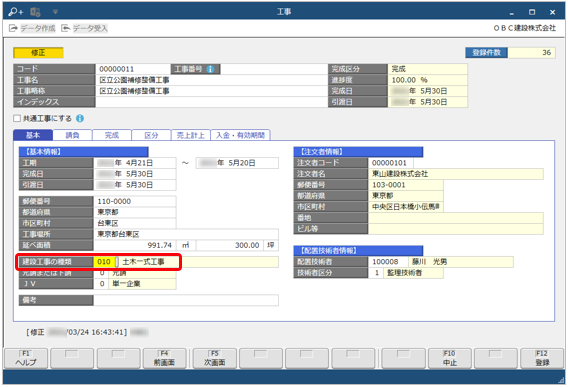
- [法人情報]メニューから申請書に転記される項目があります。[法人情報]メニューで登録されている内容が正しいかをご確認ください。
転記項目 「資本金」「法人番号」「商号又は名称のフリガナ」「商号又は名称」
「代表者又は個人の氏名のフリガナ」「代表者又は個人の氏名」「郵便番号」「電話番号」
参考 どの項目がどこに転記されているかは、こちらをご参照ください。
操作手順
1. 審査項目の登録
[審査項目]メニューで登録します。
- [経営事項審査 - 経営事項審査設定 - 審査項目]メニューを選択します。
- 経営規模等評価申請書に記載する基本的な情報の設定や、建設業許可・申請対象建設業を指定します。また、その他の審査項目(社会性等)評点(W)に記載する項目を登録します。
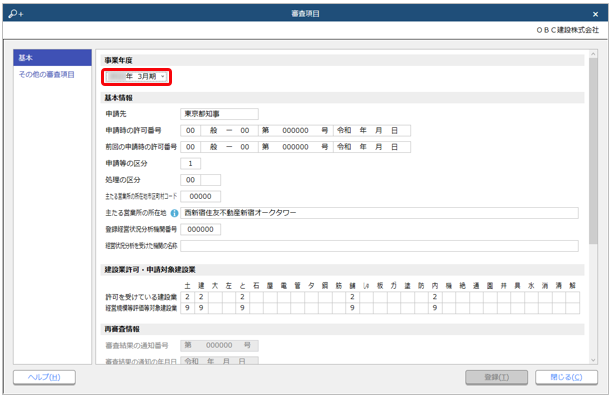
審査対象の事業年度を選択します。
参考 当サービスを導入して2年目以降、始めて対象年度を選択すると以下のメッセージが表示されます。
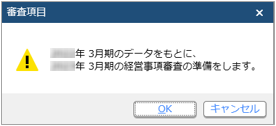
[OK]ボタンをクリックします。
前年度の経営事項審査が終了していないうちに、翌年度を選択してメッセージの[OK]ボタンを押した場合
前年度の経営事項審査が終了後、[経営規模等評価申請書]メニューで翌年度を選択し、[F5:前年複写]を押します。
2. 技術職員の登録
[技術職員]メニューで登録します。
- [経営事項審査 - 経営事項審査設定 - 技術職員]メニューを選択します。
- 技術職員名簿を登録します。また、登録された技術職員名簿は、技術職員数評点(Z)などの計算に使用されます。
技術職員を簡単に登録する方法があります。詳細は、こちらをご参照ください。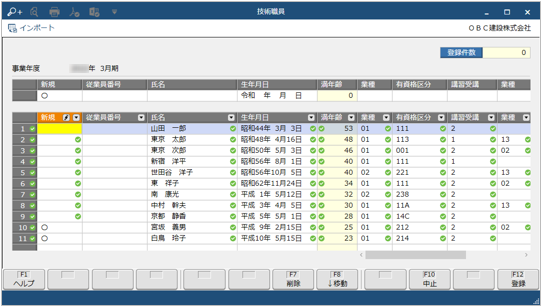
3. 科目区分・勘定科目の関連付け
[勘定科目の分類]メニューで関連付けます。
- [経営事項審査 - 経営事項審査設定 - 勘定科目の分類]メニューを選択します。
- 自己資本額及び利益額評点(X2)、経営状況評点(Y)などの計算に使用される各項目と、当サービスの科目区分・勘定科目を関連付けます。
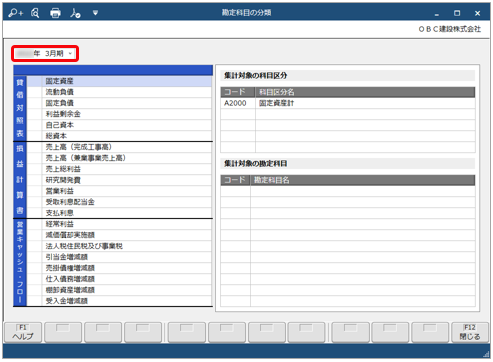
審査対象の事業年度を選択します。
4. 導入前の工事種類別完成工事高の登録
[導入前工事種類別完成工事高]メニューで登録します。
- [経営事項審査 - 経営事項審査設定 - 導入前工事種類別完成工事高]メニューを選択します。
- [導入前工事種類別完成工事高 - 条件設定]画面で審査対象の事業年度を選択後、[画面]ボタンをクリックします。
- 導入前の工事種類別完成工事高を登録します。また、工種別年間平均完成工事高評点(X1)などの計算に使用されます。
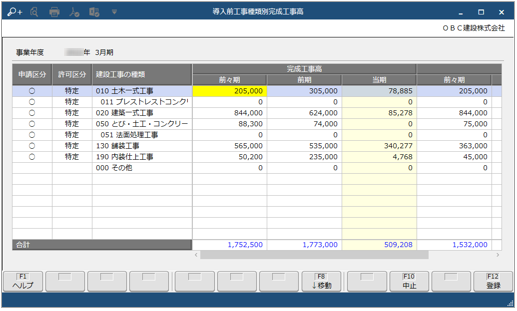
参考 当サービスを導入して1年目に前期、前々期、2年目に前々期の完成工事高を入力するために使用します。3年目以降は使用しません。参照だけになります。
5. 経営規模等評価申請書の出力
[経営規模等評価申請書]メニューで出力します。
- [経営事項審査 - 経営規模等評価申請書 - 経営規模等評価申請書]メニューを選択します。
- 激変緩和措置を適用した場合、適用しなかった場合の総合評定値(P)を確認して有利な評点の組み合わせを選択できます。
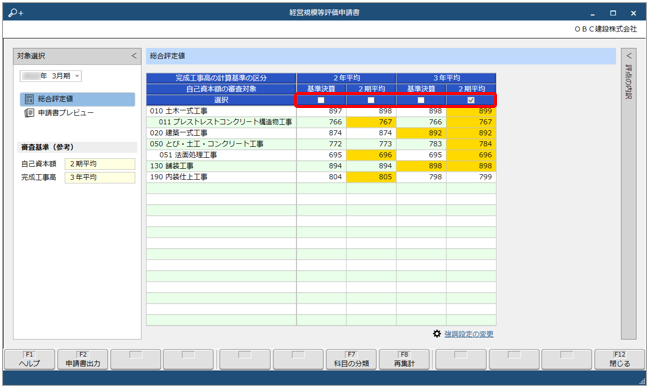
参考 有利な評点は、背景がオレンジ色で強調して表示されます。
初期では、一番高い評点を強調して表示するとしていますが、目指すべきランクがある場合は、強調する評点の範囲を指定できます。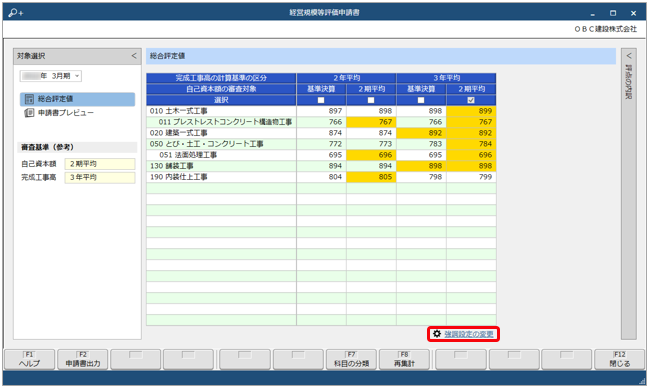
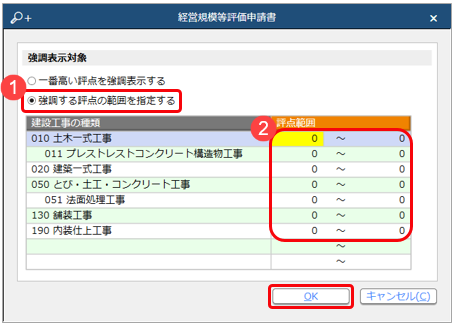
- 「強調設定の変更」をクリックし、「強調する評点の範囲を指定する」を選択します。
- 建設工事の種類別に強調する評点の範囲を入力します。
- [OK]ボタンをクリックします。
- 「申請書プレビュー」をクリックして、各項目が正しいか確認します。
変更が必要な項目は[F6:ジャンプ]を押して各メニューにジャンプし、修正できます。
自動集計されている金額の集計科目を確認する場合は、[F7:科目の分類]を押して[勘定科目の分類]メニューにジャンプします。
修正後は、[F8:再集計]を押すと反映します。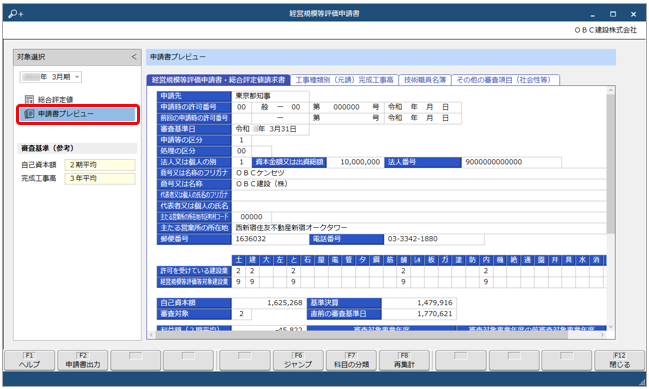
参考 「申請書プレビュー」を表示後、[F6:ジャンプ]や[F7:科目の分類]から修正された場合は、評点の計算結果が変更される可能性があります。「総合評定値」をクリックして、総合評定値が有利なものかをチェックしなおしてください。 - [F2:申請書出力]を押して、Excelへ出力します。