概要
[精算先]メニューや[商品]メニューなどで、複数の情報を表形式で登録・修正したり、独自のファイル(Excelファイル)を使って一括で登録・修正できます。
精算先を登録・修正する場合を例に、手順を説明します。
操作手順
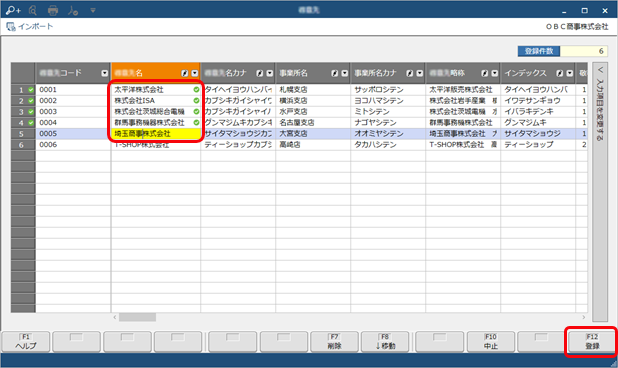
画面上で表形式で登録・修正する
精算先・商品・プロジェクトでは、以下の方法で一括で修正できます。
- [取引先管理 ‐ 精算先 ‐ 精算先]メニューを選択します。
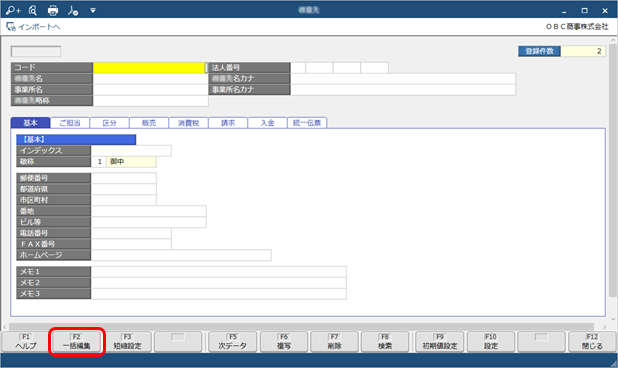
- [F2:一括編集]を押します。
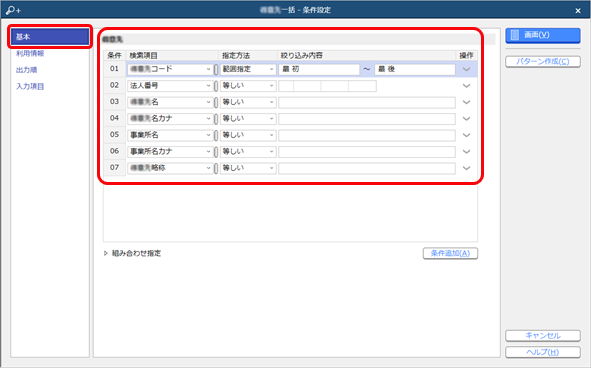
- [基本]ページで、更新対象を絞り込むために条件を設定します。
- [入力項目]ページで、入力する項目を選択済項目に追加し、[画面]ボタンをクリックします。
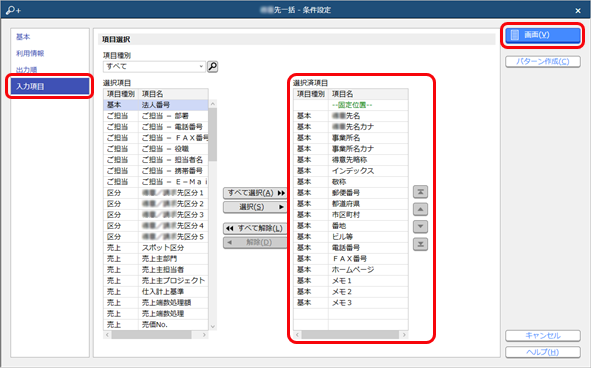
参考 [画面]ボタンをクリックする前に[パターン作成]ボタンをクリックすると、指定した条件でパターンを登録できます。
登録すると、次回以降も同じ条件で編集できます。 - 登録・修正する内容を入力し、[F12:登録]を押します。
独自のファイル(Excelファイル)を使って登録・修正する
- 精算先のExcelファイルを用意します。
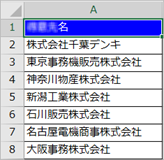
今回は、以下のExcelファイルをインポートする例で説明します。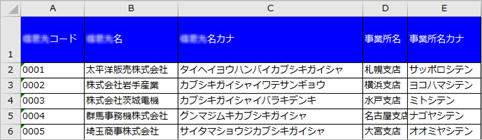
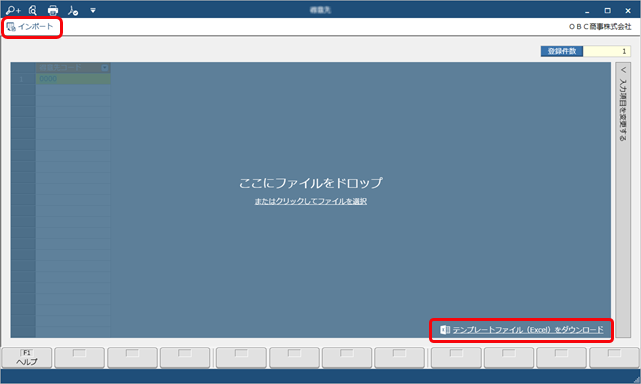
参考 独自形式のファイルをそのままインポートできますが、テンプレートファイルをダウンロードして使うこともできます。
- メニュー上からダウンロード
- ヘルプからダウンロード
詳細は、こちらをご参照ください。
- メニュー上からダウンロード
- [取引先管理 ‐ 精算先 ‐ 精算先]メニューを選択します。
- 画面左上の「インポート」をクリックします。
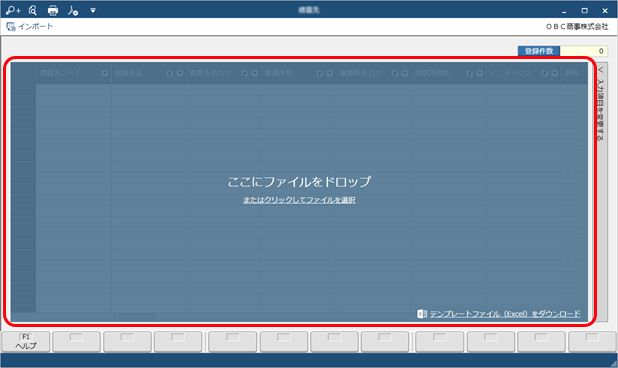
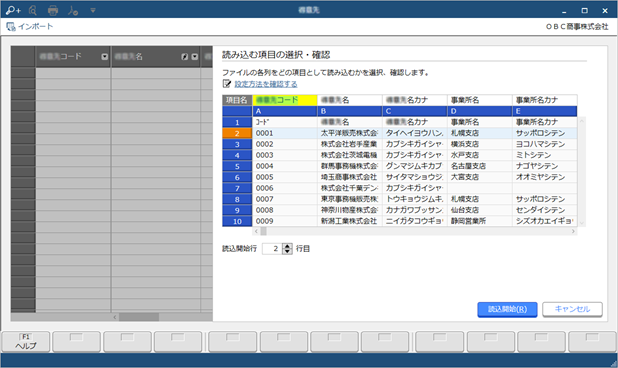
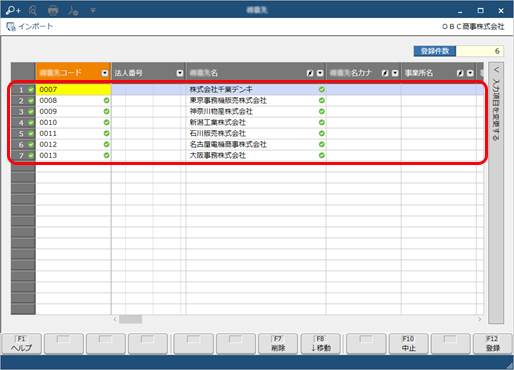
- 用意したExcelファイルを登録画面にドラッグ&ドロップします。
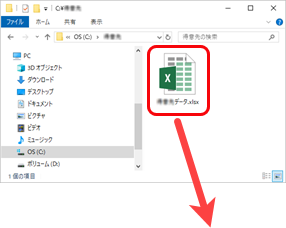
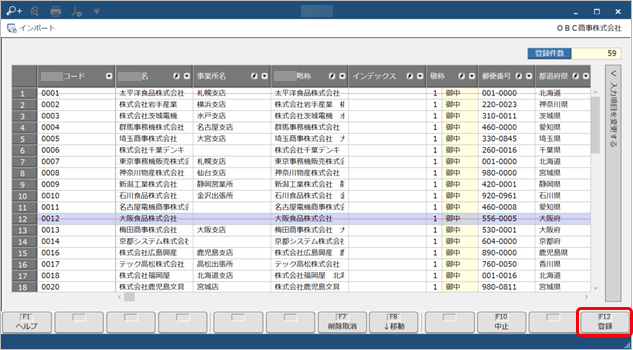
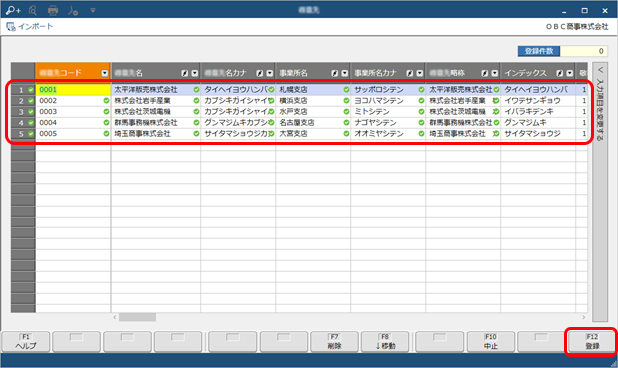
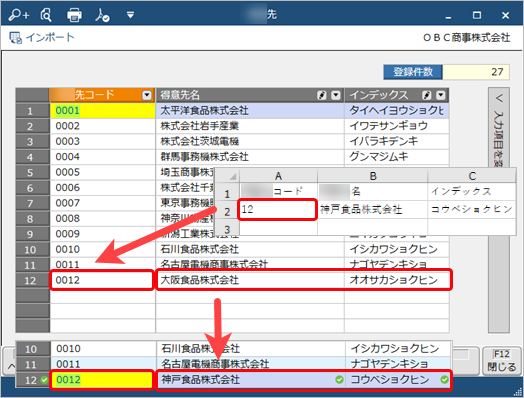
- Excelファイルの内容が反映されていることを確認し、[F12:登録]を押します。
| 参考 |
|
便利機能
直接修正する
クリックすると、その場で直接修正できます。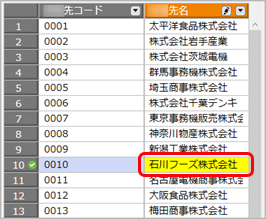
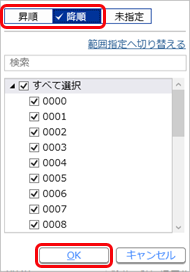
項目をソートする
 をクリックします。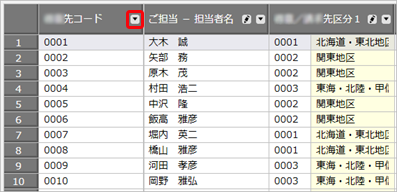
- 昇順か降順を選択し、[OK]ボタンをクリックします。
名称など、一部の項目を一括で置換する
 をクリックします。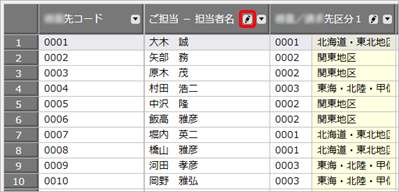
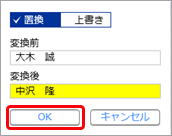
- 変更対象で「置換」を選択し、「変更前」と「変更後」の文字を指定して[OK]ボタンをクリックします。
一括で削除する
- 削除する行をクリックし、[F7:削除]を押します。
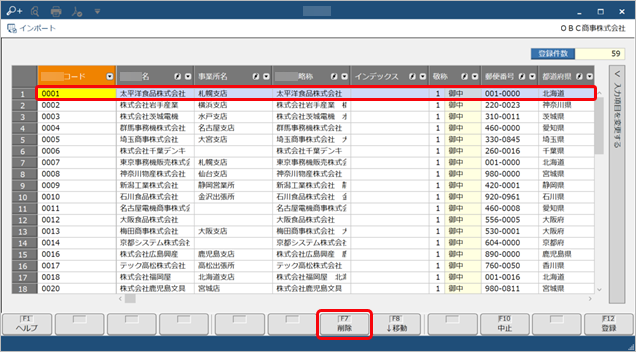
- 他にも削除する行があれば1. の手順を繰り返し、[F12:登録]を押します。