[法人情報 - Webアプリ - 申請設定]メニュー
概要
従業員が打刻や休暇の申請をする際に、従業員側の各[申請]メニューに表示する項目などを設定します。
- 申請の名称や選択できる事由、表示する申請項目などを設定します。
-
部門別や勤務地別などで設定することもできます。
| 参考 |
部門別や勤務地別などで設定する場合は、[申請設定 - 申請選択]画面で[設定単位]を押して設定します。 |
当メニューでは、以下の申請について設定します。
| 打刻申請 |
休暇申請 |
残業申請 |
直行・直帰申請 |
| 出張申請 |
休日出勤申請 |
代休申請 |
振休申請 |
| 外出申請 |
遅延申請 |
遅刻・早退申請 |
欠勤申請 |
勤務スケジュール申請
(事前に勤務スケジュールを申請してもらう場合に使用します。) |
勤務実績申請
(勤務実績を事後申請してもらう場合に使用します。) |
連名式勤務実績申請
(上長や拠点長が勤怠を管理している従業員の勤務実績を一括で申請する場合に使用します。) |
| 注意 |
設定を変更した場合は、変更後の申請から反映します。
すでに申請済みの申請には反映しません。 |
入力項目
[申請設定 - 申請選択]画面で設定する申請を選択し、申請内容を設定します。
基本
| 項目 |
説明 |
| 【形式設定】 |
|---|
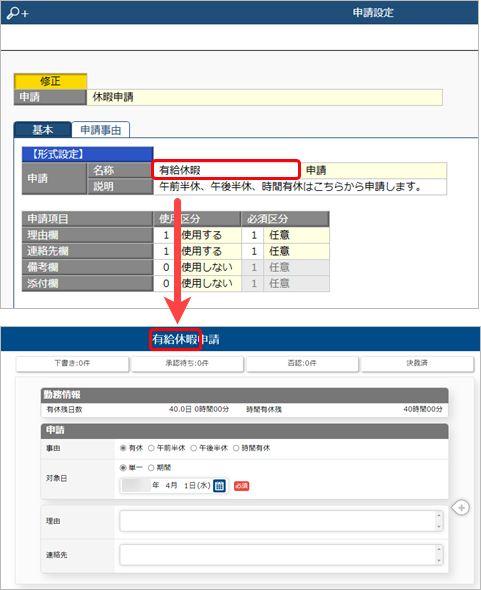
| 申請 - 名称 |
申請の名称を変更する場合は入力します。
名称を変更すると、関連するメニュー名や項目名が変更されます。
| 例 |
休暇申請 → 有給休暇申請
|
(8 文字)
|
| 申請 - 説明 |
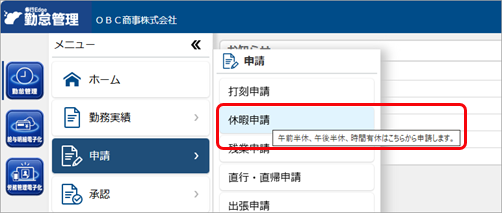
申請についての説明を表示する場合は入力します。
| 例 |
「午前半休、午後半休、時間有休はこちらから申請します。」を登録した場合
従業員がメニューにカーソルを合わせると説明が表示されます。
|
| 参考 |
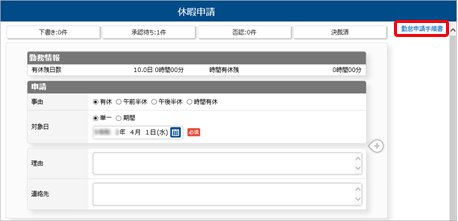
申請方法など社内での取り決めがある場合は、操作手順書をご用意いただき、従業員側の各メニューに表示することもできます。
従業員は[勤怠申請手順書]ボタンをクリックしてダウンロードできます。
[Webアプリ基本設定]メニューで設定します。詳細は、こちらをご参照ください。
|
(30 文字)
|
| 申請項目 - 使用区分 |
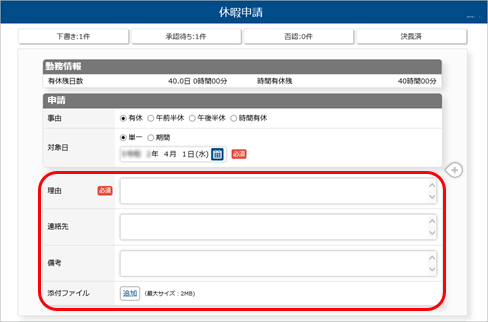
- 従業員側の画面に各項目を表示するか、入力を必須とするかを選択します。
- 添付欄で「1:使用する」を選択すると、申請書にファイルを添付して申請できます。
添付できるファイルの上限サイズや拡張子については こちらをご参照ください。
|
| 申請項目 - 必須区分 |
- 使用区分で「使用する」を選択した項目が表示されます。
- 「0:必須」を選択した項目は、
 (必須)が表示されます。 (必須)が表示されます。
|
| 初期表示単位 |
|
| 初期表示開始日(曜日) |
|
| 初期表示開始日(日) |
(0~31)
|
| みなし時刻 |
|
| 表示項目 - 表示区分 |
- 申請が「勤務スケジュール申請」の場合に表示されます。
- 勤務予定欄で「1:表示する」を選択すると、その日の勤務始業時刻と終業時刻を確認できます。
|
| 【未打刻設定】 |
| 未打刻 |
|
| 未打刻判定方法 |
- 申請が「勤務実績申請」「連名式勤務実績申請」の場合に表示されます。
- 出勤や退勤に未打刻があった場合に未打刻とするか、休日出勤に未打刻があった場合に未打刻とするかを設定します。
未打刻となった場合は、[勤務実績申請]メニューで、未打刻はハイライト(ピンク色)で表示されます。
|
| 【書込設定】 |
| 備考登録区分 |
申請が「勤務スケジュール申請」の場合に表示されます。
| 参考 |
[申請設定 - 申請選択]画面で「出張申請」「直行・直帰申請」を選択した場合に、用件欄が「1:使用する」の場合は「3:用件を登録する」が追加されます。 |
|
| 【欄外表示設定】 |
- 申請が「残業申請」の場合に表示されます。
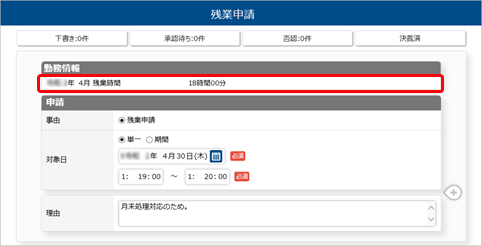
- 従業員側の[残業申請]メニューの欄外に累計残業時間を表示する場合に設定します。
| 例 |
累計残業時間「1:表示する」、表示名「残業時間」とした場合は、以下のように表示され、勤怠時間項目に選定した時間数の合計が表示されます。
|
|
| 累計残業時間 |
|
| 表示名 |
- 申請が「残業申請」の場合に表示されます。
- 累計残業時間のタイトルを入力します。
(12 文字)
|
| 勤怠時間項目 |
- 申請が「残業申請」の場合に表示されます。
- 「普通残業時間」や「深夜残業時間」など、累計残業時間として集計する勤怠時間項目を選択します。
|
申請事由
このページは、申請が「勤務スケジュール申請」「勤務実績申請」以外の場合に表示されます。
| 項目 |
説明 |
| 事由 |
|
| 申請事由名 |
従業員が申請する際に表示する事由を、別の名称に変更する場合に入力します。
(12 文字)
|
| 時刻申請 - 使用区分 |
- 申請が「打刻申請」以外の場合に表示されます。
- 「1:使用する」を選択すると、時刻の入力欄が表示されます。
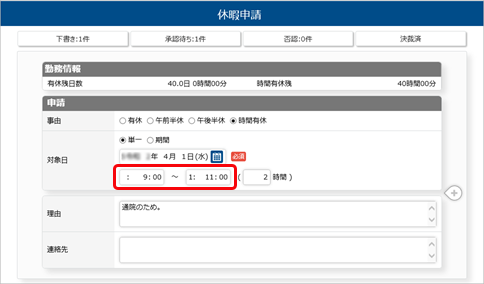
- 日付をまたいで申請する場合は、「2:使用する(日付あり)」を選択することで従業員が何日に対して申請したらよいか迷わず入力できます。
| 参考 |
時間有休の申請の場合は、初期値で「1:使用する」が選択されており、従業員が時刻を入力して申請できます。 |
|
| 時刻申請 - 必須区分 |
- 申請が「打刻申請」以外の場合で、使用区分が「0:使用しない」以外の場合に表示されます。
- 「0:必須」を選択した項目は、(必須)が表示されます。
|
| 時刻申請 - 登録区分 |
- 申請が「打刻申請」「休暇申請」「欠勤申請」以外の場合に表示されます。
- 申請が承認された場合に、申請内容を勤務データとして登録するかを選択します。
残業申請の場合を例に、選択肢によってどのように登録されるかを説明します。
「1:登録する」を選択すると、以下のように勤務データを登録できます。
| 例 |
残業申請「18:00~20:00」が承認された場合
登録先で「退出時刻」を選択すると「20:00」が退出時刻として登録されます。
|
残業申請して、退出時に打刻する運用の場合は、「0:登録しない」を選択します。
申請の時刻ではなく、実際の打刻時刻を退出時刻として登録できます。
| 参考 |
[勤務体系]メニューの[残業時間]ページの申請条件で「申請を必要とする」を選択している場合は、退出時刻が登録されても、残業申請が承認されるまで残業時間は計算されません。 |
|
| 時刻申請 - 登録先 |
- 申請が「残業申請」「直行・直帰申請」「遅刻・早退申請」の場合で、時刻申請 登録区分が「1:登録する」の場合に表示されます。
- 「0:出勤時刻」または「1:退出時刻」のどちらで申請するかを選択します。
|
| 時間数申請 - 使用区分 |
|
| 時間数申請 - 必須区分 |
- 申請が「打刻申請」以外の場合で、時間数申請 使用区分が「1:使用する」の場合に表示されます。
- 「0:必須」を選択した項目は、(必須)が表示されます。
|
| 時間数申請 - 登録区分 |
|
| 時間数申請 - 承認時間登録方法 |
- 申請が「残業申請」「休日出勤申請」「外出申請」「遅刻・早退申請」の場合に表示されます。
- 申請が承認された場合に、申請時間の計算方法を選択します。
残業申請の場合を例に、選択肢によって計算結果がどうなるかを説明します。
- 「0:上書きする」を選択した場合
当初 1 時間の予定で申請していたが、2 時間に延長申請する運用の場合などに選択します。
承認されると残業時間が 2 時間で上書きされます。
- 「1:加算する」を選択した場合
1時間単位で残業申請する運用の場合などに選択します。
事前に 1 時間申請しており、追加でもう 1 時間申請して承認されると、残業時間が加算されて 2 時間になります。
- 「2:自動計算された時間に加算する」を選択した場合
以下のような運用の場合などに選択します。
| 例 |
- 普通残業の場合は、申請なしで打刻時刻から計算する(自動計算)
- 早出残業の場合は、事前に残業申請する
上記の例の場合に、残業時間の合計を集計する勤怠時間項目を用意している場合(普通残業時間+早出残業時間の合計を集計)は、選択すると、打刻時刻から計算された普通残業時間に申請した早出残業時間が加算されます。
|
|
| 打刻申請区分 |
- 申請が「打刻申請」の場合に表示されます。
- 「0:打刻申請」
申請が承認された場合に打刻を登録します。
- 「1:打刻取消」
申請が承認された場合に、打刻が取り消されます。
| 参考 |
- 未打刻の申請の場合は、初期値で「0:打刻申請」が選択されています。
- 打刻取消の申請を使用する場合は、「1:打刻取消」を選択します。
|
|
| 打刻欄表示方法 |
申請が「打刻申請」の場合に、表示されます。 |
| 時刻の上書き |
- 申請が「打刻申請」の場合で、打刻申請区分が「0:打刻申請」の場合に表示されます。
- 申請や承認する時刻に、すでに打刻がある場合に、時刻の上書きを許可するかを選択します。
| 参考 |
「0:許可しない」を選択した場合は、本来は退勤打刻に対する未打刻の申請が必要だが、従業員が誤って出勤打刻で申請してしまった場合に、誤って時刻が上書きされてしまうのを防げます。 |
|
| 休日勤務 - 勤務体系 |
- 申請が「休日出勤申請」の場合に表示されます。
- 休日出勤申請が承認された場合の勤務体系を選択します。
| 参考 |
- あらかじめ休日出勤用の勤務体系をスケジュール登録している場合などは、スケジュールに登録されている勤務体系が設定されるので設定は必要ありません。
- 休日出勤用の勤務体系をスケジュール登録している場合でも、勤務体系登録方法で「0:上書きする」を選択して、選択した勤務体系で上書きすることもできます。
|
|
| 休日勤務 - 勤務体系登録方法 |
|
| 代休・振休申請 - 使用区分 |
- 申請が「休日出勤申請」の場合に表示されます。
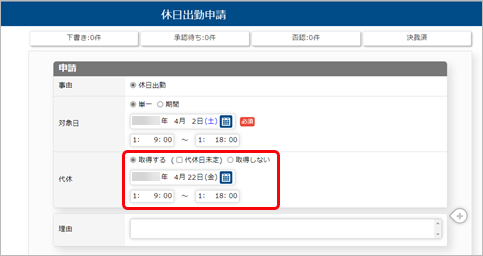
- 代休・振替休日の取得申請も許可する場合は、「1:代休欄として使用する」または「2:振休欄として使用する」を選択します。
「1:代休欄として使用する」を選択した場合は、代休取得区分で代休の取得を必須にするか任意にするかを選択します。
「取得する」を選択すると代休申請欄が表示されます。
「2:振休欄として使用する」を選択した場合は、振休申請欄が表示されます。
|
| 代休・振休申請 - 代休取得区分 |
- 申請が「休日出勤申請」の場合で、代休・振休申請欄の使用区分が「1:代休欄として使用する」の場合に表示されます。
- 代休を必ず取得させる場合は「0:必須」を選択します。
「0:必須」を選択した場合は「取得する・取得しない」は表示されませんので、必ず代休を入力します。

「1:任意」を選択した場合は「取得する・取得しない」が表示されますので、代休の取得を選択できます。

|
| 代休・振休申請 - 日付入力区分 |
- 申請が「休日出勤申請」の場合で、代休・振休申請欄の使用区分が「1:代休欄として使用する」かつ、代休取得区分が「1:任意」の場合に表示されます。
代休の日付が決まっていない場合に、「代休日未定」を選択させたい場合は、「1:任意(代休日未定を許可する)」を選択します。
「0:必須」を選択した場合は、「代休日未定」は表示されません。
- 申請が「休日出勤申請」の場合で、代休・振休申請欄の使用区分が「2:振休欄として使用する」の場合に表示されます。
- 「0:必須」を選択した項目は、(必須)が表示されます。
|
| 代休・振休申請 - 代休・振休事由 |
- 申請が「休日出勤申請」の場合に表示されます。
- 申請が承認された場合の代休・振休事由を選択します。
| 参考 |
休日出勤申請で代休申請を「あり」にした場合に、承認された申請書の事由を登録する必要ない場合は、代休・振休事由を設定する必要はありません。 |
|
| 代休・振休申請 - 登録区分 |
- 申請が「休日出勤申請」の場合で、代休・振休事由の事由区分が「7:振休」の事由以外の場合に表示されます。
- 休日出勤申請で、代休申請を「あり」にした場合に、承認された申請書の時間を代休時間として登録する場合は、「1:登録する」を選択します。
|
| 休日出勤欄 - 必須区分 |
- 申請が「代休申請」の場合に表示されます。
- 代休申請で、いつの休日出勤分の代休なのかを休日出勤欄に入力することを必須にするかを選択します。
いつの休日出勤分の代休なのか指定できます。
「0:必須」を選択した項目は、(必須)が表示されます。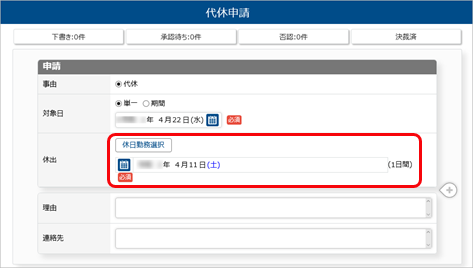
|
| 休日出勤欄 - 休日出勤日入力区分 |
- 申請が「代休申請」の場合に表示されます。
-
「0:入力可」を選択した場合
代休申請で、休日出勤日を入力する場合に選択します。
-
「1:入力不可(実績がある日だけ選択可)」を選択した場合
代休申請で、休日出勤の実績から休日出勤日を選択する場合に選択します。
| 参考 |
休日出勤の実績から 1 番古い休日出勤日が初期表示されます。 |
-
「2:入力不可(予定日も選択可)」を選択した場合
代休申請で、予定日も含めて休日出勤日を選択する場合に選択します。
| 参考 |
予定日を含めた 1 番古い休日出勤日が初期表示されます。 |
|
| 振替出勤欄 - 必須区分 |
- 申請が「振休申請」の場合に表示されます。
- 振休申請をする際に、いつの休日出勤分の振替休日なのかを従業員は休出欄に入力または選択できます。
「0:必須」を選択した項目は、(必須)が表示されます。
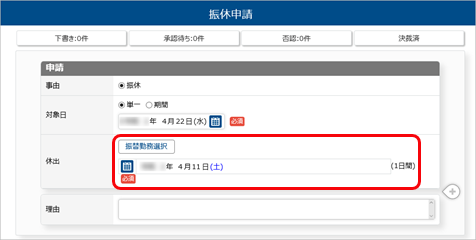
|
| 振替出勤欄 - 振替出勤日入力区分 |
- 申請が「振休申請」の場合に表示されます。
-
0:入力可
振休申請で、休日出勤日を入力する場合に選択します。
-
1:入力不可(実績がある日だけ選択可)
振休申請で、休日出勤の実績から休日出勤日を選択する場合に選択します。
| 参考 |
休日出勤の実績から 1 番古い休日出勤日が初期表示されます。 |
-
2:入力不可(予定日も選択可)
振休申請で、予定日も含めて休日出勤日を選択する場合に選択します。
| 参考 |
予定日を含めた 1 番古い休日出勤日が初期表示されます。 |
|
| 備考登録区分 |
申請が承認された場合に、各[申請]メニューの理由または備考に入力された内容を勤務データとして登録するかを選択します。
- 「1:理由を登録する」を選択した場合は、各[申請]メニューの理由欄の入力内容が備考として登録されます。
- 出張申請・直行直帰申請の場合で用件欄を使用する場合は、「2:用件を登録する」を選択すると用件欄の入力内容が備考として登録されます。
- 各[申請]メニューの理由または備考に入力された内容は、[タイムカード入力]メニューで 256 文字まで確認できます。
- 各[申請]メニューの理由または備考には、1024 文字まで入力できます。
- 同日に理由または備考が入力された申請が複数ある場合は、[タイムカード入力]メニューで確認できる 256 文字まで追加されます(上書きではありません)。
|
申請項目選択
このページは、申請が「勤務実績申請」「連名式勤務実績申請」の場合に表示されます。
| 項目 |
説明 |
| 項目選択 |
[勤務実績申請]メニュー(従業員)や[連名式勤務実績申請]メニュー(上長)で申請する場合に、入力してもらう項目や参照だけさせる項目などを選択します。
詳細は、こちらをご参照ください。 |
| ログオン/ログオフ差異 |
-
[勤怠基本設定]メニューの[勤怠]ページで、「出退勤時の打刻とは別の時刻データを保持する」にチェックを付けると表示されます。
- 「- 00時間30分~00時間30分の範囲を超える差異だけを表示する」にチェックを付け、時間を入力することで、出勤時刻(退勤時刻)とパソコンのログオン時刻(ログオフ時刻)に、一定の乖離がある場合だけ差異を表示できます。
- 出勤時刻(退勤時刻)とパソコンのログオン時刻(ログオフ時刻)の乖離を従業員に確認させたい場合は、項目選択で以下の項目を「選択済項目」へ移動します。
- ログオン時刻
- ログオン差異
- ログオフ時刻
- ログオフ差異
| 注意 |
パソコンのログオン時刻やログオフ時刻は、他システムから[勤務データ受入]メニューで受け入れます。 |
|
勤務体系入力制限/事由入力制限/勤務体系・事由入力制限
このページは、以下の場合に表示されます。ページによって、表示される項目が異なります。
- 勤務スケジュール申請を選択
- 勤務実績申請 または 連名式勤務実績申請を選択
かつ、[申請項目選択]ページで、勤務体系や事由を[入力・書込]ボタンをクリックして[選択済項目]リストに追加
| 項目 |
説明 |
| 勤務体系入力制限 |
申請時に選択できる勤務体系を制限する場合は、「する」を選択します。
従業員は、「入力を許可する勤務体系」に追加した勤務体系だけを検索・選択できます。 |
| 入力を許可する勤務体系 |
- 勤務体系入力制限が「する」の場合に入力できます。
- [追加]ボタンをクリックし、申請時に選択できる勤務体系を追加します。
|
| 事由入力制限 |
申請時に選択できる事由を制限する場合は、「する」を選択します。
従業員は、「入力を許可する事由」に追加した事由だけを検索・選択できます。 |
| 入力を許可する事由 |
- 事由入力制限が「する」の場合に入力できます。
- [追加]ボタンをクリックし、申請時に選択できる事由を追加します。
|
こんなときは
申請時に従業員の画面に表示する項目と属性を設定する
[申請項目選択]ページで、従業員の画面に表示する項目と、属性を設定できます。
詳細は、こちらをご参照ください。
従業員が申請する画面を確認する
[F2:プレビュー]を押すと、従業員が申請する画面のイメージが確認できます。
| 参考 |
メインメニュー右上の (セキュリティ)から[利用者 - 利用サービス]メニューで『奉行Edge 勤怠管理クラウド[Webアプリ]』の利用が許可されている場合に、プレビュー画面を確認できます。 (セキュリティ)から[利用者 - 利用サービス]メニューで『奉行Edge 勤怠管理クラウド[Webアプリ]』の利用が許可されている場合に、プレビュー画面を確認できます。 |