Sシステム奉行V ERP
概要
[サブスクリプション]メニューで登録している契約について、契約期間内の売上予定を作成する手順を説明します。
| 参考 |
|

操作手順
- [販売管理 - 契約処理 - サブスクリプション]メニューを選択します。
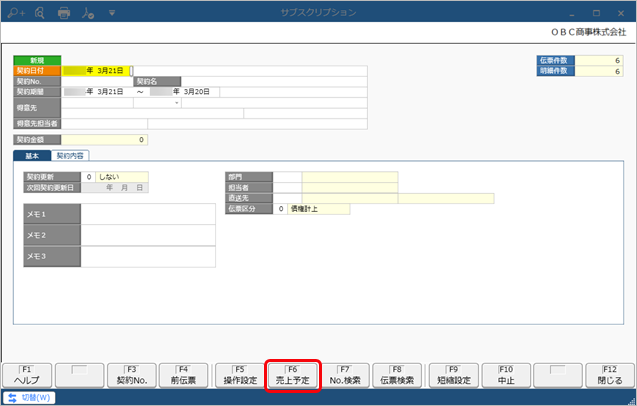
- [F6:売上予定]を押します。
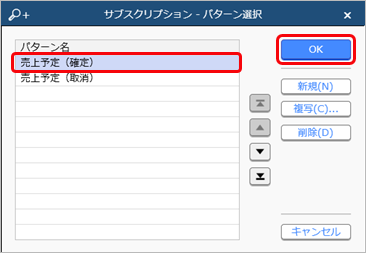
- 「売上予定(確定)」を選択し、[OK]ボタンをクリックします。
- [基本]ページで以下のように設定し、[画面]ボタンをクリックします。
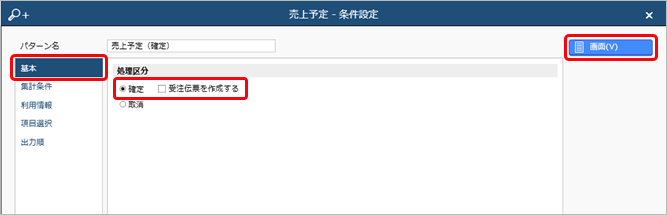
参考 受注伝票を作成し、管理帳票で受注実績の確認や受注残の管理をしたい場合は、「受注伝票を作成する」にチェックを付けます。
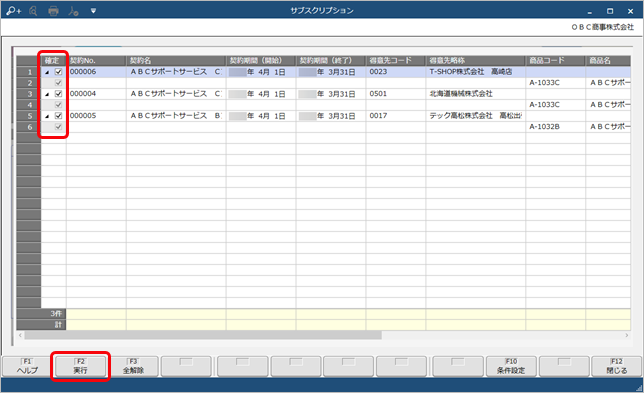
チェックを付けると、売上予定として受注伝票が作成され、受注伝票をもとに売上伝票を作成できます。 - サブスクリプションの内容が表示されるので、確定欄にチェックを付けて[F2:実行]を押します。
参考 - 売上予定日を変更する、または売上日付設定が「9:手入力」で売上予定日を手入力する場合
以下の手順で売上予定日を入力します。- [サブスクリプション - 売上予定日]画面を表示します。
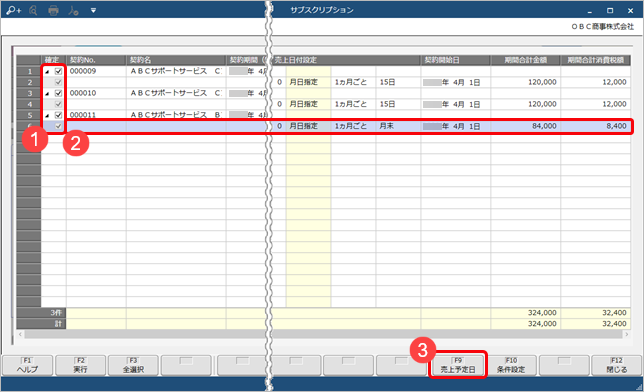
- 確定欄にチェックを付けます。
- サブスクリプションの明細行をクリックします。
- [F9:売上予定日]を押します。
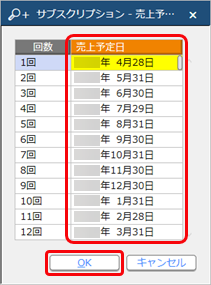
- [サブスクリプション - 売上予定日]画面で売上予定日を入力し、[OK]ボタンを押します。
- [サブスクリプション - 売上予定日]画面を表示します。
- 売上予定として受注伝票を作成する場合は、[サブスクリプション]メニューの売上日付設定・契約開始日で設定した売上予定日は、受注伝票の出荷予定日になります。
納品期日も売上予定日と同じにする場合は、[F10:条件設定]を押し、[売上予定 - 条件設定]画面の[基本]ページの売上予定日で、「納品期日にも複写する」にチェックを付けます。
- 売上予定日を変更する、または売上日付設定が「9:手入力」で売上予定日を手入力する場合
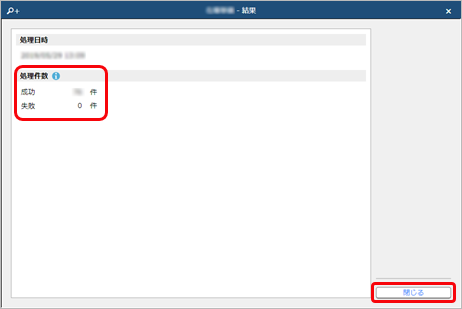
- 完了すると、処理結果が表示されます。
結果を確認したら[閉じる]ボタンをクリックします。