発行請求書DX
郵送/FAX代行
概要
注文書・納品書をそれぞれのメニューからFAX代行業者へ送る手順を説明します。
以下のメニューでFAX代行業者に送れます。
| |
注文書 |
納品書 |
| [発注伝票]メニュー |
〇 |
ー |
| [出荷指示]メニュー |
ー |
〇 |
| [出荷伝票]メニュー |
ー |
〇 |
| [預り品振替伝票]メニュー |
ー |
〇 |
| 参考 |
- 仕入先へはダッシュボード「帳票配信状況」カードから、得意先へはダッシュボード「納品書配信状況」カードから、[帳票配信]画面でFAX代行業者に送信することもできます。
詳細は、こちらをご参照ください。
-
[出荷指示]メニューは、『入出荷管理オプション for 蔵奉行V ERPクラウド』および『商奉行V ERPクラウド』をご利用の場合に使用できます。
- 『郵送/FAX代行オプション for 奉行Edge 発行請求書DXクラウド』を初めて利用する場合は、別途「株式会社電算システム」(郵送/FAX代行業者)との契約が必要です。すでに郵送代行サービスを利用している場合は、新たな申し込みの必要はありません。
- 『奉行Edge 発行請求書DXクラウド』の詳細は、こちらをご参照ください。
|
必要な設定
出力する内容を設定する(フォームの作成・編集)
[オリジナルフォーム]メニューで設定します。
印字する自社の名称や住所などを登録する(差出名)
[差出名]メニューで登録します。
仕入先や得意先ごとに、出力するフォームと差出名を設定する
仕入先や得意先ごとに出力するフォームや差出名が異なる場合に設定します。
詳細は、こちらをご参照ください。
操作手順
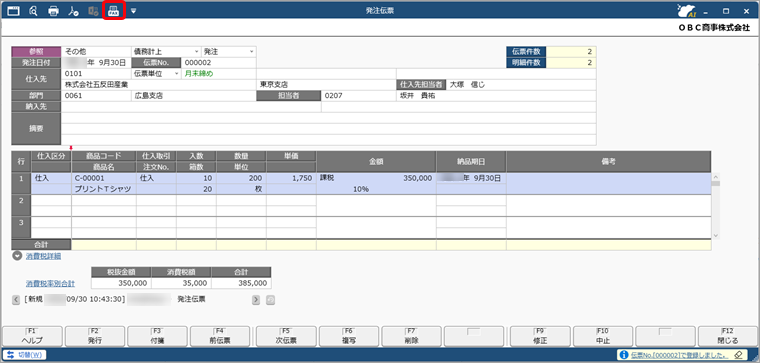
- [仕入管理 ‐ 発注処理 ‐ 発注伝票]メニューを選択します。
- FAX送信したい伝票を画面に表示します。
-
画面左上の奉行クイックコマンドの (FAX送信条件設定)をクリックします。
| 参考 |
- 初めてFAX送信する場合は、
 から「FAX送信条件設定」をクリックするとアイコンの左側にチェックが付き、(FAX送信条件設定)のコマンドが画面に表示されます。 から「FAX送信条件設定」をクリックするとアイコンの左側にチェックが付き、(FAX送信条件設定)のコマンドが画面に表示されます。
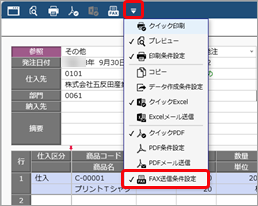
奉行クイックコマンドの使い方については、こちらをご参照ください。
- 「配信先のFAX番号が入力されていません。」と表示された場合
[仕入先]メニューでFAX番号を入力してください。
- すでに発行した伝票は、「発行済みの伝票です。FAX送信を実行します。よろしいですか?」と確認メッセージが表示されます。
|
-
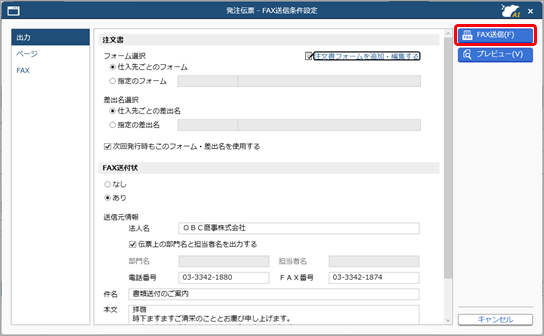
注文書をFAX送信する際のフォーム/差出名を選択します。また、FAX送付状の添付の有無や記載内容を入力します。[FAX送信]ボタンをクリックします。
| 参考 |
- 出力するフォームと差出名についての詳細は、こちらをご参照ください。印刷と記載されていますが、FAX送信でも同様です。
- FAX送付状についての詳細は、こちらをご参照ください。
|
| 参考 |
FAX送信状況や送信履歴は、仕入先へはダッシュボード「帳票配信状況」カードから、得意先へはダッシュボード「納品書配信状況」カードから、[帳票配信]画面で確認できます。
詳細は、こちらをご参照ください。 |