概要
[銀行振込]メニューで、銀行振込FBデータや銀行振込依頼書を作成する手順を説明します。
操作手順
銀行振込FBデータを作成する
- [債務管理 - 支払処理 - 銀行振込]メニューを選択します。
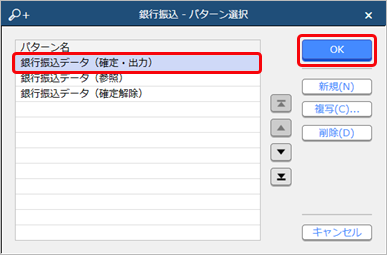
- 「銀行振込データ(確定・出力)」を選択し、[OK]ボタンをクリックします。
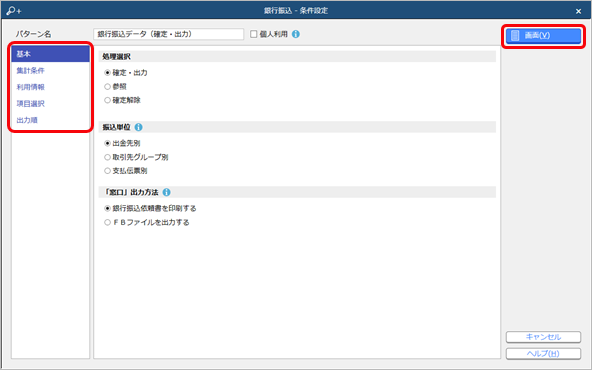
- 銀行振込データを作成する単位や作成元の支払伝票の絞り込みなどを設定し、[画面]ボタンをクリックします。
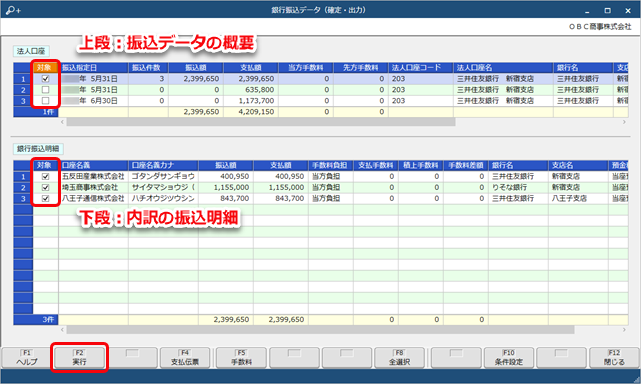
- 銀行振込データの作成対象にチェックを付け、[F2:実行]を押します。
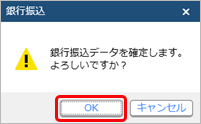
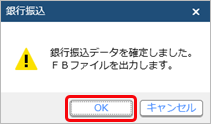
- [OK]ボタンをクリックします。
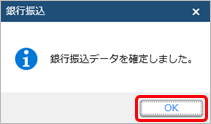
- [OK]ボタンをクリックします。
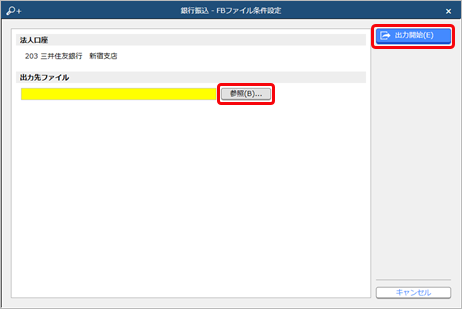
- [参照]ボタンをクリックしてファイルを作成するフォルダを指定し、[出力開始]ボタンをクリックします。
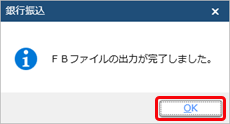
- [OK]ボタンをクリックします。
銀行振込FBデータを作成し、EBシステムで送信する
- [債務管理 - 支払処理 - 銀行振込]メニューを選択します。
- 「銀行振込データ(確定・出力)」を選択し、[OK]ボタンをクリックします。
- 「EBシステムを使用して送信する」にチェックを付けます。
銀行振込データを作成する単位や作成元の支払伝票の絞り込みなども設定し、[画面]ボタンをクリックします。 - 銀行振込データの作成対象にチェックを付け、[F2:実行]を押します。
「法人口座」の対象には1つだけチェックを付けられます。
- [OK]ボタンをクリックします。
- [OK]ボタンをクリックします。
- 使用するEBシステムを確認し、[出力開始]ボタンをクリックします。
続けて、EBシステムの画面が表示されます。
銀行振込依頼書を印刷する
- [債務管理 - 支払処理 - 銀行振込]メニューを選択します。
- 「銀行振込データ(確定・出力)」を選択し、[OK]ボタンをクリックします。
- 「銀行振込依頼書を印刷する」を選択し、[画面]ボタンをクリックします。
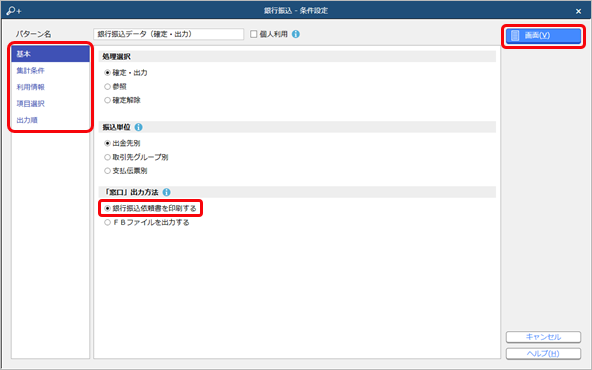
- 銀行振込データの作成対象にチェックを付け、[F2:実行]を押します。
- [OK]ボタンをクリックします。
- [OK]ボタンをクリックします。
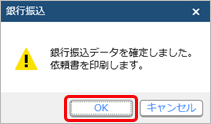
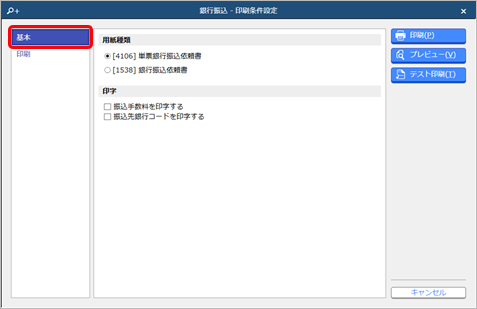
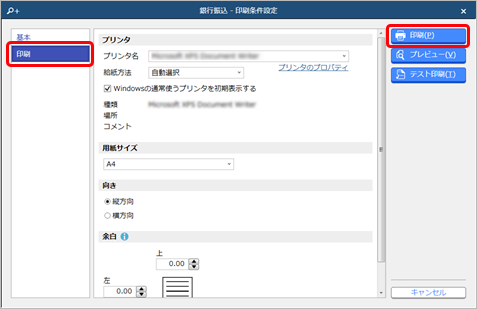
- 以下のように設定して、[印刷]ボタンをクリックします。
- [基本]ページでは、用紙や印字内容を設定します。
- [印刷]ページでは、プリンタや用紙サイズを設定します。
- [基本]ページでは、用紙や印字内容を設定します。
銀行振込FBデータ形式(全銀協フォーマット)
作成される銀行振込FBデータ形式については、以下の添付ファイルをご参照ください。