オリジナル帳票
概要
[帳票レイアウト]メニューで、作成したレイアウトにExcelの数式を組み込めます。
Excelの数式を組み込むことで、レイアウト上の金額や情報を組み合わせて、自由に値を出力できます。
なお、組み込んだExcelの数式は、[帳票出力]メニューで帳票をExcelで出力した際に出力されます。
出力イメージ
以下のようなExcelの数式を組み込めます。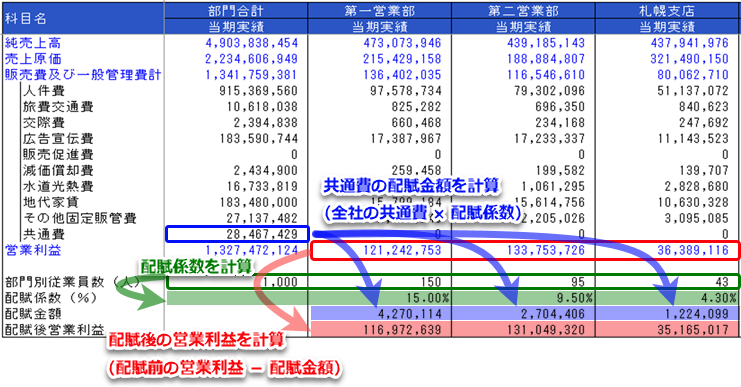
| 参考 |
Excelの数式とは
|
操作手順
| 例 |
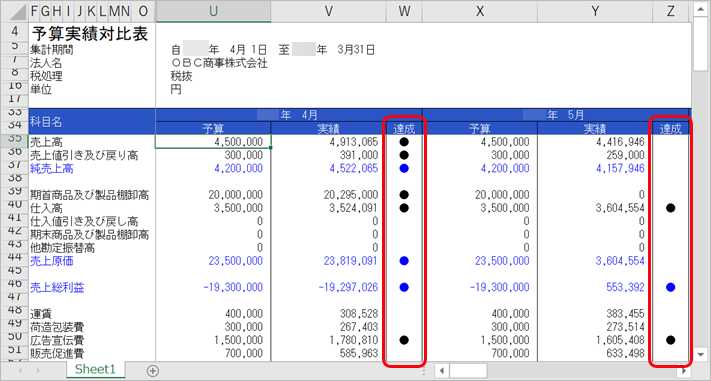
予算と実績を比較して、予算の金額を超えたら「達成」列に「●」を出力する
|
- [オリジナル帳票 ‐ 帳票出力 ‐ 帳票レイアウト]メニューを選択します。
- [帳票レイアウト - 新規作成]画面で「予算実績対比表」を選択し、[画面]ボタンをクリックします。
- Excelの数式を組み込むための空白列を追加します。
「金額項目を追加する」をクリックします。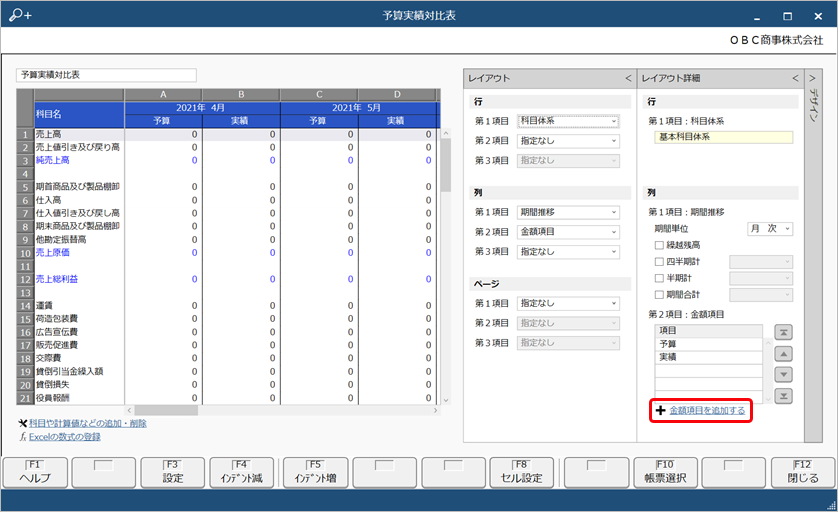
- 以下のように設定し、[OK]ボタンをクリックします。
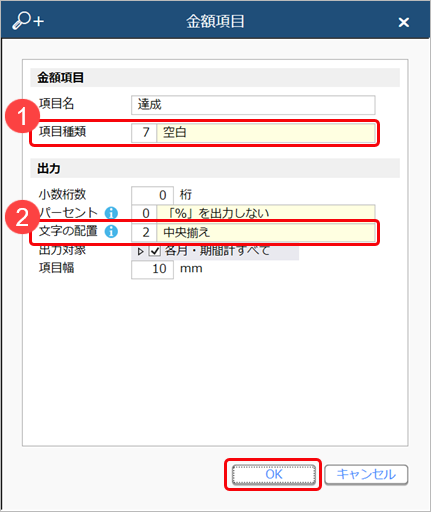
- 項目種類で「7:空白」を選択します。
- 「達成」列に出力する「●」を中央揃えにして見栄えを良くするため、文字の配置で「2:中央揃え」を選択します。
参考 Excelの数式の計算の対象項目としてだけ利用する場合など、[帳票出力]メニューには列や行を出力したくない場合
- 列の場合
項目幅を「0mm」にします。 - 行の場合
[帳票レイアウト]画面で「科目や計算値等の追加・削除」をクリックし、対象行の表示で「1:行を表示しない」を選択します。
なお、科目や金額項目を非表示(0mm)にしていても、Excelの数式を設定するExcel上では、必ず列や行が表示されます。
- 列の場合
- 「Excelの数式の登録」をクリックします。
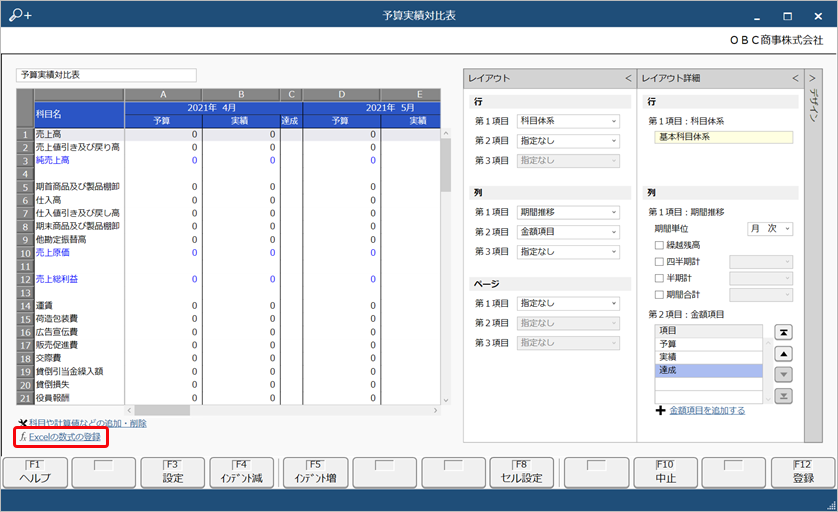
- Excelファイルが開くので、「達成」列にExcelの数式を設定します。
ここでは、売上高の達成セル(W35)に「=IF(U35<V35,"●","")」というIF関数を入力します。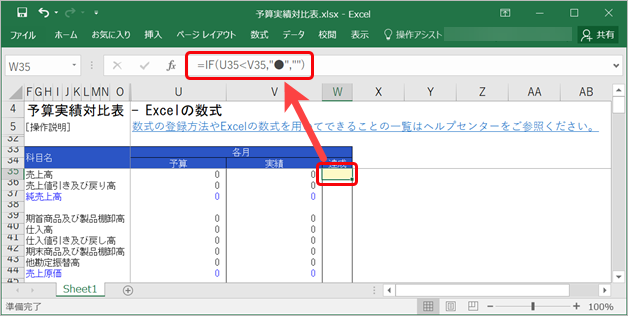
参考 Excelの数式を入力すると背景色が付きます。
参考 「各部門」や「各月」と表示される場合
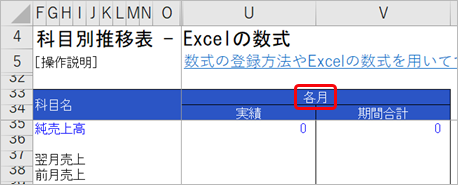
- 部門ごとに金額項目を出力するレイアウトや月を並べたレイアウト(推移表)の場合、Excelの数式を設定するExcelファイル上では「各部門」や「各月」と出力されます。
- 「各部門」や「各月」1ヵ所にExcelの数式を入力すると、[帳票出力]メニューから帳票をExcel出力した際にはすべての部門や月にExcelの数式が反映されます。
- Excelのオートフィル機能を使って、Excelの数式を組み込むセルに反映します。
Excelの数式を設定したセル(W35)の右下をクリックして、クリックしたままExcelの数式を組み込むセルまでドラッグします。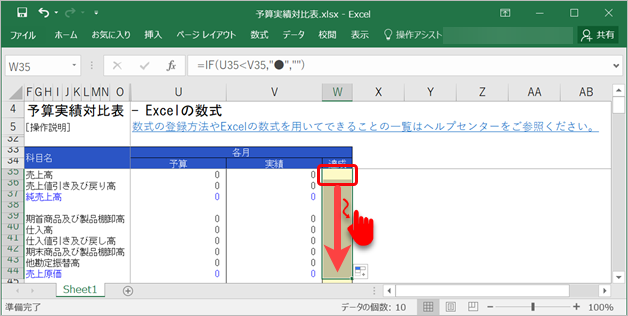
- Excelファイルを上書き保存します。
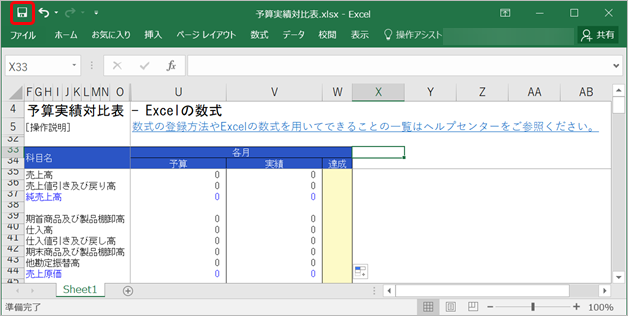
- Excelの数式を登録する旨のメッセージが表示されるので、[OK]ボタンをクリックします。
背景色が付いているセルのExcelの数式が登録されます。 - Excelの数式の設定が終わったら、Excelファイルを閉じます。
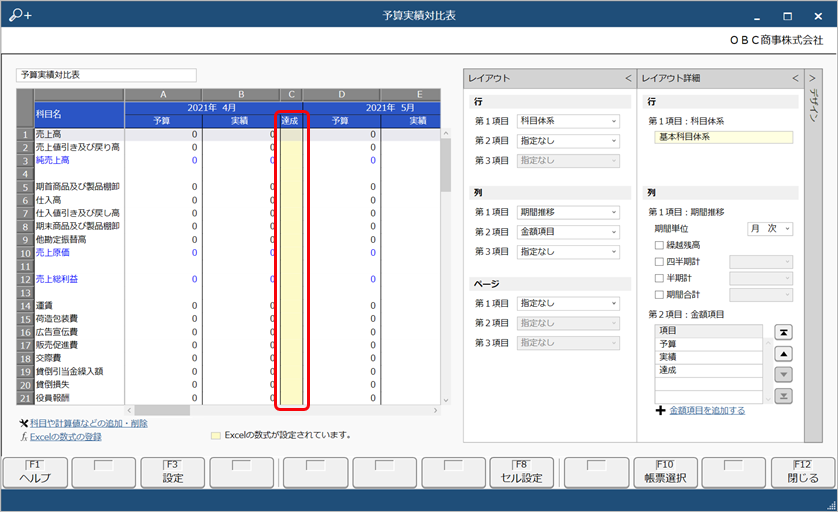
- [帳票レイアウト]画面に戻ります。Excelの数式を設定したセルに背景色が付きます。
便利な計算式、関数など
Excelの数式を設定する際に、便利な機能や関数を紹介します。
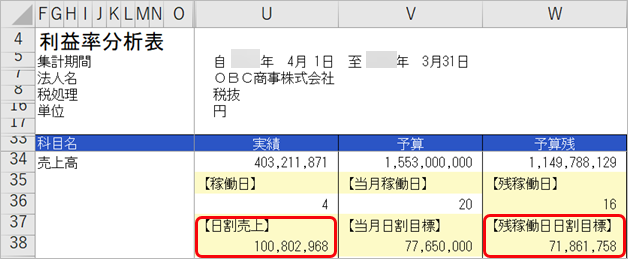
四則演算
四則演算を帳票内に自由に組み込めます。
| 例 |
|
関数
Excelで用意されている関数を帳票内に自由に組み込めます。
- SUM
例 範囲内の科目の合計金額を求める 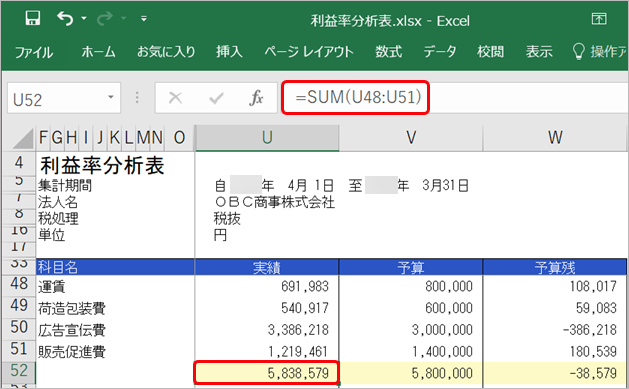
『科目の合計(U52)』=SUM(『科目1のセル(U48)』:『科目4のセル(U51)』) - IF判定
例 予算と実績を比較して、予算の金額を超えたら「●」を付ける 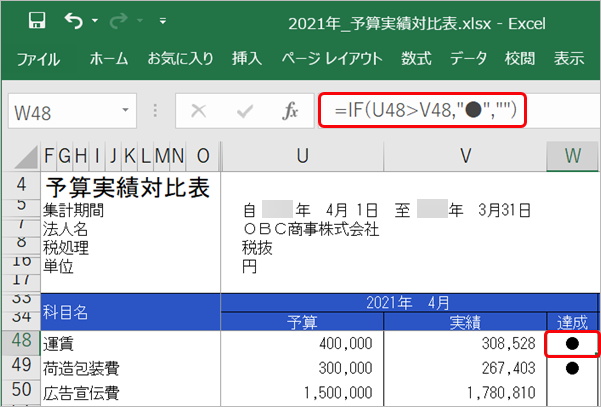
『達成(W48)』=IF(『予算(U48)』>『実績(V48)』,"●","") - IFERROR
「0」や「空白セル」で除算すると「DIV/0」エラーが表示されてしまいます。
「IFERROR関数」を利用して、エラーであれば「0」の値を出力するよう数式を組み込みます。
例 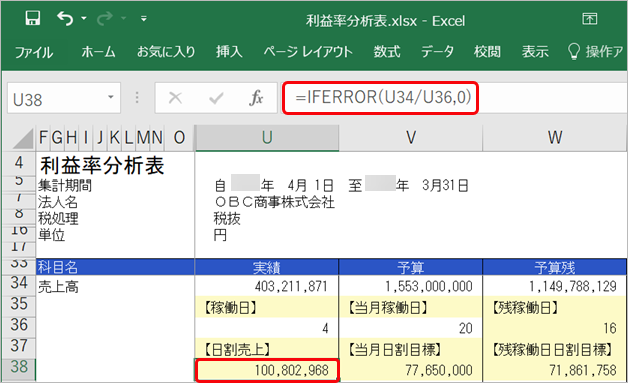
『日割売上(U38)』=IFERROR(『売上高の実績(U34)』/『稼働日(U36)』,0)
文字列の埋め込み
帳票内に文字列を埋め込めます。
| 例 |
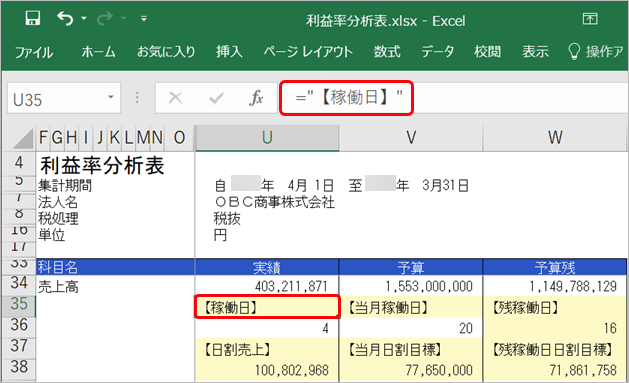 『【稼働日】の項目名(U35)』="【稼働日】" |
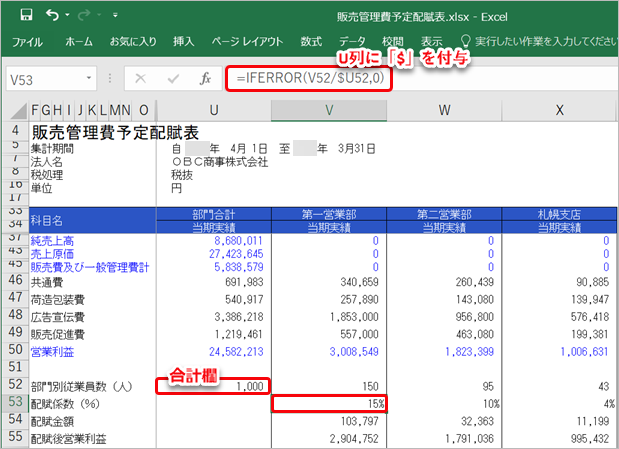
固定セルの参照(絶対参照)
「部門合計」から各部門の部門比を算出する場合など、合計欄を参照した数式を組み込む場合は、絶対参照を利用します。
絶対参照を利用することで、すべての部門で固定位置の合計欄をもとに値を算出できます。
| 例 |
|