売上処理
証憑項目の入力に対応
証憑を添付する画面で、証憑項目(取引先・日付・金額)を入力できるようになりました。
また、証憑を添付する画面のデザインも変更します。
変更前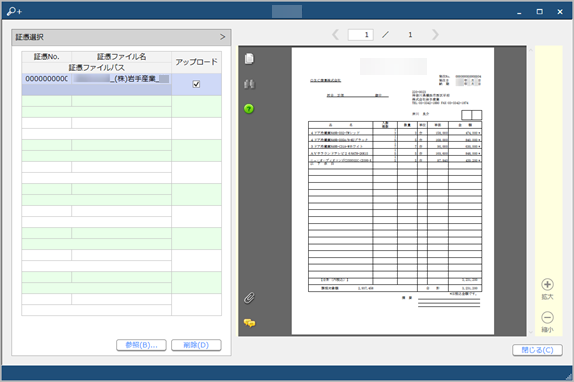 |
変更後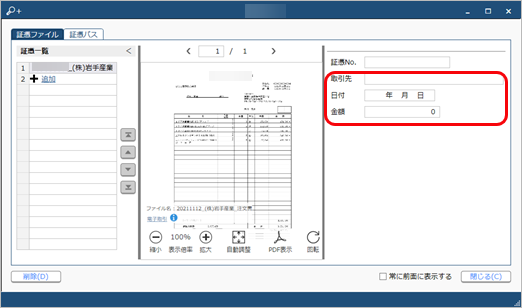 |
対応メニュー
[販売管理 - 売上処理 - 売上伝票]メニュー(『Sシステム』をご利用の場合)
[債権管理 - 請求処理 - 債権伝票]メニュー
[債権管理 - ネッティング - 相殺伝票]メニュー(『債務奉行クラウド』をご利用の場合)
[債権管理 - 入金処理 - 入金伝票]メニュー
請求処理
『勘定奉行クラウド』から仕訳を抽出するための専用メニューを追加勘定奉行
[債権伝票]メニューで[F2:仕訳抽出]を押して仕訳を抽出していましたが、専用のメニューが追加されました。
今まで通り、[債権伝票]メニューからも抽出できます。
追加メニュー
[債権管理 ‐ 請求処理 ‐ 債権仕訳抽出]メニュー
入金処理
電子記録債権・ファクタリング債権・受取手形・期日入金の入金やてん末の管理に対応
[回収方法]メニューの回収種別で「手形」を選択できるようになり、手形の入金も計上できるようになりました。
また、一部の管理帳票に出力項目が追加され、追加された回収種別の金額や残高を集計できるようになりました。
『Sシステム』をご利用の場合
さらに電子記録債権・ファクタリング債権・受取手形・期日入金を、以下のように管理できます。
- [回収方法]メニューの回収種別で「電子記録債権」「ファクタリング」「期日現金」も選択でき、入金を計上できます。
- 割引・決済などのてん末を管理できます。
- 『勘定奉行』と業務連携(仕訳伝票の作成)する場合は、てん末変更時に作成される入金伝票から仕訳伝票を作成できます。
電子記録債権・ファクタリング債権・受取手形・期日入金の詳細は、目的から探す「電子記録債権・ファクタリング債権・受取手形・期日入金の処理の流れ」をご参照ください。
追加メニュー
以下は、『Sシステム』をご利用の場合にお使いいただけます。
[債権管理 - 入金処理 - 入金情報 - 電子記録債権]メニュー
[債権管理 - 入金処理 - 入金情報 - ファクタリング債権]メニュー
[債権管理 - 入金処理 - 入金情報 - 受取手形]メニュー
[債権管理 - 入金処理 - 入金情報 - 期日入金]メニュー
[債権管理 ‐ 管理帳票 ‐ 期日債権日計表]メニュー
[債権管理 ‐ 管理帳票 ‐ 期日債権残高一覧表]メニュー
メインメニュー右上の から[汎用データ作成]メニュー・[汎用データ受入]メニュー・[一括削除]メニューの「債権管理」の以下データ
- 電子記録債権、電子記録債権残高
- ファクタリング債権、ファクタリング債権残高
- 受取手形、受取手形残高
- 期日入金、期日入金残高
対応メニュー
[法人情報 ‐ 規程 ‐ 債権管理規程]メニュー
[法人情報 ‐ 規程 ‐ 債権管理科目]メニュー
[法人情報 ‐ 規程 ‐ 回収方法]メニュー
[取引先管理 ‐ 得意先 ‐ 得意先]メニュー(『Sシステム』をご利用の場合)
[債権管理 ‐ 入金処理 ‐ 入金情報 ‐ 入金情報]メニュー
[債権管理 ‐ 入金処理 ‐ 入金消込]メニュー
[債権管理 ‐ 入金処理 ‐ 入金伝票]メニュー
[債権管理 ‐ 管理帳票 ‐ 回収予定表]メニュー
[債権管理 ‐ 管理帳票 ‐ 債権残高一覧表]メニュー
[債権管理 ‐ 管理帳票 ‐ 入金一覧表]メニュー
[債権管理 ‐ 管理帳票 ‐ 入金集計表]メニュー
[債権管理 ‐ 管理帳票 ‐ 与信残高一覧表]メニュー(『Bシステム』以上をご利用の場合)
領収書の発行に対応
入金伝票を集計し、領収書を発行できるようになりました。
発行履歴を確認したり、PDF形式で保存することもできます。
追加メニュー
[債権管理 - 入金処理 - 領収書]メニュー
メインメニュー右上の から[オリジナルフォーム]メニューの[領収書フォーム]メニュー
対応メニュー
[法人情報 ‐ 規程 ‐ 債権管理規程]メニュー
[法人情報 ‐ 法人情報 ‐ 差出名]メニュー
[法人情報 ‐ 法人情報 ‐ 差出名[債権]]メニュー(『Sシステム』をご利用の場合)
承認
伝票の承認機能を追加
入力担当者が登録した伝票を、上長が承認(または否認)できるようになりました。
伝票の種類ごとに、承認機能を使用するかどうかを設定します。
伝票が承認されると、締め処理や『勘定奉行』との業務連携(仕訳伝票の作成)ができます。
承認機能についての詳細は、目的から探す「承認機能とは」をご参照ください。
対応メニュー
メインメニュー右上のから[運用設定]メニュー
請求管理電子化クラウド請求管理電子化
『奉行Edge 請求管理電子化クラウド』のリリースノートは、こちらをご参照ください。
| 参考 |
以下の機能は、『奉行Edge 請求管理電子化クラウド』の登録番号の3桁目が「6」の場合(登録番号:CR6xxxxxxxx)に使用できます。
登録番号は、メインメニュー右上の |
 から[管理ポータル]メニューを選択し、[ライセンス ‐ ライセンス情報]メニューで確認できます。
その他
メインメニューのデザインを変更
|
変更前 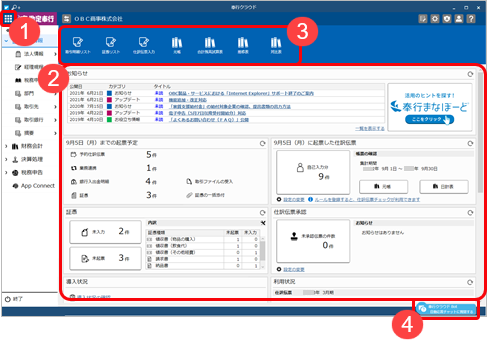 |
変更後 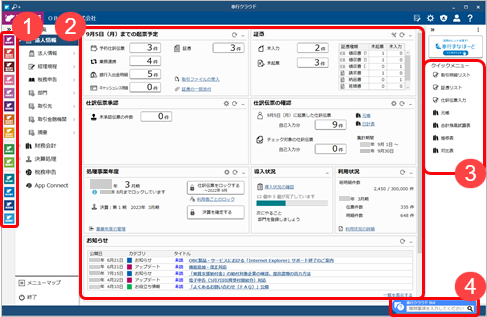 |
| ① サービス選択 |
複数の『奉行クラウド』をご利用の場合に、左上の |
|---|---|
| ② ダッシュボード |
デザインが変更されました。
|
| ③ クイックメニュー |
今まで[お気に入り]メニューに追加していたメニューは、クイックメニューとして縦に表示されます。 |
| ④ 奉行クラウドBot | 検索する際に、キーワードをメインメニュー上から直接入力できるようになりました。 |
 をクリックすることなく、メインメニュー上でサービスを切り替えできるようになりました。
 をクリックすると、カードを最小化できます。
 をクリックすると、縦表示/横表示を切り替えできます。
画面の色合いを変更
|
変更前
|
変更後
|
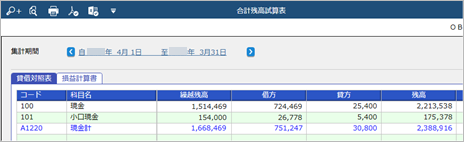
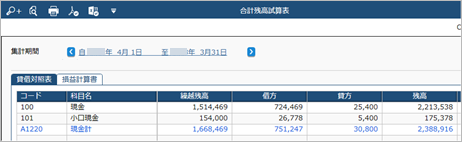
Excelに出力した際の色合いを変更
|
変更前 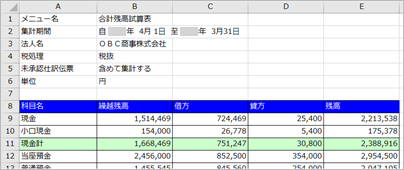 |
変更後 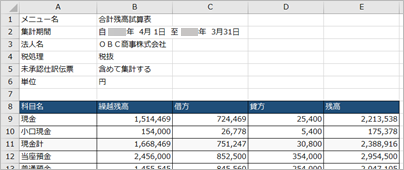 |
ファンクションキーの配置を切り替えたい
ファンクションキーの上配置/下配置を切り替えできるようになりました。メインメニュー右上の から設定できます。
|
変更前 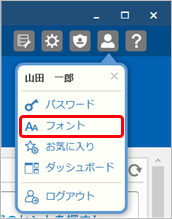 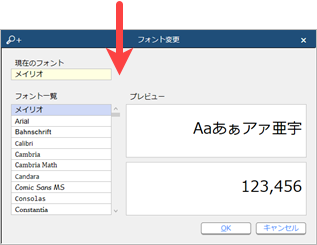 |
変更後 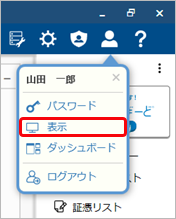 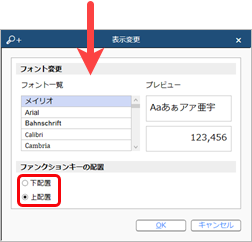 |
当サービスのすべてのメニューを一覧で確認したい
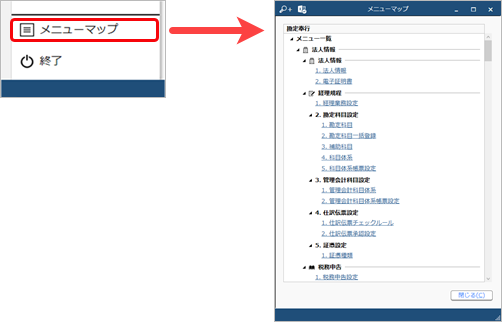
[メニューマップ]メニューが追加され、当サービスのすべてのメニューを一覧で確認できるようになりました。また、Excelにも出力できます。
PDFファイルの出力に関する設定を追加
[PDF条件設定]画面の[PDF]ページに「出力内容の変更を許可しない」を追加しました。
ヘルプの印刷機能を追加
ヘルプを簡単に印刷またはPDFファイルに出力できるようになりました。
また、印刷する際に不要な部分を選択してカットできます。