経営事項審査全般Sシステム奉行V ERP
詳細は、こちらをご参照ください。
ヘルプでは、「発注者」は『奉行クラウド』の初期名称である「注文者」で説明しています。
審査結果通知書Sシステム奉行V ERP
印刷だけの確認になりました。
[激変緩和措置設定]ページでの設定は、[経営規模等評価申請書]メニューで設定します。
工事経歴書Sシステム奉行V ERP
注文者名を発注者名2で出力できるようになりました
[工事経歴書 - 条件設定]画面の[出力]ページで設定できます。
工事名を略称で出力できるようになりました
[工事経歴書 - 条件設定]画面の[出力]ページで設定できます。
印刷形式と同じ形式でExcelに出力できるようになりました
[工事経歴書 - 条件設定]画面から[データ作成]ボタンをクリックします。
経営状況分析設定Sシステム奉行V ERP
[経営規模等評価申請書]メニューに統合されました。
-
[経営規模等評価申請書]メニューの「総合評定値」をクリックします。
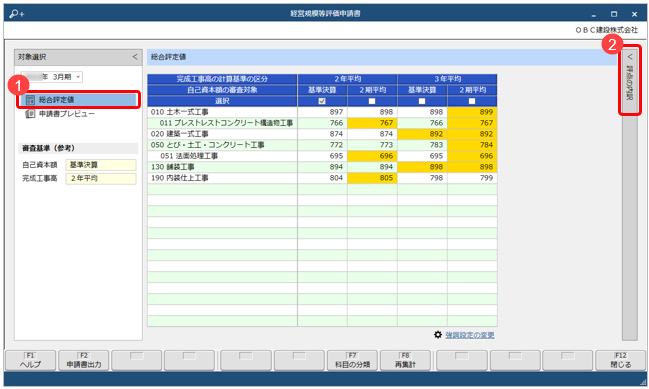
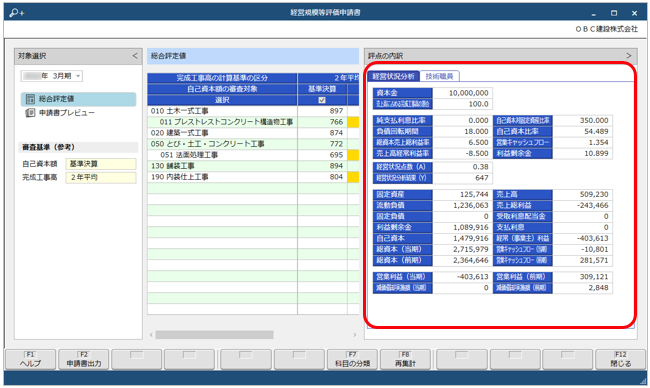
- 右側に表示される「評点の内訳」をクリックします。
- 経営状況分析が表示されます。
経営規模等評価設定Sシステム奉行V ERP
[審査項目]メニューで設定するようになりました
参照項目として表示されていた「自己資本額」などは、[経営規模等評価申請書]メニューの「申請書プレビュー」をクリックして確認します。
印刷手順が変更されました
設定内容を印刷する場合は、[経営規模等評価申請書]メニューでExcelへ出力後印刷します。
工事種類別完成工事高設定Sシステム奉行V ERP
[導入前工事種類別完成工事高]メニューで設定します。
参照項目として表示されていた「2年平均」などは、[経営規模等評価申請書]メニューの「申請書プレビュー」をクリックして確認します。
技術職員設定Sシステム奉行V ERP
技術職員名簿を作成できるようになりました
技術職員名簿を登録することで、申請書(別紙二)の作成ができ、評点も計算できるようになりました。技術職員名簿は[技術職員]メニューで登録します。
なお、評点の計算結果は、[経営規模等評価申請書]メニューで確認できます。
-
[経営規模等評価申請書]メニューの「総合評定値」をクリックします。
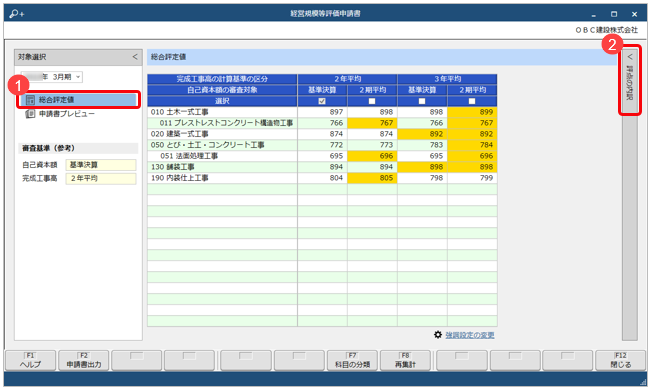
- 右側に表示される「評点の内訳」をクリックします。
- [技術職員]ページをクリックします。
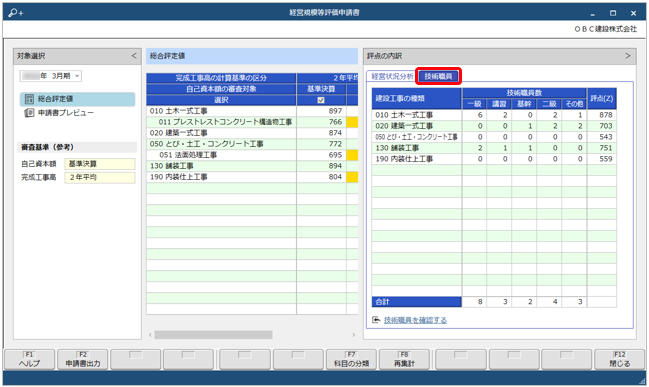
今までは、建設工事の種類別に技術職員数を入力することで、評点が計算されていました。
その他項目(社会性等)設定Sシステム奉行V ERP
[審査項目]メニューで設定するようになりました
「若年の技術者及び技能労働者の育成及び確保の状況」は、[技術職員]メニューから計算されます。
計算結果は、[経営規模等評価申請書]メニューの「申請書プレビュー」をクリックして確認します。
印刷手順が変更されました
設定内容を印刷する場合は、[経営規模等評価申請書]メニューでExcelへ出力後印刷します。