概要
CSV形式の財務諸表データをe-Taxソフトで送信可能なデータ形式(xtx形式)に変換すると、当サービスの申告データに含めて電子申告できます。
操作手順
1. e-Taxソフトで送信可能なデータ形式(xtx形式)に変換する
- CSV形式の財務諸表データを作成します。
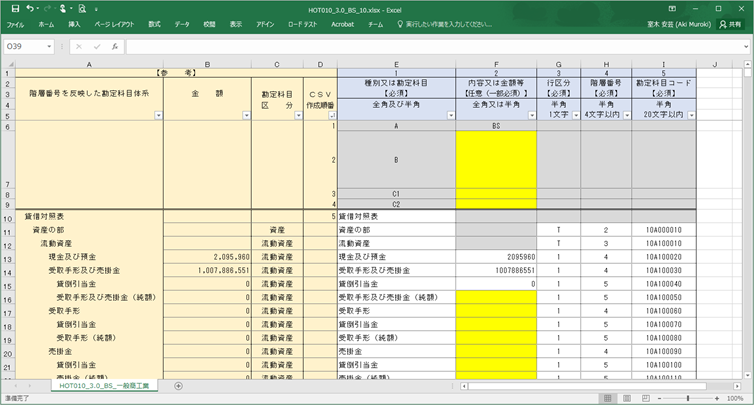
CSV形式の財務諸表データの作成に当たり留意事項があります。
CSV形式の財務諸表データを作成する場合は、e-Taxのホームページをご参照ください。
財務諸表のCSV形式データの作成方法|e-Tax - 財務諸表データをe-Taxソフトで送信可能なデータ形式(xtx形式)に変換します。
「e-Taxソフト」を選択します。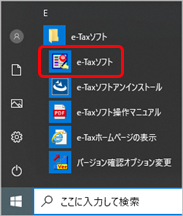
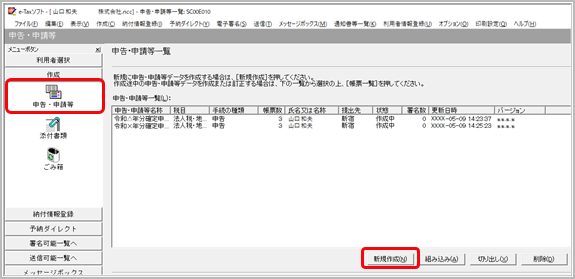
- [作成 ‐ 申告・申請等]メニューを選択し、[新規作成]ボタンをクリックします。
参考 e-Taxソフトは、当サービスと同じ利用者(利用者識別番号)で操作する必要があります。 - 申告・申請等の作成(1/3:種目・税目)で以下を選択し、[次へ]ボタンをクリックします。
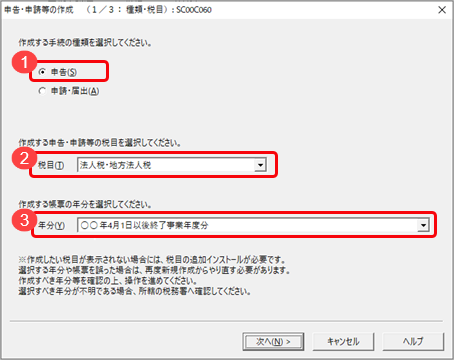
- 「申告」を選択します。
- 「法人税・地方法人税」を選択します。
- 「申告する事業年度」を選択します。
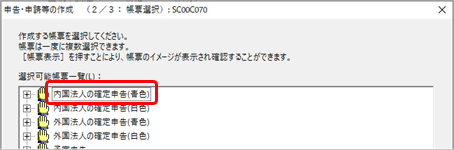
- 申告・申請等の作成(2/3:帳票選択)で、作成する帳票を選択します。
- 「青色申告」「白色申告」は当サービスの申告データにあわせます。
- 別表1にチェックを付け、[次へ]ボタンをクリックします。
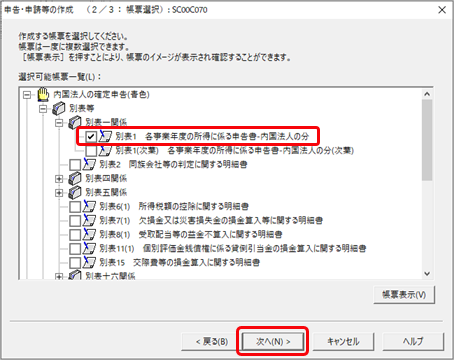
参考 当サービスで対応していない法人税別表など、e-Taxソフトで作成する帳票がある場合は、
その帳票にもチェックを付けます。 - 「青色申告」「白色申告」は当サービスの申告データにあわせます。
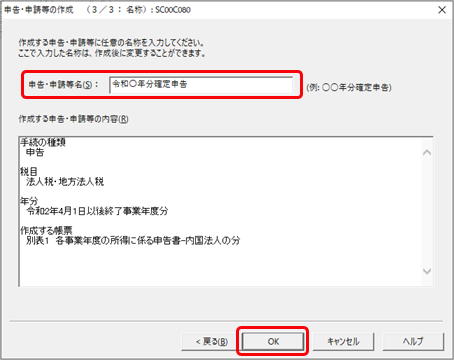
- 申告・申請等の作成(3/3:名称)画面で、作成する「申告・申請等名」を入力し、[OK]ボタンをクリックします。
- 「提出先税務署」や「事業年度」などの申告に必要な情報を入力します。
必須項目は必ず入力してください。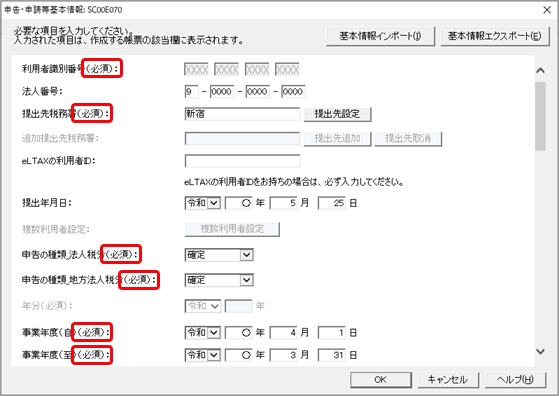
参考 この画面の必須項目は、当サービスの[法人情報]メニューや[申告情報]メニューの内容にあわせて入力します。 - 帳票一覧が表示されるので、[財務諸表等の組み込み]ボタンをクリックします。
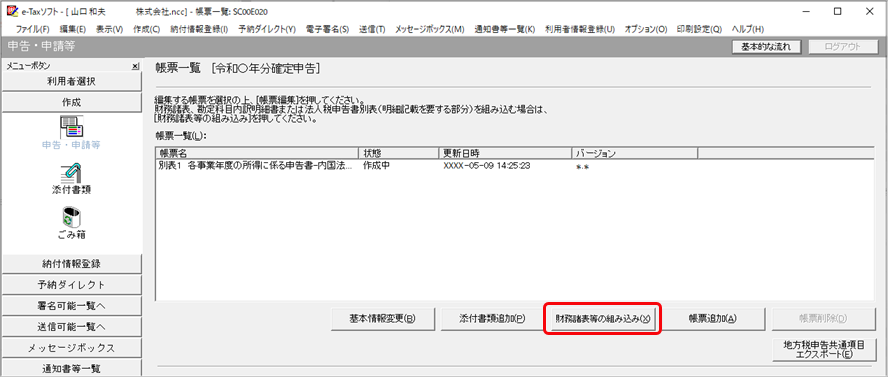
- CSVファイルのバージョンを選択し、[OK]ボタンをクリックします。
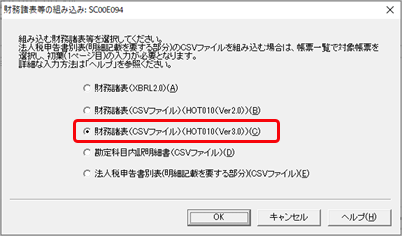
- [参照]ボタンをクリックし、財務諸表のCSVファイルが保存されているフォルダか、ファイル名を指定します。[OK]ボタンをクリックし、送信可能なデータ形式(xtx形式)に変換します。
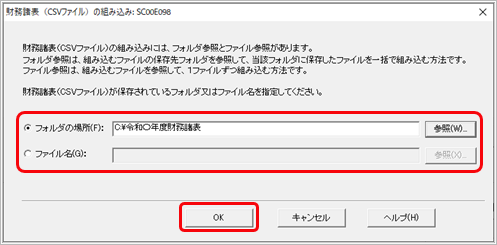
参考 その他に、e-Taxソフトで作成する帳票がある場合は、続けて作成します。申告・申請等データを切り出します。 - 送信可能なデータ形式(xtx形式)に変換できたら、以下を選択します。
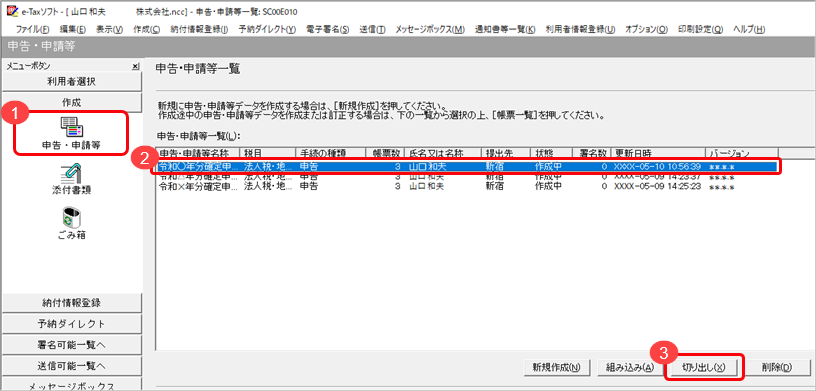
- [申告・申請等]をクリックします。
- 申告・申請等一覧に切り替わるため、財務諸表データを組み込んだ申告データをクリックします。
- [切り出し]ボタンをクリックします。
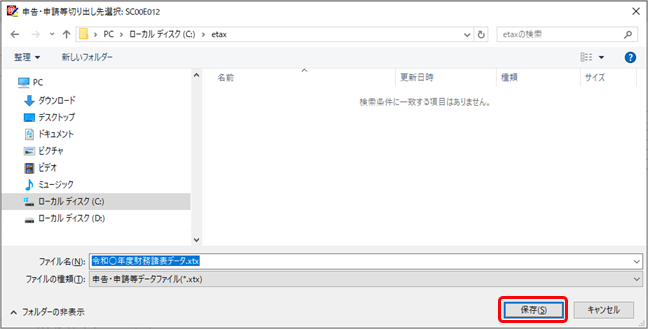
- 財務諸表データの保存先とファイル名を指定し、[保存]ボタンをクリックします。
2. 当サービスの申告データにe-Taxソフトで変換した財務諸表データを追加する
- [電子申告 ‐ 法人税電子申告 ‐ 法人税申告データ作成]メニューを選択します。
- [e-Taxデータ]ページで、「ファイル選択」ボタンをクリックします。
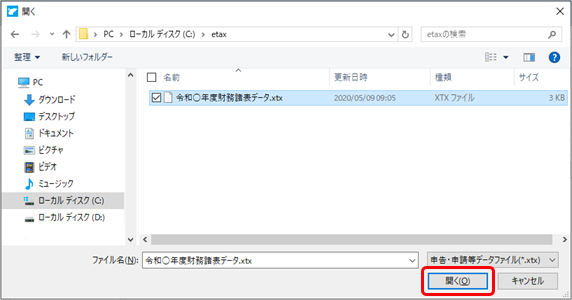
- e-Taxソフトで変換した財務諸表データを選択して[開く]ボタンをクリックします。