概要
当サービスで対応していない法人税別表の電子申告をする場合は、別途e-Taxソフトでその別表のデータ(xtx形式)を作成して、当サービスの申告データに含めて電子申告します。
ここでは、e-Taxソフトで別表データを作成して当サービスの申告データに追加する手順を説明します。
操作手順
1. e-Taxソフトで別表のデータ(xtx形式)を作成する
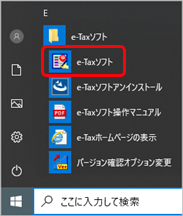
- 「e-Taxソフト」を選択します。
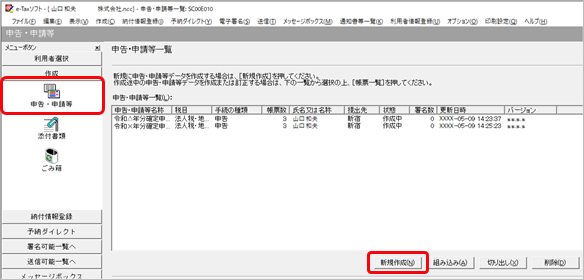
- [作成 - 申告・申請等]メニューを選択し、[新規作成]ボタンをクリックします。
参考 e-Taxソフトでは、当サービスと同じ利用者(利用者識別番号)で別表データを作成する必要があります。
- [申告・申請等の作成(1/3:種目・税目)]画面で以下を選択し、[次へ]ボタンをクリックします。
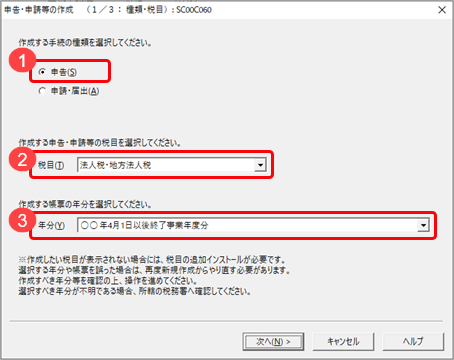
- 「申告」を選択します。
- 「法人税・地方法人税」を選択します。
- 「申告する事業年度」を選択します。
- [申告・申請等の作成(2/3:帳票選択)]画面で、作成する帳票を選択します。
- 「青色申告」「白色申告」は、当サービスの申告データにあわせます。
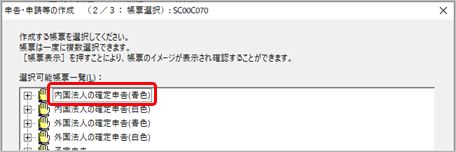
- 当サービスで対応していない法人税別表だけをチェックして、[次へ]ボタンをクリックします。
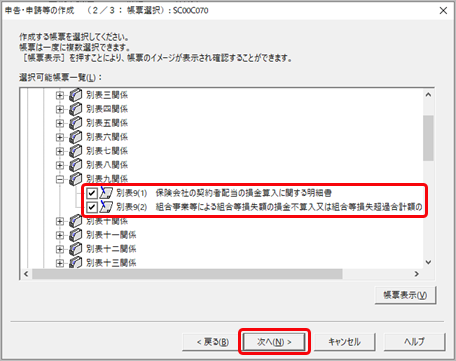
参考 当サービスで作成する法人税別表にチェックを付ける必要はありません。
また、以下のメッセージが表示された場合は、[OK]ボタンをクリックします。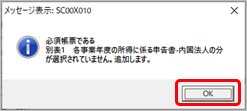
別表一は必須帳票になるため、[OK]ボタンをクリックして追加します。
e-Taxソフトの別表一を当サービスの申告データに追加しても、当サービスで作成した別表一は削除されません。
電子申告では当サービスの別表一が優先されます。 - 「青色申告」「白色申告」は、当サービスの申告データにあわせます。
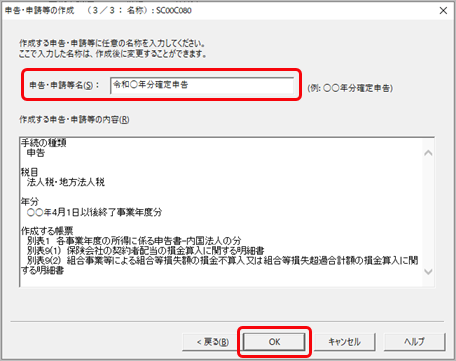
- [申告・申請等の作成(3/3:名称)]画面で、作成する「申告・申請等名」を入力し、[OK]ボタンをクリックします。
- 「提出先税務署」や「事業年度」などの申告に必要な情報を入力します。
必須項目は必ず入力してください。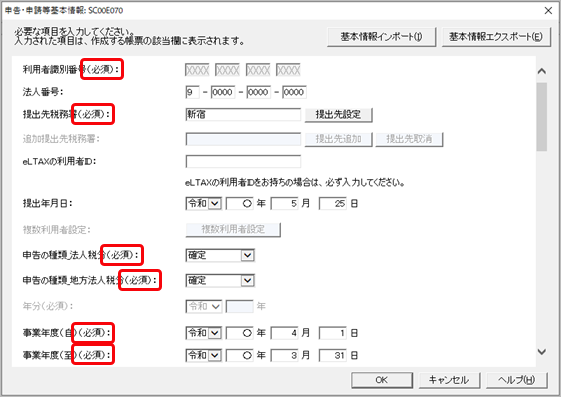
参考 この画面の必須項目は、当サービスの[法人情報]メニューや[申告情報]メニューの内容にあわせて入力します。 - 帳票一覧が表示されるので、作成する法人税別表をダブルクリックします。
(別表一は当サービスで作成するため、e-Taxソフトで作成する必要はありません。)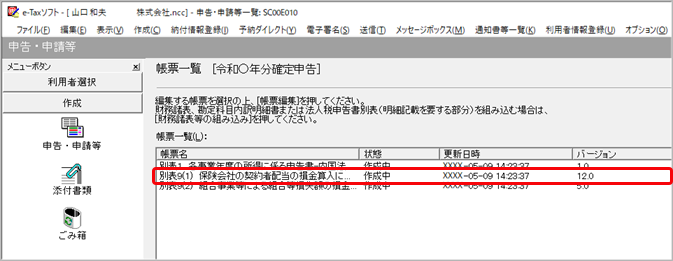
- 金額を入力して、法人税別表を作成します。完成したら、[作成完了]ボタンをクリックします。
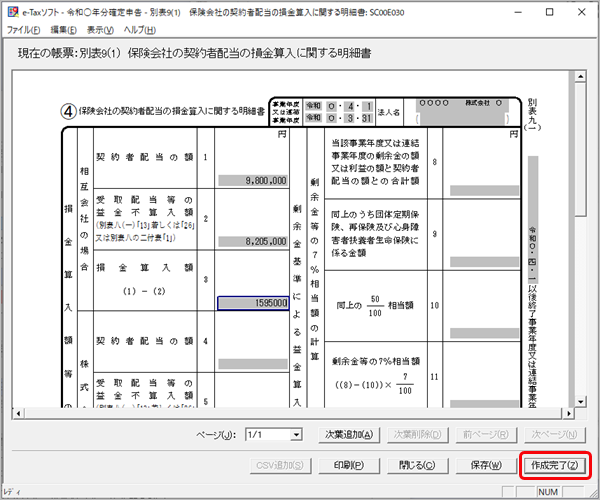
- すべての法人税別表を作成したら、以下を選択します。
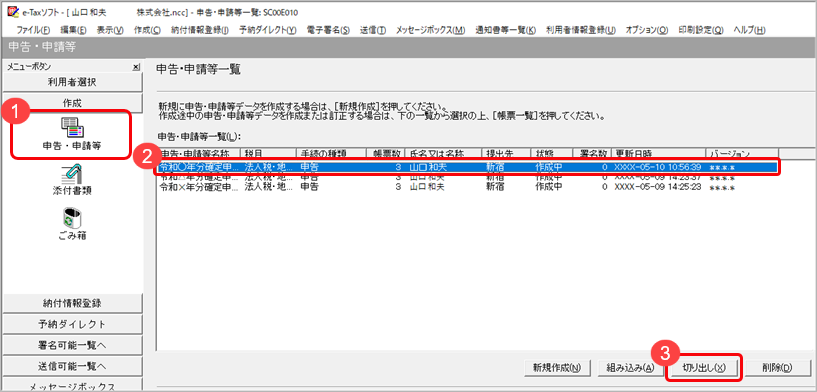
- [申告・申請等]をクリックします。
- 申告・申請等一覧に切り替わるため、当サービスの申告データに含める別表データをクリックします。
- [切り出し]ボタンをクリックします。
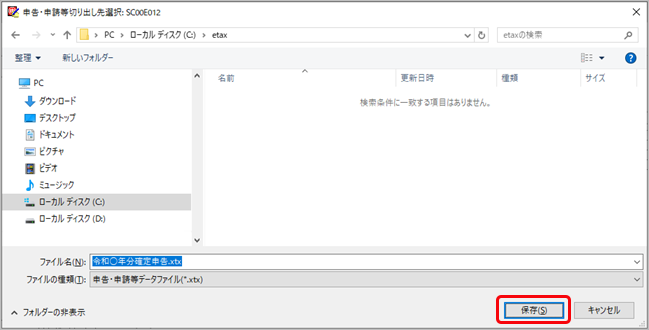
- 別表データの保存先とファイル名を指定して[保存]ボタンをクリックします。
- 追加した別表によって、別表一や別表四などの当サービスで作成した法人税別表に差分が生じた場合は、必要に応じて当サービスでその法人税別表を修正して差分を調整します。
2. 当サービスの申告データにe-Taxソフトで作成した別表データを追加する
- [電子申告 ‐ 法人税電子申告 ‐ 法人税申告データ作成]メニューを選択します。
- [e-Taxデータ]ページで、[ファイル選択]ボタンをクリックします。
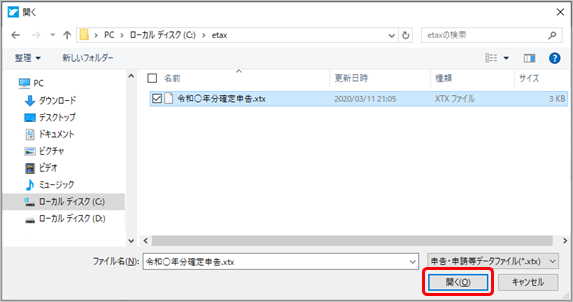
- e-Taxソフトで作成した別表データを選択して[開く]ボタンをクリックします。