マスターの検索画面で、画面表示する項目を選択できます
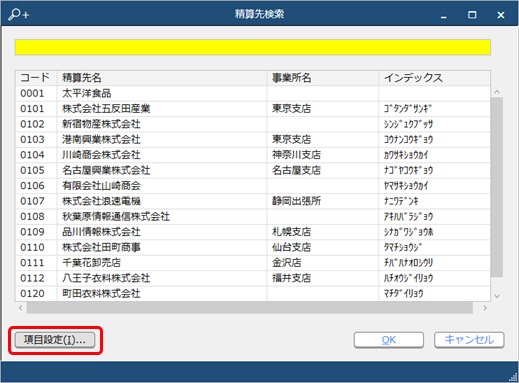
以下のマスターの検索画面で設定します。
- プロジェクト
- 精算先
- [項目設定]ボタンをクリックします。
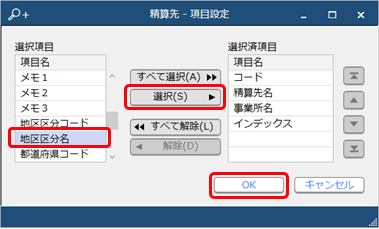
- 画面表示する項目を選択し、[OK]ボタンをクリックします。
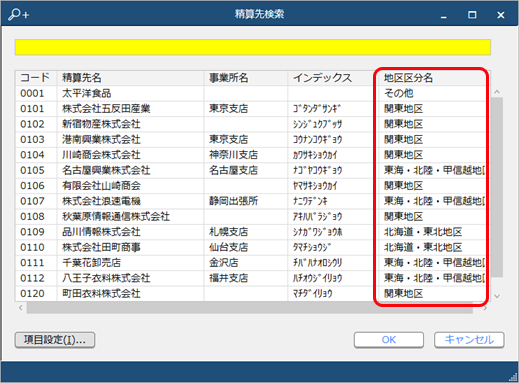
- 選択された項目が表示されます。
| 参考 |
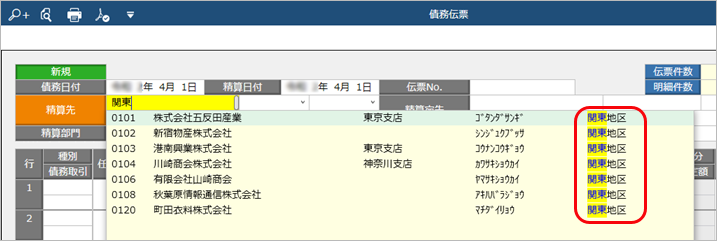
各伝票や管理帳票などで名称やコードを入力して検索する際も、選択した項目が反映します。
|
各マスターのコードや伝票No.の前ゼロをカットして印字できます
債務残高確認書・支払通知書・精算先元帳のフォームを編集し、設定できます。
詳細はこちら
対応メニュー
[債務管理]-[債務処理]-[債務残高確認書]メニュー
-[支払処理]-[支払通知書]メニュー
-[管理帳票]-[精算先元帳]メニュー
[精算先]メニューで、入力する項目にだけカーソルを移動できます
⼊⼒しない項⽬を短縮する項⽬として設定できます。
短縮する項⽬には、キーボード操作ではカーソルが移動しませんが、クリックすると⼊⼒できます。
詳細はこちら
対応メニュー
[取引先管理]-[精算先]-[精算先]メニュー
摘要を登録できます
頻繁に利用する摘要をあらかじめ登録しておき、各伝票で入力できます。
詳細はこちら
追加メニュー
[法人情報]-[摘要]-[摘要]メニュー
メインメニューの右上の から[汎用データ作成]メニューの「法人情報」の「摘要データ作成」
メインメニューの右上の から[汎用データ受入]メニューの「法人情報」の「摘要データ受入」
対応メニュー
各伝票や管理帳票、汎用データ作成・受入など
差出名、プロジェクトを一覧で印刷できます
対応メニュー
[法人情報]-[法人情報]-[差出名]メニュー
-[プロジェクト]-[プロジェクト]メニュー
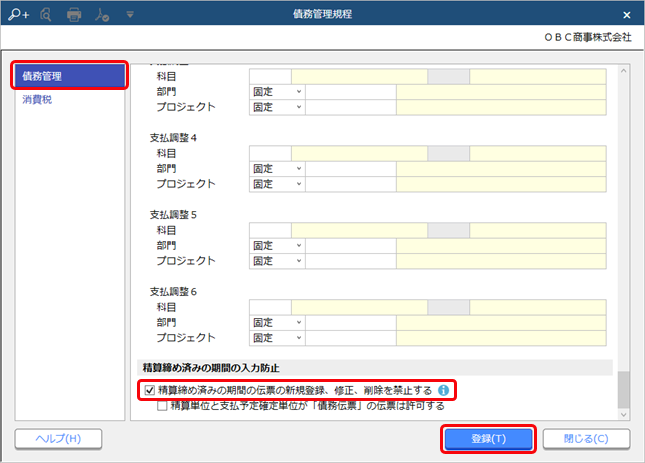
精算締め済みの期間に伝票の新規登録を禁止できます
[債務管理]ページで、「精算締め済みの期間の伝票の新規登録、修正、削除を禁止する」にチェックを付け、[登録]ボタンをクリックします。
対応メニュー
[法人情報]-[規程]-[債務管理規程]メニュー
[債務管理]-[債務処理]-[債務伝票]メニュー
-[支払処理]-[支払伝票]メニュー
伝票No.を指定して検索できます
詳細はこちら
対応メニュー
[債務管理]-[債務処理]-[債務伝票]メニュー
-[ネッティング]-[相殺伝票]メニュー
-[支払処理]-[支払伝票]メニュー
伝票の消込情報を出力・受け入れできます
支払伝票データで消込情報を出力・受け入れできます。
対応メニュー
メインメニューの右上の から[汎用データ作成]メニューの
「債務管理」の「支払伝票データ作成」
メインメニューの右上の から[汎用データ受入]メニューの
「債務管理」の「支払伝票データ受入」
伝票メニューで伝票No.を自動付番している場合でも、汎用データ受入や仕訳伝票の抽出で伝票No.の付番方法を選択できます
[債務管理]ページで、「○○伝票No.の付番方法、付番基準、付番軸を使用する」のチェックを外し、[登録]ボタンをクリックします。
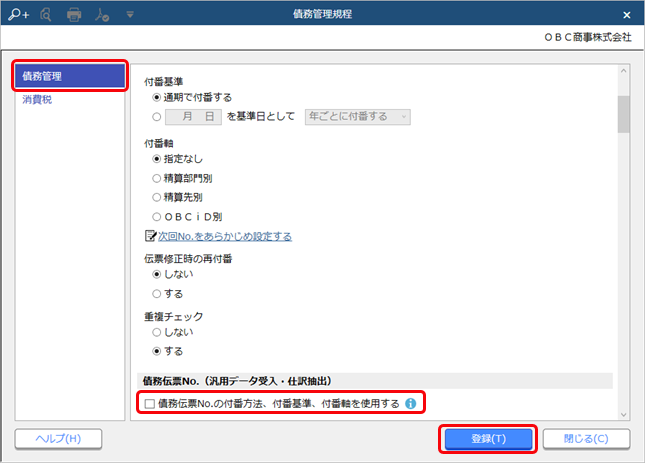
受入時や仕訳伝票の抽出時に以下の付番方法を選択できます。
- [債務管理規程]メニューの設定に従う
- データ上のNo.を使用する
- 付番開始No.を指定する
対応メニュー
[法人情報]-[規程]-[債務管理規程]メニュー
[債務管理]-[債務処理]-[債務伝票]メニュー
メインメニューの右上の から[汎用データ受入]メニューの
「債務管理」の「債務伝票データ受入」「支払伝票データ受入」
『奉行10/8シリーズ』の「OBC受入形式」で作成した伝票データを受け入れできます
以下の伝票データを受け入れできます。
債務伝票データ、支払伝票データ
詳細はこちら
対応メニュー
メインメニューの右上の から[汎用データ受入]メニュー
債務残高確認書・支払通知書で前回発行したフォーム・差出名の条件が保存されます
都度指定して発行していた場合は、指定しなおす必要がなくなります。
対応メニュー
[債務管理]-[債務処理]-[債務残高確認書]メニュー
-[支払処理]-[支払通知書]メニュー
債務を他の科目・部門・プロジェクトに振り替えることができます
詳細はこちら
対応メニュー
[法人情報]-[規程]-[債務取引]メニュー
[債務管理]-[債務処理]-[債務伝票]メニュー
債務伝票を集計する各帳票にも対応しています。
精算締めの「債務調整額」の符号を変更します
「債務調整額」の金額で債務が減る場合は、「債務調整額」の金額がマイナスで表示されます。
対応メニュー
[債務管理]-[債務処理]-[精算締め]メニュー
債務伝票で入力した源泉予定額を支払消込時に表示できます
債務伝票で自動計算された源泉予定額を変更した場合に、支払消込時にその金額を源泉徴収税額として表示し、そのまま支払消込ができます。
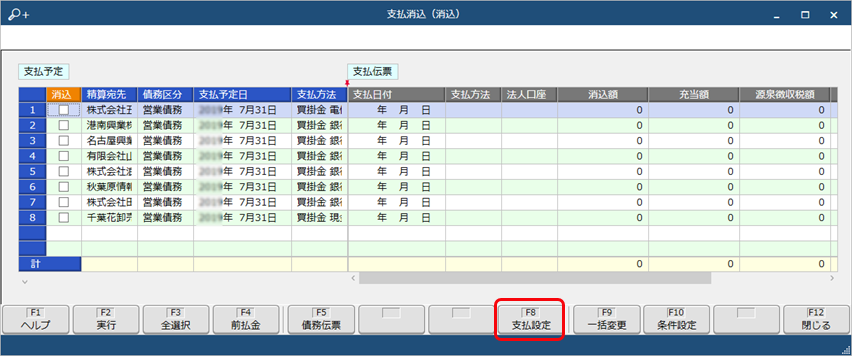
[支払消込]メニューで、以下のとおり設定します。
[支払伝票]メニューでも、 でファンクションキーを切り替えて同様に設定できます。
- [債務管理]-[支払処理]-[支払消込]メニューを選択します。
- [支払設定]([F8])を押します。
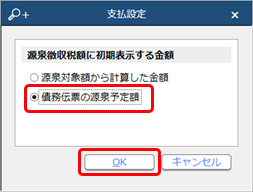
- 「債務伝票の源泉予定額」を選択し、[OK]ボタンをクリックします。
対応メニュー
[債務管理]-[支払処理]-[支払消込]メニュー
-[支払伝票]メニュー
債務残高一覧表で「消込額」や「相殺額」などを出力できます
[条件設定]画面の[出力]ページの出力項目で選択して出力します。
以下の項目が出力できます。
「消込額」「債務調整額」「債務発生額」「債務振替額」
『債権奉行クラウド』をご利用の場合は、以下の項目も出力できます。
「相殺額」
対応メニュー
[債務管理]-[管理帳票]-[債務残高一覧表]メニュー
支払集計表で「債務調整額」を出力できます
[条件設定]画面の[出力]ページの出力項目で、「債務調整額」を選択して出力します。
対応メニュー
[債務管理]-[管理帳票]-[支払集計表]メニュー
[仕訳伝票コード設定]メニューの画面を変更します
今までは、連携対象の選択と勘定科目コードの入力を、それぞれの画面で設定していました。
今後は、1画面で対象の切り替えや勘定科目コードを設定できます。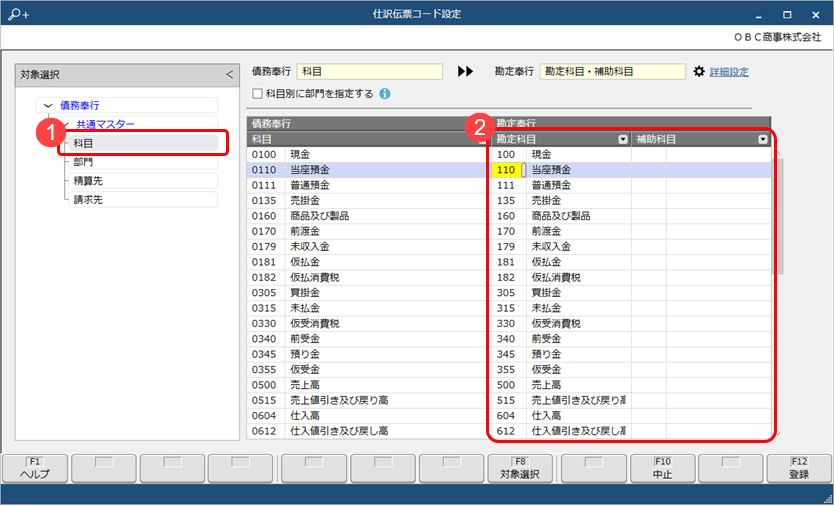
① 設定する対象をクリックします。
② 勘定科目コードを入力します。
対応メニュー
[債務管理]-[奉行連携]-[仕訳伝票]-[仕訳伝票コード設定]メニュー
[仕訳コード伝票設定]メニューで、連携先とマスターを関連付ける際に初期表示されるデータを変更します
- 『勘定奉行クラウド』と連携する場合
連携先と同じコードのマスターが初期表示されます。同じコードのマスターがない場合は、同じ名称のマスターが初期表示されます。 - 『勘定奉行10/8シリーズ』と連携する場合
『債務奉行クラウド』のマスターと同じコードが初期表示されます。
対応メニュー
[債務管理]-[奉行連携]-[仕訳伝票]-[仕訳伝票コード設定]メニュー
プロジェクトが連携できます
『債務奉行クラウド』のプロジェクトと連携先のプロジェクトを関連付けて、仕訳伝票にセットできるようになります。
対応メニュー
[債務管理]-[奉行連携]-[仕訳伝票]]-[仕訳伝票コード設定]メニュー
『債務奉行クラウド』に関する質問を自動回答するBot機能が追加されます
お客様が『債務奉行クラウド』に関する質問を入力すると、「奉行クラウドBot」が自動的に回答が記載された「ヘルプ」に誘導します。
 をクリックします。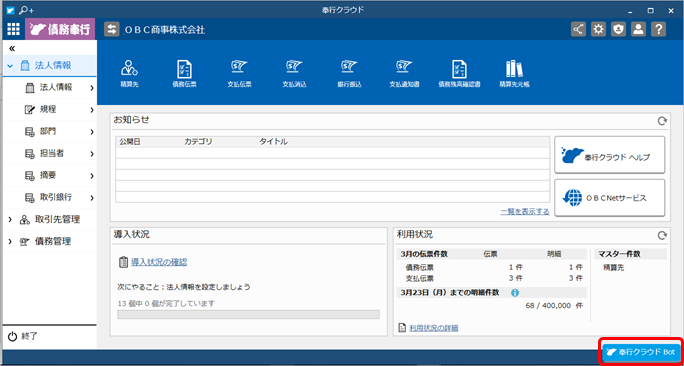
- 質問を入力して、[送信]ボタンをクリックすると
入力した質問にヒットした内容が表示されますので、選択します。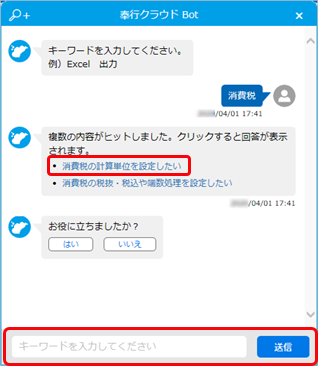
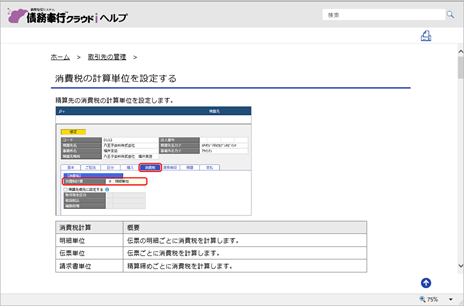
- 関連する「ヘルプ」が回答として表示されます。
Excel形式でファイル出力する際に、項目名や計行に色を付けて出力できます
[データ作成条件設定]画面の[Excel]ページで、「色を付ける」にチェックを付けて出力します。
対応メニュー
各管理帳票メニュー
メインメニューの右上の から[汎用データ作成]メニュー
帳票ごとに使用するプリンターや用紙などが異なる場合に、あらかじめ設定できます
元帳などの専用用紙は別のプリンターから出力する場合などに便利です。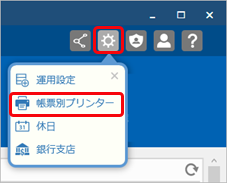
詳細はこちら
追加メニュー
メインメニューの右上の から[帳票別プリンター]メニュー
任意の銀行支店を追加できます
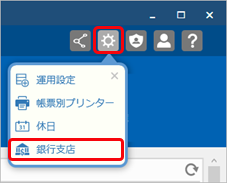
詳細はこちら
追加メニュー
メインメニューの右上の から[銀行支店]メニュー
専門家を招待する機能が追加されます
「専門家ライセンス」を提供することで、専門家がお客様のデータを参照・入力できます。
| 参考 | 2020年4月17日(金)に、「専門家ライセンス」に関するご案内のメールを別途お送りします。 |
追加メニュー
メインメニューの右上の から[専門家招待]メニュー
返品や値引で計上したマイナスの債権を債務に振り替え、債務として管理できます(『債権奉行クラウド』をご利用の場合)
詳細はこちら
対応メニュー
[債務管理]-[債務処理]-[債務伝票]メニュー
債務伝票を集計する各帳票にも対応しています。