取引先の二重管理が不要になります
債権奉行や債務奉行をご利用の場合に、請求先マスターや精算先マスターが当システムの取引先マスターとして自動的に登録されるため、そのまま利用できます。
また、債権/債務奉行側で請求先/精算先マスターを修正・削除した場合も当システムの取引先マスターに反映されます。
| 参考 | 当システムの[取引先]メニューで取引先を登録、修正、削除しても、債権/債務奉行の請求先/精算先マスターには反映されません。 |
詳細はこちら
対応メニュー
メインメニュー右上の  -[運用設定]メニュー
[法人情報]-[取引先]-[取引先]メニュー
摘要・取引先の独自形式のファイルを、そのまま受け入れできます
独自形式のファイル(Excelファイル)を登録画面にドラッグ&ドロップすることで、摘要・取引先を簡単に一括登録できます。
これに伴い、[取引先]メニューはデザインも変わります。
- 独自形式のファイル(Excelファイル)を用意します。
- ファイルをドロップします。
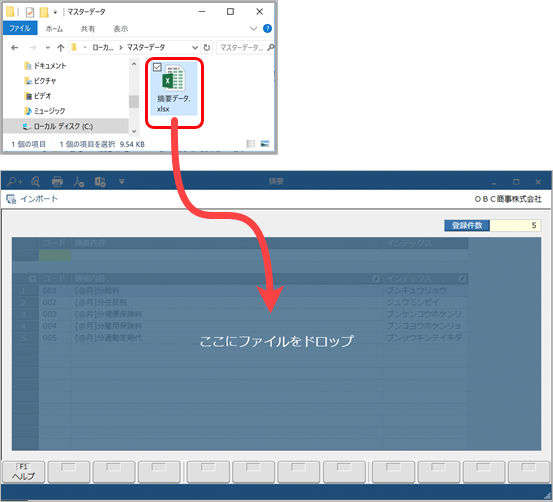
- 摘要が追加されます。
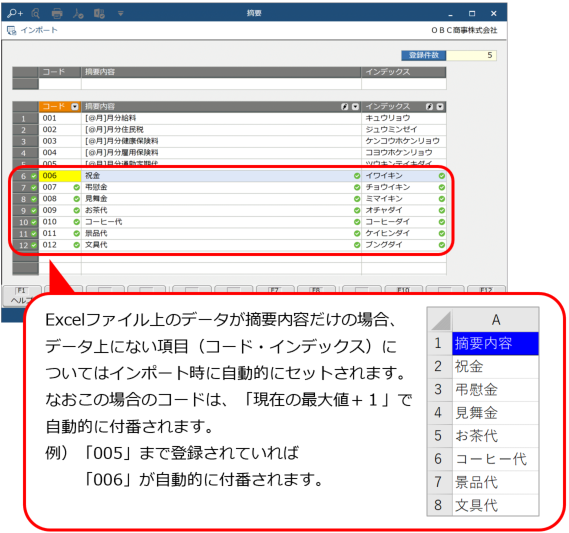
Excelファイル上のデータが適用内容だけの場合、データ上にない項目(コード・インデックス)についてはインポート時に自動的にセットされます。なおこの場合のコードは、「現在の最大値+1」で自動的に付番されます。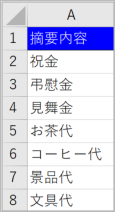
例)「005」まで登録されていれば「006」が自動的に付番されます。
詳細はこちら
対応メニュー
[法人情報]-[摘要]-[摘要]メニュー
-[取引先]-[取引先]メニュー
摘要・取引先を、リスト上で直接修正したり名称等の一部を一括で置換できます
- リスト上での直接修正
リストをクリックすると、その場で直接修正できます。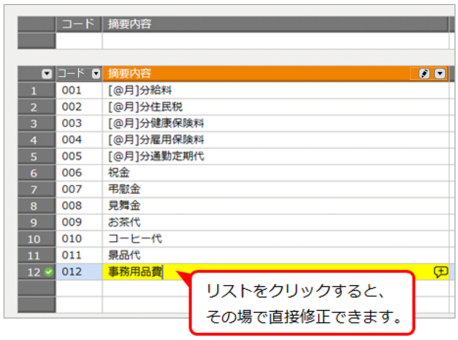
- 部分置換
 (鉛筆マーク)をクリックすると、部分置換できます。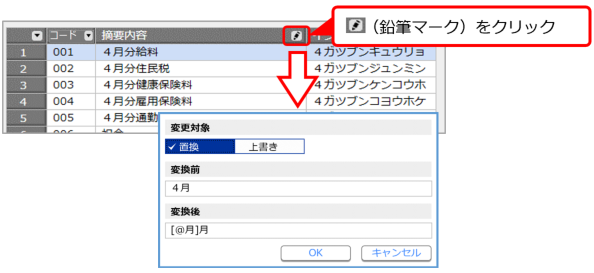
対応メニュー
[法人情報]-[摘要]‐[摘要]メニュー
-[取引先]-[取引先]メニュー
メニュー名を変更します(取引入力)
| 変更前 | 変更後 |
|---|---|
|
[財務会計]‐[取引入力]‐[取引入力] |
[財務会計]‐[取引入力]‐[取引入力] |
メニュー構成を変更します(取引入力)
| 変更前 | 変更後 |
|---|---|
|
[財務会計]‐[取引入力] |
[財務会計]‐[取引入力] |
[証憑入力]メニュー(旧:[領収書入力]メニュー)のデザイン・操作性が変わります
メニューを選択すると以下のような画面が表示され、よりスムーズに、領収書や請求書などの電子化された証憑の画像を見ながら仕訳を起票できます。
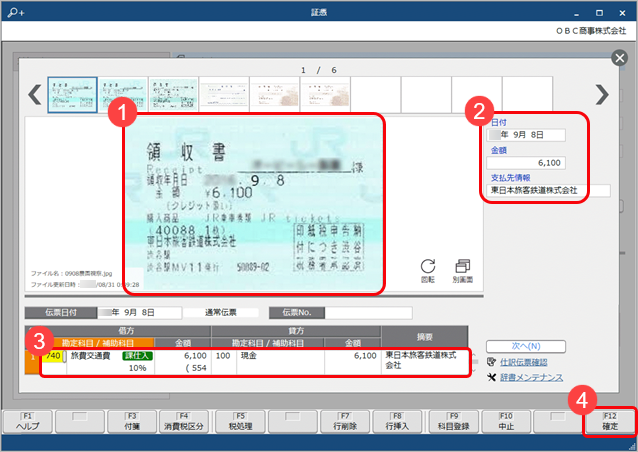
- 証憑の情報を確認します。
- 日付・金額・支払先情報を入力します。
APIを介してOCRで読み取れた情報は自動表示します。 - 勘定科目など未指定の項目があれば入力します。
- [確定]([F12])を押します。
詳細はこちら
対応メニュー
[財務会計]-[取引入力]-[取引入力]-[証憑入力]メニュー
起票済みの仕訳伝票に、電子証憑をあとからまとめて添付できます
業務連携や取引ファイル受入などで起票された仕訳伝票に対して、電子化された証憑を見ながら金額・日付が一致するものを一括で添付できます。
(1伝票ずつドラッグ&ドロップでの添付もできます。)
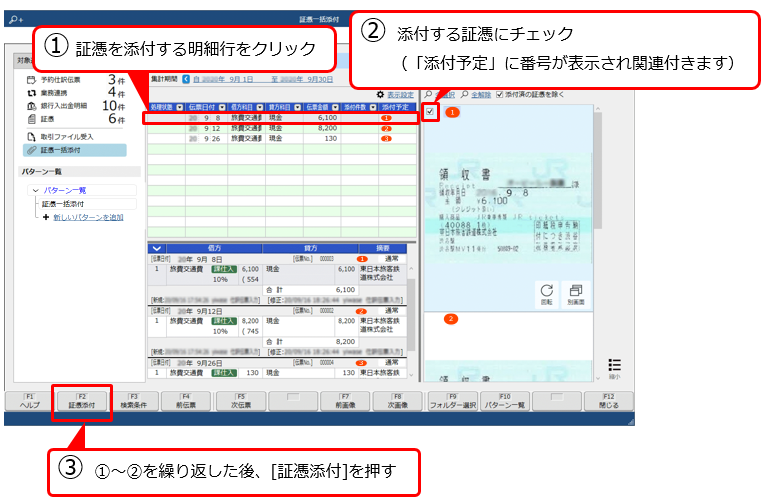
- 証憑を添付する明細行をクリックします。
- 添付する証憑にチェックを付けます(「添付予定」に番号が表示され関連付きます)。
- 1. ~ 2. を繰り返した後、[証憑添付]([F2])を押します。
詳細はこちら
追加メニュー
[財務会計]-[取引入力]-[取引入力]-[証憑一括添付]メニュー
その他の修正(取引入力)
- [業務連携入力]メニューで、連携システム側で修正・削除した明細でも起票対象外にできます。
- [業務連携入力]メニューで、連携システム側で部門に空白がセットされた状態でも関連付けできます。
- [業務連携入力]メニューで、「明細金額の合算」を「合算しない」場合でも、連携元の摘要をセットできるようになりました。
- [業務連携入力]メニューと[銀行入出金明細]メニューから登録した仕訳伝票にも証憑を添付できるようになりました。
メニュー名を変更します(仕訳伝票)
| 変更前 | 変更後 |
|---|---|
|
[財務会計]‐[取引入力]‐[取引入力] |
[財務会計]‐[取引入力]‐[取引入力] |
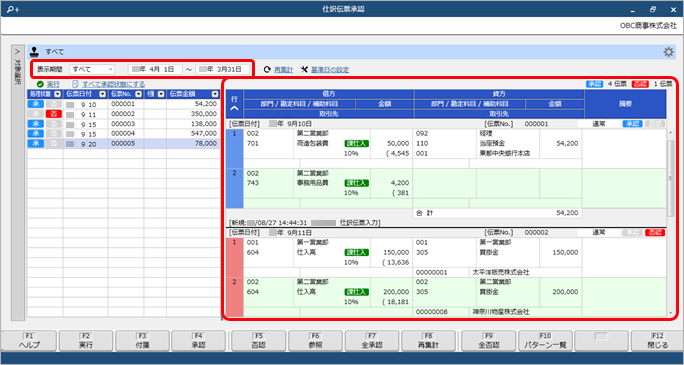
[仕訳伝票承認]メニューのデザインが変わります
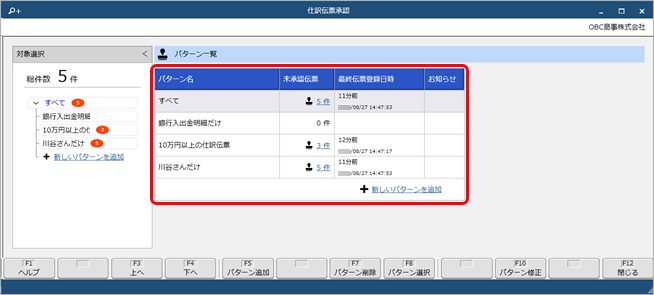
仕訳表示位置が画面下部に移動したり、指定した期間の未承認伝票だけを表示できるようになります。
具体的には、以下のように変わります。
- パターンごとの未承認件数などを一覧で確認できます。
- 「当月」や「期間指定」を選択して、範囲をしぼって未承認伝票を表示できます。
- [銀行入出金明細入力]画面と同じレイアウトで確認できます。
詳細はこちら
対応メニュー
[財務会計]-[取引入力]-[仕訳伝票承認]メニュー
独自形式のファイルを、加工せずに仕訳伝票として受け入れできます
お客様が独自に用意したファイルの消費税区分コードや消費税率が当システムと異なったり、支払帳のように部門や自科目が入っていないファイルのままでも、仕訳伝票として受け入れできます。
また、受け入れるファイルに取引先が1つしかない場合や、異なる列に年月日情報が入っている場合も正しい形で受け入れできます。
| 例 |
受け入れできるファイルの例
|

- 変換設定
当システムと受入ファイルの消費税区分コードが異なる場合に、どの消費税区分コードとして当システムに受け入れるか設定できます。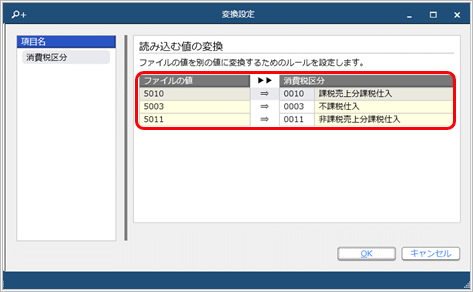
- 固定値
受入ファイルに部門や勘定科目の情報がない場合、受け入れる際に、どの部門/勘定科目として当システムに受け入れるか設定できます。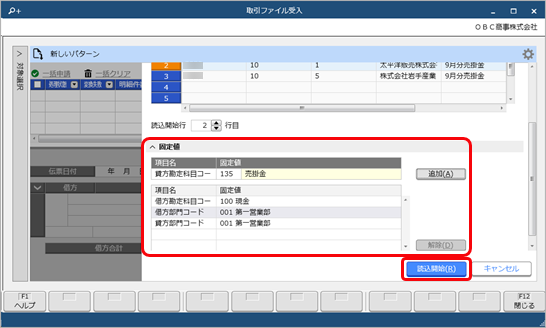
詳細はこちら
対応メニュー
[財務会計]-[取引入力]-[取引入力]-[取引ファイル受入]メニュー
『奉行11/10/8シリーズ』で作成した仕訳伝票ファイルをドラッグ&ドロップで受け入れできます
詳細はこちら
対応メニュー
[財務会計]-[取引入力]-[取引入力]-[取引ファイル受入]メニュー
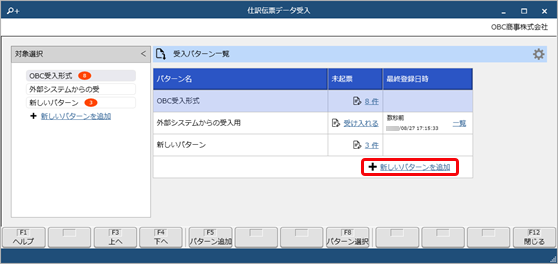
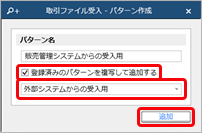
取引ファイル受入のパターンを複写できます
[取引ファイル受入]メニューで登録したパターンを複写できます。
- 「新しいパターンを追加」をクリックします。
- 「登録済みのパターンを複写して追加する」にチェックを付けて、複写するパターンを選択し、[追加]ボタンをクリックします。
| 参考 |
[仕訳伝票データ受入]メニューで作成済みの「受入ファイル形式」も[取引ファイル受入]メニューのパターンとして登録できます。 |
対応メニュー
[財務会計]-[取引入力]-[取引入力]-[取引ファイル受入]メニュー
登録済みの仕訳伝票をまとめて修正できます
部門や勘定科目、摘要などを一括で修正したり、付箋を一括ではがせます。
また、仕訳帳などでまとめて修正したい項目を見つけた場合には、仕訳帳から[仕訳伝票一括修正]画面にジャンプしてスムーズに修正できます。
-
 をクリックし、変更内容を設定して[OK]ボタンをクリックします。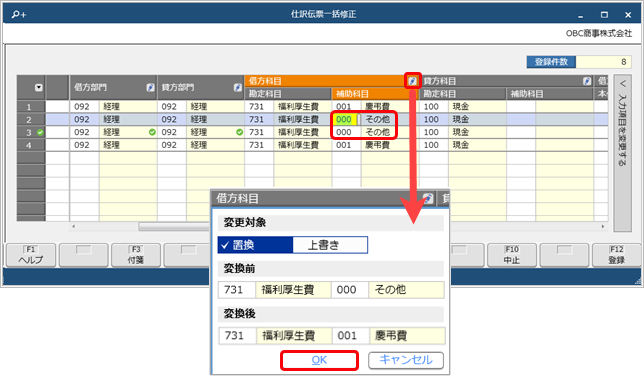
- 変更内容が反映されます。
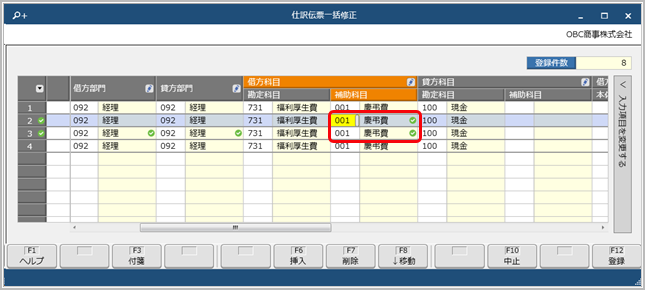
詳細はこちら
追加メニュー
[財務会計]-[取引入力]-[仕訳伝票一括更新]-[仕訳伝票一括修正]メニュー
一度削除した仕訳伝票を複写して、新しい仕訳伝票として登録できます
[仕訳伝票履歴]メニューの削除履歴から仕訳伝票を復元するため、同じ仕訳伝票を1から入力し直す必要はありません。
詳細はこちら
対応メニュー
[財務会計]-[取引入力]-[電子帳簿保存]-[仕訳伝票履歴]メニュー
仕訳伝票検索の操作が改善されます
- 補助科目検索
仕訳伝票の検索で補助科目を指定する際に、コードや補助科目名、インデックスから補助科目を特定できます。 - 科目区分
科目区分を指定できます。
指定した科目区分に属する勘定科目の仕訳伝票を検索できます。 - 部門グループ
部門グループを指定できます。
指定した部門グループに属する部門の仕訳伝票を検索できます。 - 税抜金額/税込金額
金額を指定する際に、税抜金額か税込金額か指定して検索できます。
対応メニュー
[財務会計]-[取引入力]-[取引明細リスト]メニュー
-[仕訳伝票入力]メニュー
-[会計帳票]-[仕訳帳]メニュー
1年を超える期間の明細を一覧で確認できます
集計軸を「勘定科目」とすることで、1年を超える(1年以上の)期間の明細を一覧で確認できます。
詳細はこちら
対応メニュー
[財務会計]-[取引入力]-[取引明細リスト]メニュー
メニュー構成を変更します(会計帳票)
| 変更前 | 変更後 |
|---|---|
| [法人情報]‐[開始残高] ‐[開始残高]メニュー |
[財務会計]‐[残高入力] ‐[期首残高]メニュー |
| [法人情報]‐[開始残高] ‐[導入前実績金額]メニュー |
[財務会計]‐[残高入力] ‐[導入前実績金額]メニュー |
| [財務会計]‐[会計帳票]‐[決算書] ‐[科目要約設定]メニュー |
[財務会計]‐[会計帳票]‐[決算書] ‐[レイアウト設定]‐[科目要約設定]メニュー |
|
[財務会計]‐[会計帳票]‐[決算書] |
[財務会計]‐[会計帳票]‐[決算書] ‐[レイアウト設定]‐[レイアウト設定]メニュー |
金額が0(ゼロ)のマスターを出力できます
金額が0(ゼロ)のマスター(部門、補助科目、取引先など)を出力することで、常に同じマスターの一覧が出力されます。
また、正しいマスターで金額が発生している(入力ミスがないか)を確認できます。
対応メニュー
[財務会計]-[会計帳票]-[日計表]メニュー
-[合計残高試算表]メニュー
-[内訳表]-[部門内訳表]メニュー
-[補助科目内訳表]メニュー
-[取引先内訳表]メニュー
-[集計表]-[部門集計表]メニュー
-[取引先集計表]メニュー
-[推移表]メニュー
仕訳帳や元帳で仕訳伝票を確認しながら、その場で修正できます
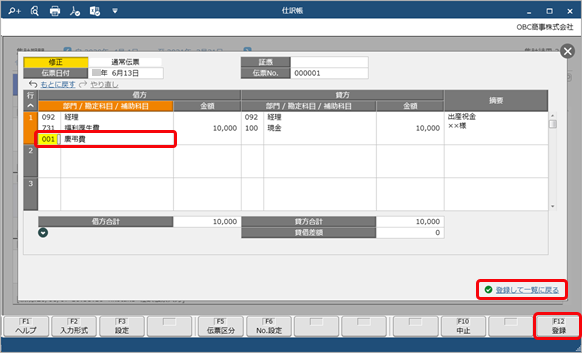
取引明細リストや仕訳帳、元帳から[仕訳伝票入力]画面にジャンプせずに、その場で仕訳伝票を修正できます。
- 修正したい項目の
 をクリックするか、[修正]([F9])を押します。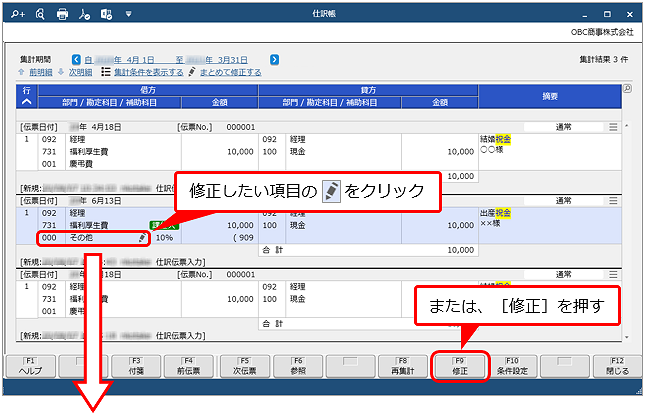
- 仕訳伝票を修正し、「登録して一覧に戻る」をクリックするか、[登録]([F12])を押します。
対応メニュー
[財務会計]-[取引入力]-[取引明細リスト]メニュー
-[会計帳票]-[仕訳帳]メニュー
-[元帳]-[元帳]メニュー
-[消費税帳票]-[消費税区分明細表]メニュー
利益科目区分の負の符号の設定が合計残高試算表の「繰越残高」にも反映します
当期純利益などの利益科目区分について、今までは[科目体系]メニューで負の符号を「付加しない」に設定した場合、合計残高試算表の「残高」の金額だけに設定が反映されていました。
今後は「繰越残高」の金額にも設定が反映されます。
詳細はこちら
対応メニュー
[法人情報]-[経理規程]-[勘定科目設定]-[科目体系]メニュー
[財務会計]-[会計帳票]-[合計残高試算表]-[合計残高試算表]メニュー
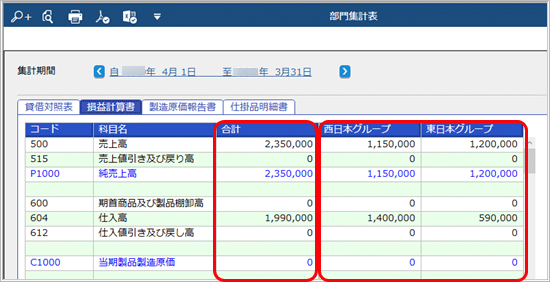
部門集計表で、部門グループ合計を出力できます
[部門集計表]メニューで部門グループ単位で集計した場合、部門グループ合計を出力できます。
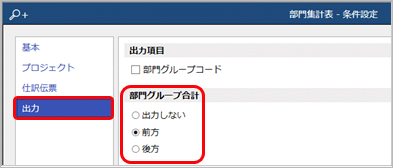
「部門グループ合計」で設定します。
対応メニュー
[財務会計]-[会計帳票]-[集計表]-[部門集計表]メニュー
決算報告書を月次で出力する際に、発生と累計どちらで集計するか指定できます
社内報告用の資料として、発生と累計それぞれの月次決算報告書を作成する場合にご利用いただけます。
詳細はこちら
対応メニュー
[財務会計]-[会計帳票]-[決算書]-[決算報告書]メニュー
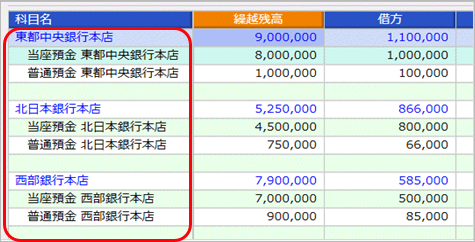
オリジナル帳票に補助科目を出力できます(『Sシステム』をご利用の場合)
補助科目を含めた管理会計科目を作成し、レイアウトを作成する際にその管理会計科目体系を指定することでオリジナル帳票に補助科目を出力できます。
詳細はこちら
対応メニュー
[法人情報]-[経理規程]-[管理会計科目設定]-[管理会計科目体系]メニュー
[オリジナル帳票]-[帳票出力]-[帳票出力]メニュー
-[レイアウト設定]メニュー
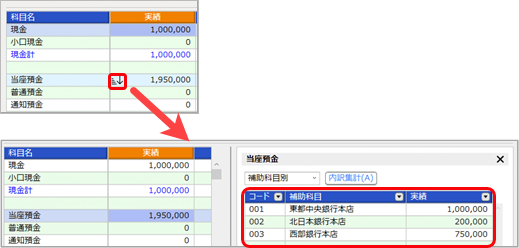
補助科目別の内訳金額を確認できます
[帳票出力]メニューの画面で、今までの部門別や取引先別に加えて、補助科目別の内訳金額も確認できます。
 をクリックすると内訳金額が確認できます。
対応メニュー
[オリジナル帳票]-[帳票出力]-[帳票出力]メニュー
メニュー構成を変更します(決算報告書)
| 変更前 | 変更後 |
|---|---|
| [決算処理]‐[決算報告書] ‐[科目要約設定]メニュー |
[決算処理]‐[決算報告書] ‐[レイアウト設定]‐[科目要約設定]メニュー |
| [決算処理]‐[決算報告書] ‐[レイアウト設定]メニュー |
[決算処理]‐[決算報告書] ‐[レイアウト設定]‐[レイアウト設定]メニュー |
| [決算処理]‐[決算報告書] ‐[当期変動額]メニュー |
[決算処理]‐[決算報告書] ‐[株主資本等変動計算書設定]‐[当期変動額]メニュー |
| [法人情報]‐[開始残高] ‐[導入前変動額]メニュー |
[決算処理]‐[決算報告書]‐[株主資本等変動計算書設定] ‐[導入前変動額]メニュー |
| [決算処理]‐[決算報告書] ‐[変動事由]メニュー |
[決算処理]‐[決算報告書] ‐[株主資本等変動計算書設定]‐[変動事由]メニュー |
製造原価報告書で、親科目区分の合計行の下に内訳の科目区分の合計行を出力できます
製造原価報告書で、科目区分の内訳(下の階層)として設定されている科目区分について、合計行を出力する位置を変更できます。
対応メニュー
[決算処理]-[決算報告書]-[レイアウト設定]-[レイアウト設定]メニュー
消費税の「課税期間の特例」に対応します
課税期間の特例を適用して、1ヵ月または3ヵ月ごとに確定申告できます。
[税務申告設定]メニューの[消費税]ページで設定します。
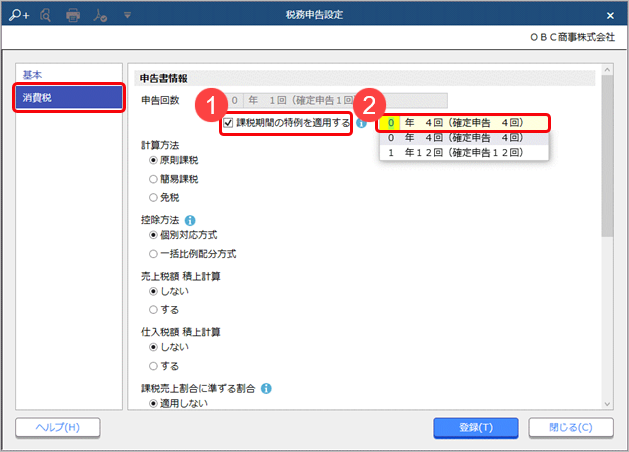
① 「課税期間の特例を適用する」にチェックを付けます。
② 申告回数を設定します。
対応メニュー
[法人情報]-[税務申告]-[税務申告設定]メニュー
[決算処理]-[他システム連携]-[達人データ作成]メニュー
[税務申告]-[消費税]-[消費税申告書]メニュー
-[電子申告]-[消費税申告データ作成]メニュー