概要
「消費税」を電子申告する際の流れを説明します。
電子申告する際の前準備
e-Taxで以下の準備が必要です。
電子証明書の取得
電子申告データの作成者と改ざんされていないことを証明するために使用する電子証明書を取得します。
使用できる証明書は、以下のe-Taxホームページをご参照ください。
電子証明書の取得|e-Tax
取得した電子証明書の有効期間が過ぎていた場合は、電子証明書を再度取得する必要があります。
詳細は、以下のe-Taxホームページをご参照ください。
電子証明書が有効期限切れとなった場合には、どうすればいいですか。|e-Tax
届出の提出
電子申告するために「開始届出書」の提出が必要となります。
詳細は、以下のe-Taxホームページご参照ください。
e-Taxの開始(変更等)届出書作成・提出コーナーについて|e-Tax
ルート証明書のインストール
e-Taxで電子申告する場合は、パソコンにルート証明書をインストールする必要があります。
詳細は、以下のe-Taxのホームページの「(3)ルート証明書等のインストール」をご参照ください。
e-Taxソフトのダウンロードコーナー|e-Tax
納付方法の検討
電子納税には「ダイレクト納付」と「インターネットバンキング等」があり、当サービスでは「ダイレクト納付」による電子納税に対応しています。
- ダイレクト納付による電子納税の場合
税務署に「ダイレクト納付利用届出書」の提出 - インターネットバンキング等による電子納税の場合
金融機関との契約(口座開設)が必要となります。
詳細は、以下のe-Taxホームページをご参照ください。
電子納税|e-Tax
国税メッセージボックスのフォルダー作成
国税の電子申告の担当者が税目ごとに分かれている場合は、税目ごとにフォルダーを作成して担当する税目のメッセージだけを確認できるようにします。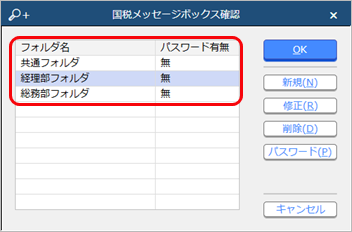
作成の手順は、こちらをご参照ください。
電子申告の手順
電子証明書を更新する
電子証明書の有効期間が過ぎていた場合は、有効期間内の電子証明書に更新します。電子証明書を更新した場合は、電子申告データを作成する前に[電子証明書]メニューで再度登録する必要があります。
詳細は、こちらをご参照ください。
電子申告をする
- 申告データを作成する
[消費税申告データ作成]メニューで、「利用者識別番号」を入力して申告データを作成します。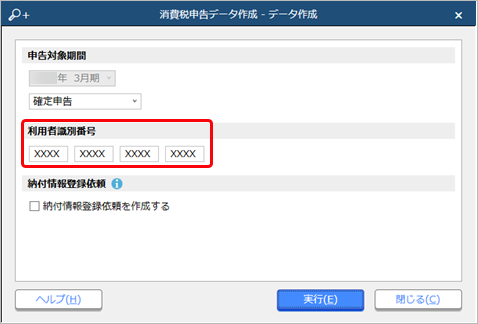
詳細な手順は、こちらをご参照ください。 - 電子署名を付与する
[消費税署名付与]メニューで、電子証明書を選択して電子署名を付与します。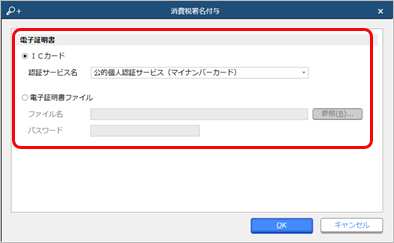
詳細な手順は、こちらをご参照ください。 - 申告データを送信する
[消費税申告データ送信]メニューで、「国税受付システム」にログインして申告データを送信します。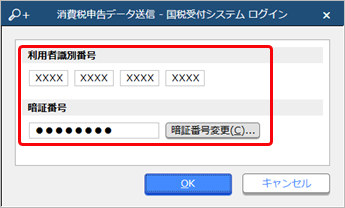
詳細な手順は、こちらをご参照ください。 - 受付結果を確認する
[国税メッセージボックス確認]メニューで、電子申告の受付結果を確認します。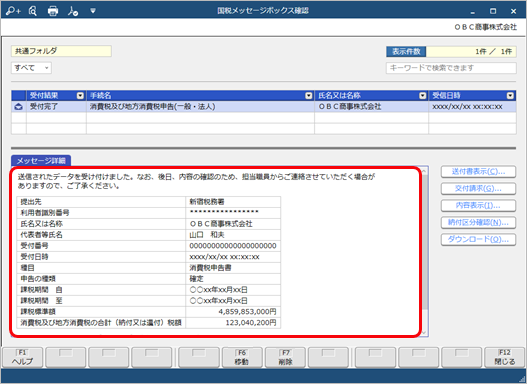
詳細な手順は、こちらをご参照ください。 - 電子納税する
- ダイレクト納付による電子納税の場合
[国税電子納税]メニューで、電子納税します。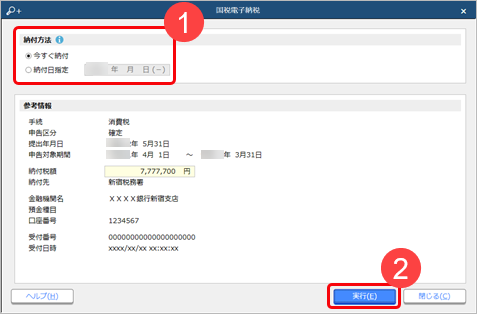
- 即時または納付日を指定します。ほかの項目と納付日を合わせる場合に納付日を指定します。
- 納付内容を確認したら[実行]ボタンをクリックして納付します。
詳細な手順は、こちらをご参照ください。
- インターネットバンキング等で納税する場合
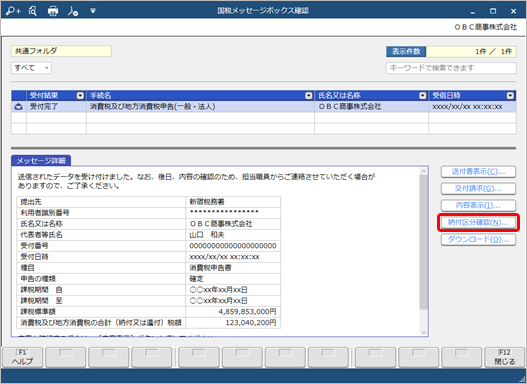
[国税メッセージボックス確認]メニューで納付情報を確認し、インターネットバンキングに入力して納付します。- [納付区分確認]ボタンをクリックします。
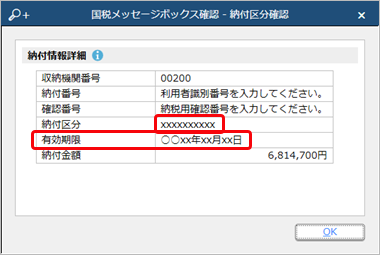
- 「納付区分」などの情報を確認します。
- [納付区分確認]ボタンをクリックします。
- ダイレクト納付による電子納税の場合
見込納税をする
- 納付情報の登録を依頼する
[消費税納付情報登録依頼]メニューで、納税者の「利用者識別番号」と消費税の「見込税額」を入力して、納付情報登録依頼を作成します。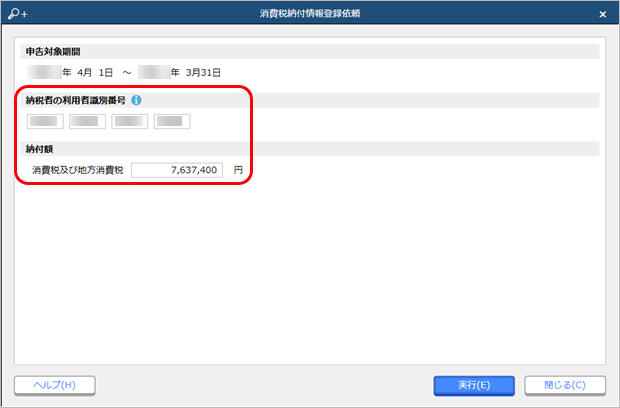
参考 「消費税及び地方消費税」には、[消費税申告書]メニューの消費税申告書上の「[26]消費税及び地方消費税の合計(納付又は還付)税額」の金額、または「国税受付システム」(e-Tax)に送信した見込税額の金額が初期表示されます。
必要に応じて、金額を修正します。
詳細な手順は、こちらをご参照ください。 - 見込税額を電子納税する
- ダイレクト納付による電子納税の場合
[国税電子納税]メニューで、見込税額分を電子納税します。
- 即時または納付日を指定します。ほかの項目と納付日を合わせる場合に納付日を指定します。
- 納付内容を確認したら[実行]ボタンをクリックして納付します。
詳細な手順は、こちらをご参照ください。
- インターネットバンキング等で納税する場合
[国税メッセージボックス確認]メニューで納付情報を確認し、インターネットバンキングに入力して納付します。- [納付区分確認]ボタンをクリックします。
- 「納付区分」などの情報を確認します。
- [納付区分確認]ボタンをクリックします。
- ダイレクト納付による電子納税の場合
- 電子申告をする(確定申告)
確定申告時は、「電子申告をする」の1. ~5. の手順で、差し引き納付額を電子申告します。
参考 申告データを作成する前に、[消費税申告書]メニューで[F2:見込納付額]を押すと、[消費税納付情報登録依頼]メニューで登録した見込納付額と、消費税申告書の「[26]消費税及び地方消費税の合計(納付又は還付)税額」との差し引き納付額を確認できます。