概要
精算先、担当者、プロジェクトは、以下のメニューで区分を登録することで、管理帳票を区分別に集計できます。
| 参考 |
管理帳票は、集計する時点のマスターの設定で集計されます。 |
| 例 |
以下のように担当者区分を登録する場合を例に、使用方法を説明します。
|
必要な設定
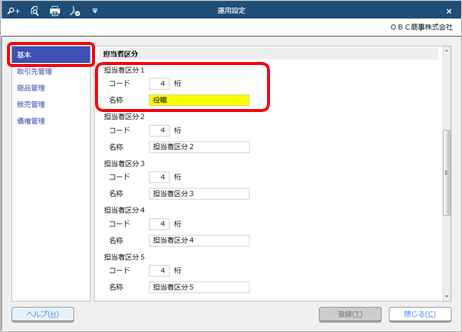
- メインメニュー右上の
 から[運用設定]メニューを選択します。
 - 区分のコード桁数、名称を設定します。
操作手順
1. 担当者区分を登録する
- [法人情報 ‐ 担当者 ‐ 担当者区分]メニューを選択します。
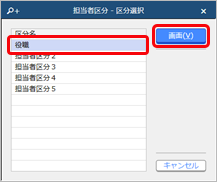
- 「役職」を選択し、[画面]ボタンをクリックします。
- コードと役職名を入力し、[Enter]キーまたは[F12:追加]を押します。
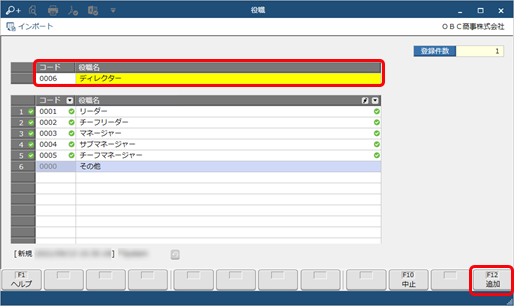
- 追加した担当者区分が一覧に表示されるので、[F12:登録]を押します。
参考 あらかじめ、「その他」が登録されています。
区分を指定しない担当者は、「その他」として集計されます。
(「その他」は、名称を変更できますが、コードの変更や削除はできません。)
2. 担当者ごとに担当者区分を設定する
- [法人情報 ‐ 担当者 ‐ 担当者]メニューを選択します。
- 担当者ごとに担当者区分を設定します。
担当者区分を入力し、担当者区分を選択します。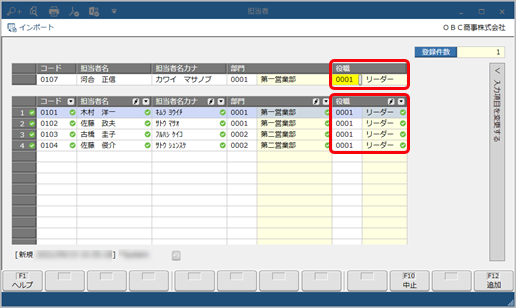
参考 設定したい入力項目が画面上に表示されていない場合は、画面右側の「入力項目を変更する」をクリックし、各項目にチェックを付けます。 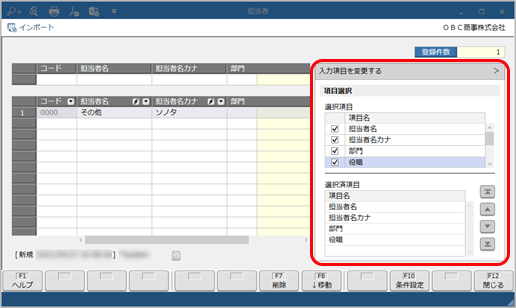
管理帳票の集計方法
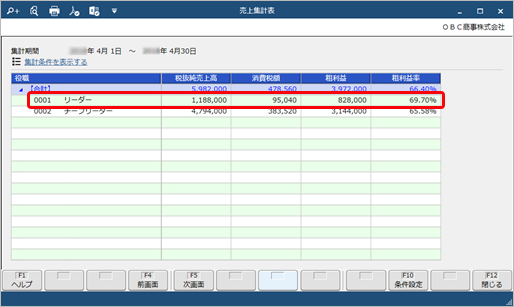
『商奉行クラウド』の[売上集計表]メニューを例に、管理帳票を担当者区分別に集計する方法を説明します。
- 『商奉行クラウド』の[販売管理 ‐ 管理帳票 ‐ 売上集計表]メニューを選択します。
- [売上集計表 - 条件設定]画面の[基本]ページの集計軸項目で「役職」を選択します。
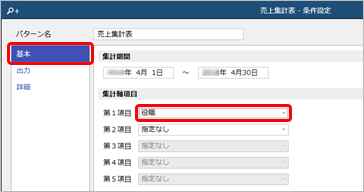
- 担当者ごとに設定した担当者区分別にまとまって集計されます。