一括処理の一覧画面に表示されたデータをExcelファイルに出力できます
一覧画面の奉行クイックコマンドから出力できます。
クリップボードにコピーしたり、出力項目や出力ファイルの形式など、作成条件を指定して出力することもできます。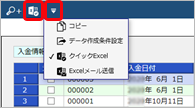
対応メニュー
[債権管理]-[請求処理]-[請求締め]メニュー
-[入金処理]-[入金消込]メニュー
[商品]メニューで発行コード、単価を登録できます
[商品]メニューに項目が追加され、[発行コード]メニュー、[単価]メニューで登録していた内容を登録できます。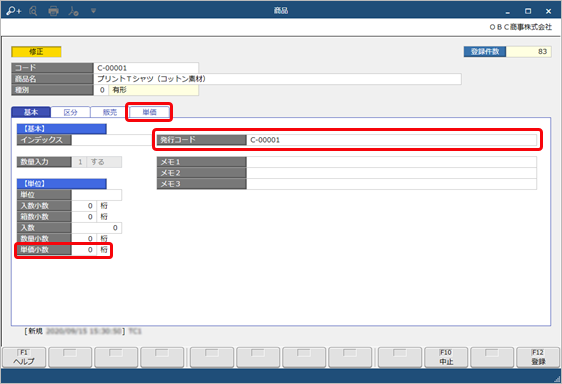
| ページ | 追加項目 |
|---|---|
| [基本]ページ | 単価小数、発行コード |
| [単価]ページ | 標準価格、単位原価、売価No.1~売価No.10 |
対応メニュー
[商品管理]-[商品]-[商品]メニュー
メインメニューの右上の から[汎用データ作成]メニューの「商品管理」の「商品データ作成」
メインメニューの右上のから[汎用データ受入]メニューの「商品管理」の「商品データ受入」
統一伝票価格表・統一伝票規格を印刷できます
対応メニュー
[商品管理]-[統一伝票]-[統一伝票価格表]メニュー
-[統一伝票規格]メニュー
複数の部門を「部門グループ」でまとめ、部門グループで絞り込んで帳票を出力できます(『Bシステム』以上をご利用の場合)
詳細はこちら
追加メニュー
[法人情報]-[部門]-[部門グループ]メニュー
メインメニューの右上のから[汎用データ作成]メニューの「法人情報」の「部門グループデータ作成」
メインメニューの右上のから[汎用データ受入]メニューの「法人情報」の「部門グループデータ受入」
対応メニュー
メインメニューの右上の から[運用設定]メニュー
各管理帳票メニュー
バリエーション(色・サイズ・規格など)ごとに商品を管理できます(『Sシステム』をご利用の場合)
同じ商品でも複数のバリエーション(色やサイズや規格など)がある場合は、バリエーションごとに売上を管理したり、単価を登録できます。
詳細はこちら
追加メニュー
[商品管理]-[商品]-[バリエーション]メニュー
メインメニューの右上のから[汎用データ作成]メニューの
「商品管理」の「バリエーションデータ作成」「バリエーション区分データ作成」
メインメニューの右上のから[汎用データ受入]メニューの
「商品管理」の「バリエーションデータ受入」「バリエーション区分データ受入」
荷姿(ケース・ボール・バラなど)ごとに商品を管理できます(『Sシステム』をご利用の場合)
同じ商品でも複数の荷姿(ケース、ボール、バラなど)がある場合は、荷姿ごとに単価を登録できます。
詳細はこちら
追加メニュー
[商品管理]-[商品]-[荷姿]メニュー
メインメニューの右上のから[汎用データ作成]メニューの
「商品管理」の「荷姿データ作成」「荷姿区分データ作成」
メインメニューの右上のから[汎用データ受入]メニューの
「商品管理」の「荷姿データ受入」「荷姿区分データ受入」
得意先コードや商品コードを入力する際に、[Enter]キーで検索画面を表示できます
コードが未入力の状態で[Enter]キーを押すと検索画面が表示されます。
対応メニュー
各伝票や各開始残高メニュー
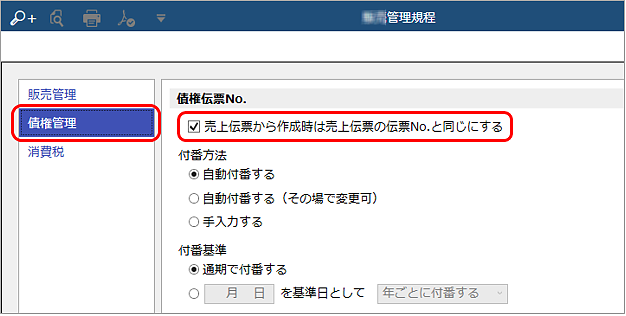
売上伝票から作成される債権伝票に、売上伝票の伝票No.と同じ伝票No.を付番できます
対応メニュー
[法人情報]-[規程]-[販売管理規程]メニュー
請求締め済み期間の売上伝票を追加・修正・削除する際に、その場で請求締めを取り消せます
[販売管理規程]メニューで「請求締め済みの期間の伝票の新規登録、修正、削除を禁止する」にチェックを付けていない場合は、請求締め済みの期間の売上伝票を追加・修正・削除する際に請求締めを取り消すかを確認するメッセージが表示され、その場で請求締めを取り消せます。
なお、その場で取消ができるのは、直近の請求締め済み期間に限ります。それよりも前の期間については、今までどおり事前に取消が必要です。
対応メニュー
[販売管理]-[売上処理]-[売上伝票]メニュー
伝票の明細ごとに部門・担当者・プロジェクトを入力できます(『Sシステム』をご利用の場合)
1つの取引に複数の部門・担当者・プロジェクトがかかわる場合に、伝票の明細ごとに部門・担当者・プロジェクトを入力することで、より正確な部門別・担当者別・プロジェクト別の実績管理ができます。
詳細はこちら
対応メニュー
[法人情報]‐[規程]-[販売管理規程]メニュー
[販売管理]-[受注処理]-[受注伝票]メニュー
-[受注明細表]メニュー
-[売上処理]-[売上伝票]メニュー
-[売上明細表]メニュー
-[管理帳票]-[受注集計表]メニュー
-[売上集計表]メニュー
見積書を発行できます(『Sシステム』をご利用の場合)
見積内容を入力し、お客様のオリジナルのフォームで発行できます。
また、見積書をリレーして、受注伝票や売上伝票を起票できます。
詳細はこちら
追加メニュー
[販売管理]-[見積処理]-[見積書]メニュー
-[見積明細表]メニュー
-[管理帳票]-[見積集計表]メニュー
メインメニューの右上のから[汎用データ作成]メニューの「販売管理」の「見積書データ作成」
メインメニューの右上のから[汎用データ受入]メニューの「販売管理」の「見積書データ受入」
メインメニューの右上のから[一括削除]メニューの「販売管理」の「見積書一括削除」
受注伝票と発注伝票、または売上伝票と仕入伝票を同時に作成できます(『蔵奉行クラウド』の『Sシステム』をご利用の場合)
受注伝票に受注内容と発注内容を入力し、発注伝票も同時に作成できます。
また、売上伝票に売上内容と仕入内容を入力し、仕入伝票も同時に作成できます。
受注に応じて発注する場合や、仕入先から得意先に商品を直送する場合に、効率的に漏れなく処理できます。
詳細はこちら
対応メニュー
[販売管理]-[受注処理]-[受注伝票]メニュー
-[受注明細表]メニュー
-[売上処理]-[売上伝票]メニュー
債権伝票の消込履歴を一覧で確認できます
債権伝票とそれに対する入金伝票を横並びで一覧表示して確認できます。
詳細はこちら
対応メニュー
[債権管理]-[請求処理]-[債権伝票]メニュー
請求締めの集計条件(絞込条件)を[基本]ページで設定できます
[集計条件]ページの項目が、[基本]ページに移動します。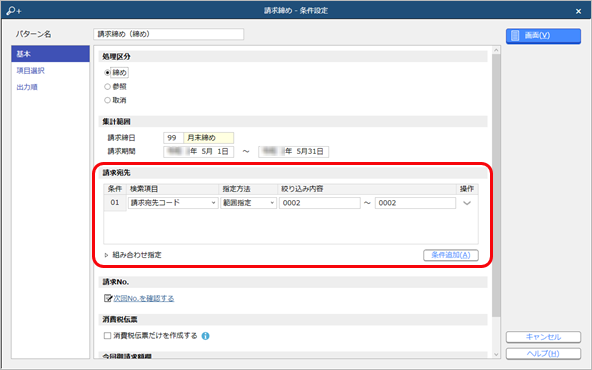
対応メニュー
[債権管理]-[請求処理]-[請求締め]メニュー
-[請求書]メニュー
前回御請求額が0で、請求期間内に取引がなくても、請求締めの対象になります
前回御請求額が0で、請求期間内に売上明細や入金明細がなくても、過去に取引があれば請求締めが行われます。
[販売管理規程]メニューで「請求締め済みの期間の伝票の新規登録、修正、削除を禁止する」にチェックを付けている場合は、請求締めを行うことで、伝票の新規登録を禁止できます。
対応メニュー
[債権管理]-[請求処理]-[請求締め]メニュー
[銀行振込]メニューのメニュー名が変わります
| 変更前 | 変更後 |
|---|---|
| [債権管理]-[入金処理]-[入金情報]-[銀行振込]メニュー | [債権管理]-[入金処理]-[入金情報]-[銀行入金明細]メニュー |
請求履歴(請求No.、請求期間、請求額)を表示し、確認しながら入金処理ができます
[入金消込]メニューの場合
[条件設定]画面の[項目選択]ページで選択して表示します。
- 入金伝票作成単位が「入金情報」の場合は、以下の項目が追加されます。
「入金情報」 請求No.、請求開始日、請求終了日、今回請求額 - 入金伝票作成単位が「回収予定」の場合は、以下の項目が追加されます。
「回収予定」 回収予定日、回収予定額、回収予定回収済額、回収予定未回収額、請求No.、請求開始日、請求終了日、今回請求額
[入金伝票]メニューの場合
[請求履歴]([F7])を押すと請求履歴を表示できます。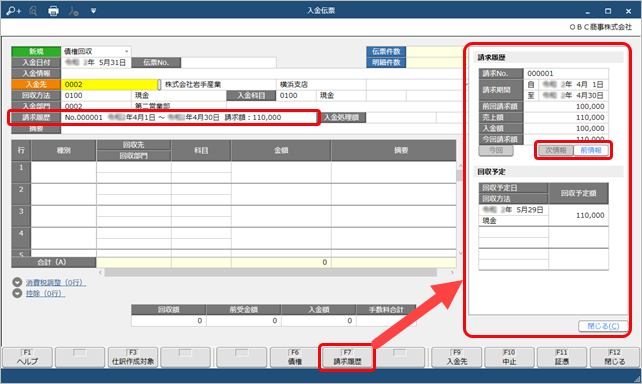
対応メニュー
[債権管理]-[入金処理]-[入金情報]-[入金情報]メニュー
-[入金消込]メニュー
-[入金伝票]メニュー
入金情報の登録時に振込手数料を入力できます
入金情報の入力項目に「振込手数料」が追加されます。
入力した振込手数料は、入金消込時に変更することも可能です。
対応メニュー
[債権管理]-[入金処理]-[入金情報]-[入金情報]メニュー
メインメニューの右上のから[汎用データ作成]メニューの
「債権管理」の「入金情報データ作成」
メインメニューの右上のから[汎用データ受入]メニューの
「債権管理」の「入金情報データ受入」
入金情報を登録した後すぐに入金消込ができます
入金情報を登録した後にメッセージが表示され、[入金消込]メニューを起動できます。
登録した入金情報だけが表示されますので、スムーズに入金消込ができます。
対応メニュー
[債権管理]-[入金処理]-[入金情報]-[入金情報]メニュー
[入金消込]メニューの消込差額調整や手入力時の自動調整が変わります
入金情報を選択後に「回収額」を手入力した際は、「入金額」ではなく「過入金額」で調整されます
回収額を増やした場合は、計上済みの過入金額が減ります。過入金額が計上されていない場合は、入金額が増えます。
回収額を減らした場合は、過入金額が増えます。
入金情報を指定せずに消込する場合も、消込差額調整方法をもとに入金額と回収額の差額を自動計上できます
「入金額」を手入力した際に、[消込差額調整方法]メニューの設定をもとに差額が振込手数料に計上されます。
入金情報を指定せずに消込する場合に、「入金額」を手入力で一部入金に変更してから「振込手数料」「消費税違算」「入金調整額」「値引額」「充当額」を手入力した際は、「入金額」ではなく「回収額」で調整されます
対象項目
振込手数料・消費税違算・入金調整額1~6・値引・充当額
対応メニュー
[債権管理]-[入金処理]-[入金消込]メニュー
[入金消込]メニューで、消込対象の債権明細を自動選択せずに手動で選択できます
消込欄にチェックを付けなくても消込対象の債権明細にチェックが付けられます。
先に消込欄にチェックを付けると自動で消込対象の債権明細が選択されますが、先に債権明細にチェックを付けることで意図しない債権明細が自動で選択されてしまうのを防げます。
先に債権明細にチェックが付けられます。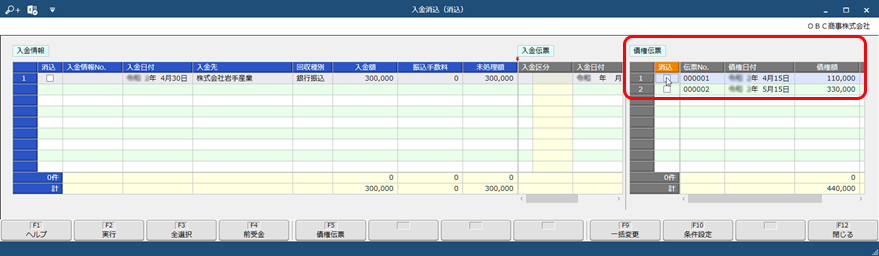
対応メニュー
[債権管理]-[入金処理]-[入金消込]メニュー
入金伝票で入金消込する際の操作性を向上します
入金区分の初期値が「債権回収」になります
入金情報を指定するか入金処理額を直接入力すると、消込対象が自動選択されます
- [入金伝票]メニューで手入力する場合は、債権明細や前受金の選択画面が表示されずに自動選択されます。
- [入金伝票データ]メニューで受け入れる場合は、「債権No.」や「振込元No.」を指定せずに受け入れできます。
なお、この変更に伴い、入金伝票上の項目の配置が変わります。
また、入金情報を指定せずに消込する場合も入金処理額を入力できます。入金情報を指定せずに入金処理額を入力した場合は、伝票を登録すると、入金情報も同時に登録されます。
対応メニュー
[債権管理]-[入金処理]-[入金伝票]メニュー
メインメニューの右上のから[汎用データ受入]メニューの
「債権管理」の「入金伝票データ受入」
『奉行11/10/8/J』からデータコンバートした債権伝票連携なしの売上伝票を[得意先元帳]メニューで集計できます
集計軸項目に「得意先」を選択して集計することで、債権連携なしでコンバートされた売上伝票を集計できます。
ただし、得意先別の集計になりますので、残高は出力できません。
対応メニュー
[債権管理]-[管理帳票]-[得意先元帳]メニュー
受注推移表・売上推移表を出力できます(『Bシステム』以上をご利用の場合)
売上高・販売数量・粗利益などの月次推移を出力できます。
推移は棒グラフや折れ線グラフで表示できます。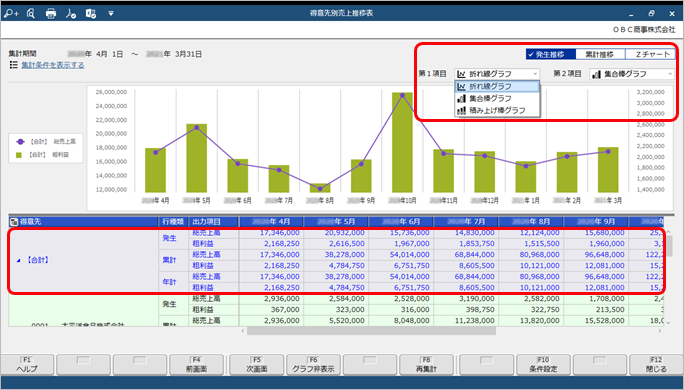
- グラフの種類を切り替えられます。
- 選択したデータがグラフに表示されます。
追加メニュー
[販売管理]-[管理帳票]-[受注推移表]メニュー
[販売管理]-[管理帳票]-[売上推移表]メニュー
債権残高一覧表で請求先、請求宛先の請求先情報(住所/TEL等)を出力できます
[条件設定]画面の[出力]ページの出力項目で選択して出力します。
対応メニュー
[債権管理]-[管理帳票]-[債権残高一覧表]メニュー