概要
[個人番号出力]メニューで、出力した個人番号情報ファイルをExcelで開くと、個人番号の一部が「○ E+11」という形式で表示されます。この状態で編集・保存すると、不正なデータとなります。そのため、出力した個人番号情報ファイルを編集する場合は、Excelで「セルの書式設定」を変更する必要があります。Excelで「セルの書式設定」を変更する手順を説明します。
| 参考 | 個人番号の一部が「○ E+11」という形式の状態で、一度保存した場合は、元に戻すことはできません。再度、[個人番号出力]メニューで出力したファイルを編集します。 |
操作手順
- 個人番号を出力したファイルを、Excelで開きます。
個人番号が、以下のように「○ E+11」という形式で表示されます。
- 以下の設定をします。
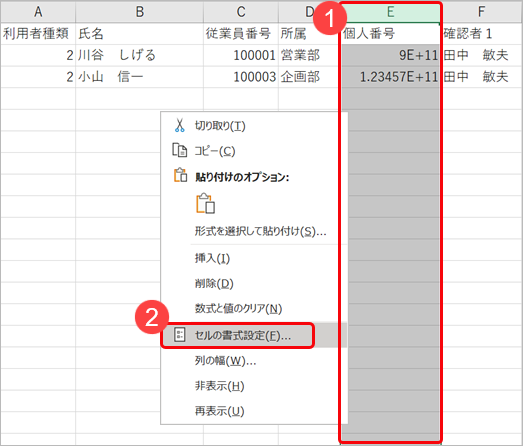
- 個人番号の列を選択し、右クリックします。
参考 本人以外に、配偶者・扶養親族の個人番号の列がある場合は、すべての列を選択します。その際は、[Ctrl]キーを押しながら、列を選択します。 - 「セルの書式設定 ...」を選択します。
- 個人番号の列を選択し、右クリックします。
- [セルの書式設定] 画面の[表示形式] ページで、以下の設定をします。
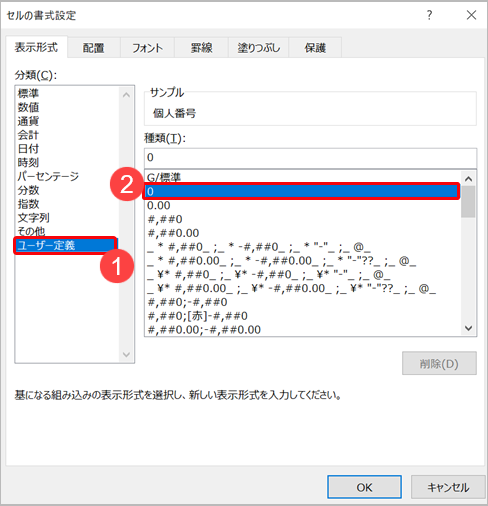
- 分類で「ユーザー定義」を選択します。
- 種類で「 0 」を選択します。
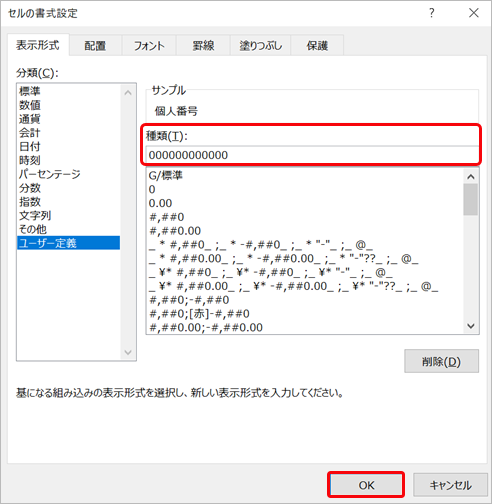
- 種類の「 0 」を、ゼロ 12 桁「 000000000000 」に変更し、[OK]ボタンをクリックします。
- 個人番号が正しく 12 桁で表示されたことを確認します。
- 他の項目を編集する場合は、編集します。
- CSV形式(拡張子を「.csv」)で保存します。
| 参考 |
7. で保存したCSVファイルは、再度Excelで開くと、個人番号の一部が「○ E+11」と表示されます。ファイルの内容を個人番号が正しく表示されている状態で確認する場合は、ファイルの拡張子を「.txt」に変更し、「メモ帳」で開いてご確認ください。 |