概要
当サービスと連携している『給与奉行クラウド』『法定調書奉行クラウド』『総務人事奉行クラウド』から電子証明書を取得または更新する手順を説明します。
以下の場合に、『奉行クラウド』から電子証明書を取得または更新できます。
- 当サービスと『奉行クラウド』を同じパソコンで利用している
- 『奉行クラウド』の[法人情報 ‐ サービス連携 ‐ マイナンバークラウド]メニューを利用できる
| 参考 |
操作手順
新しく発行(再発行)された電子証明書を取得する
| 注意 |
事前に電子証明書の発行、または再発行が必要です。
|
- [法人情報 ‐ サービス連携 ‐ マイナンバークラウド]メニューを選択します。
- [F3:証明書]を押します。
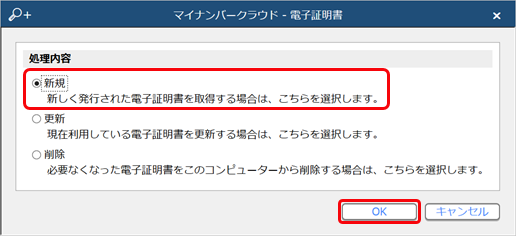
- 「新規」を選択し、[OK]ボタンをクリックします。
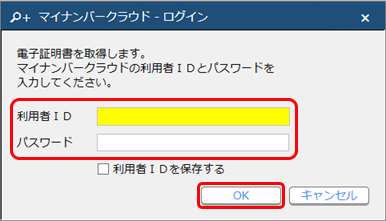
- 当サービスにログインする利用者IDとパスワードを入力し、[OK]ボタンをクリックします。
参考 利用者IDは以下のいずれかのメールで確認できます。
- 件名「【マイナンバー】電子証明書の取得手順および管理用サイトのお知らせ」
- 件名「【マイナンバー】電子証明書を更新してください」
- 処理中の画面が表示されます。少し時間がかかりますが、このままお待ちください。
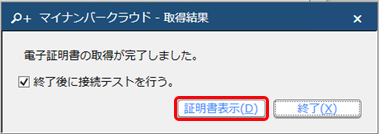
- [マイナンバークラウド ‐ 取得結果]画面で、[証明書表示]ボタンをクリックします。
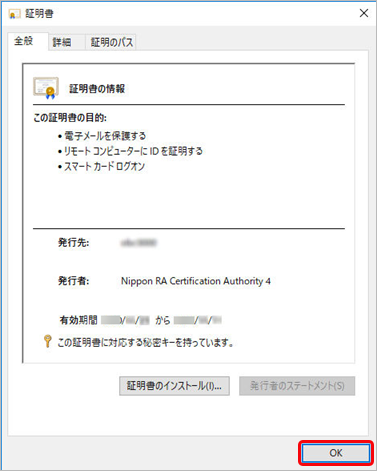
- 内容を確認し、[OK]ボタンをクリックします。
- [終了]ボタンをクリックします。
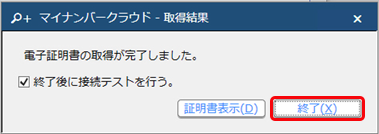
- 接続テストし、接続テスト完了のメッセージが表示されます。
[OK]ボタンをクリックします。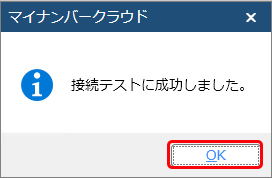
- [F12:登録]を押します。
現在利用している電子証明書を更新する
- [法人情報 ‐ サービス連携 ‐ マイナンバークラウド]メニューを選択します。
- [F3:証明書]を押します。
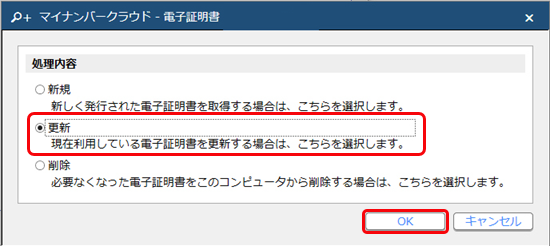
- 「更新」を選択し、[OK]ボタンをクリックします。
- 当サービスにログインする利用者IDとパスワードを入力し、[OK]ボタンをクリックします。
参考 件名「【マイナンバー】電子証明書を更新してくください」メールで、利用者IDは確認できます。 - 電子証明書の発行先や有効期間を確認し、[更新]ボタンをクリックします。
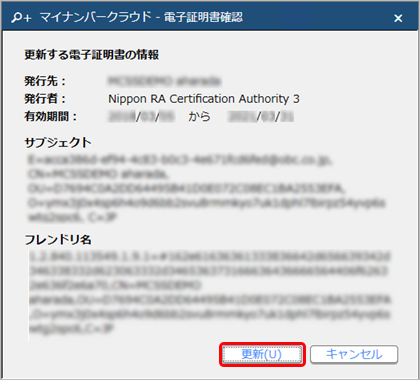
- 確認画面が表示されるので、[OK]ボタンをクリックします。
- 処理中の画面が表示されます。少し時間かりますが、このままお待ちください。
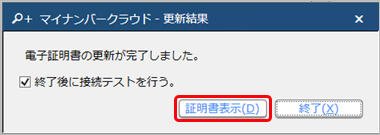
- [マイナンバークラウド ‐ 更新結果]画面で[証明書表示]ボタンをクリックします。
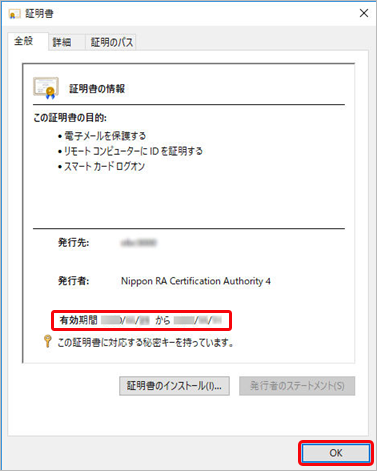
- 有効期間が 1 年間更新されたことを確認し、[OK]ボタンをクリックします。
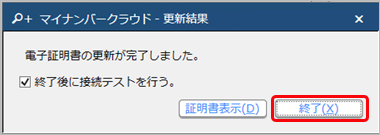
- [終了]ボタンをクリックします。
- 接続テストし、接続テスト完了のメッセージが表示されます。
[OK]ボタンをクリックします。 - [F12:登録]を押します。