概要
[タイムカード入力]メニューまたは[日別勤務データ入力]メニューで、勤務データを再計算する手順を説明します。
操作手順
| 例 | 出勤打刻や退勤打刻がある状態で、指定されている勤務体系を[勤務体系]メニューで修正した場合 |
[タイムカード入力]メニューの画面で説明します。
- [勤怠 ‐ 勤務データ入力 ‐ タイムカード入力]メニューを選択します。
- [タイムカード入力 ‐ 条件設定]画面で[画面]ボタンをクリックします。
- 勤務データを修正する社員を表示し、[F9:再計算]を押します。
- 再計算したい日付にチェックを付け、[F2:実行]を押します。
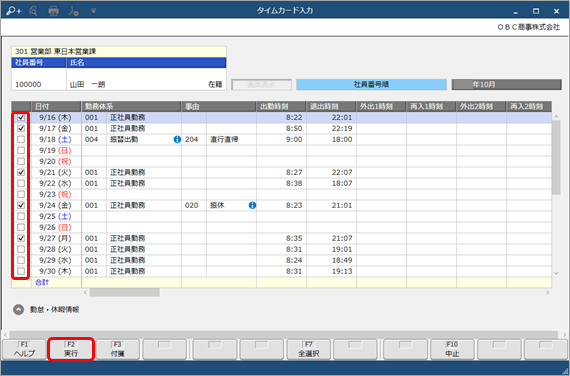
参考 [F7:全選択]を押すと、すべての日付にチェックが付きます。 - 確認メッセージが表示されるので、通常は「修正した勤務時間を除いて再計算する」にだけチェックを付けて、[OK]ボタンをクリックします。
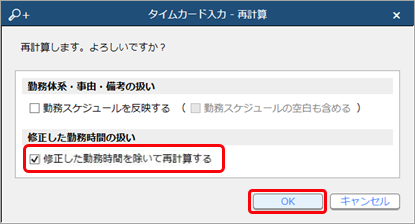
勤務スケジュールを反映する [勤務スケジュール]の各メニューで設定されている勤務体系・事由・備考を反映して再計算したい場合にチェックを付けます。
[タイムカード入力]画面でスケジュール登録されていた勤務体系から変更している場合は、チェックを付けて再計算をすると、スケジュールの勤務体系に反映されるのでご注意ください。(勤務スケジュールの空白も含める) [勤務スケジュール]の各メニューの勤務体系や事由が登録されていない「空白」の状態を反映させたい場合はチェックを付けます。
上記の例のように、「空白」の状態に戻るケースがあるため、誤ってチェックを付けないようにご注意ください。例 [タイムカード入力]画面で[スケジュール登録]の各メニューでは勤務体系や事由が「空白」だった日付に勤務体系や事由を手入力している場合、チェックを付けて再計算をするとスケジュールと同じ「空白」の状態に戻ります。 修正した勤務時間を除いて再計算する出勤時間や残業時間などの勤務時間を修正している場合、チェックを付けると修正した勤務時間を除いて再計算します。
- 再計算されていることを確認し、[F12:登録]を押します。