概要
同じ専門家を、同一法人内の複数のサービスで招待できます。専門家は、同じOBCiDで複数のサービスを管理できます。複数のサービスを招待する際の順番に、決まりはありません。
[専門家招待]メニューで、すでに招待済みの専門家を、別のサービスでも招待する手順を説明します。
操作手順
| 例 | すでに『申告奉行クラウド[法人税・地方税編]』で招待している専門家を、『勘定奉行クラウド』でも招待する場合 |
- 『勘定奉行クラウド』で、メインメニュー右上の
 から[専門家招待]メニューを選択します。
 - [専門家招待]画面で、『勘定奉行クラウド』の「専門家ライセンス」の登録番号・ライセンスキーを入力します。
- 続いて、すでに招待済みの専門家のメールアドレスを入力します。
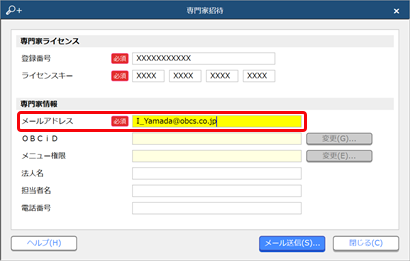
招待済みの専門家の情報を設定する旨の確認メッセージが表示されるので、[OK]ボタンをクリックします。
参考 確認メッセージが表示されない場合は、OBCiDの[変更]ボタンをクリックし、表示される画面の「OBCiD」欄の
 をクリックして招待済みの専門家を選択します。
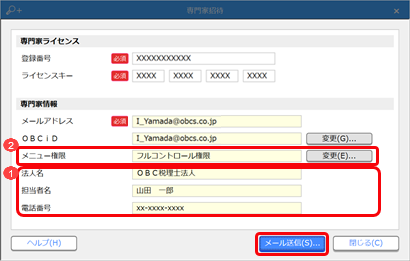
 - 以下の内容を確認・設定して、[メール送信]ボタンをクリックします。
- 専門家情報
『申告奉行クラウド[法人税・地方税編]』ですでに招待済みの専門家の法人名・担当者名・電話番号が表示されていることを確認します。 - メニュー権限
専門家が『勘定奉行クラウド』を利用する際のメニュー権限です。
初期値では「フルコントロール権限」が選択されていますので、変更したい場合に設定します。
参考 複数サービスが表示されている場合は、それぞれでメニュー権限を設定します。
- 専門家情報
- 『申告奉行クラウド[法人税・地方税編]』と同じ専門家にメールが届きます。
専門家側で、『申告奉行クラウド[法人税・地方税編]』のメインメニュー左のサービスを切り替える画面で、『勘定奉行』のアイコンをクリックするとセットアップされます。