概要
[出来高一覧表]メニューで、[工事発注額]メニューで工事ごとに登録した発注額と、出来高(仕訳伝票)の比較により工事の進捗状況を把握できます。
また、[工事予算額]メニューで登録した予算額と発注額の比較により、今後発生する金額の早期見通しをつけることができます。
[出来高一覧表]メニューで発注額・出来高・予算額を確認する手順を説明します。
必要な設定
1. 工事ごとに予算額を登録する
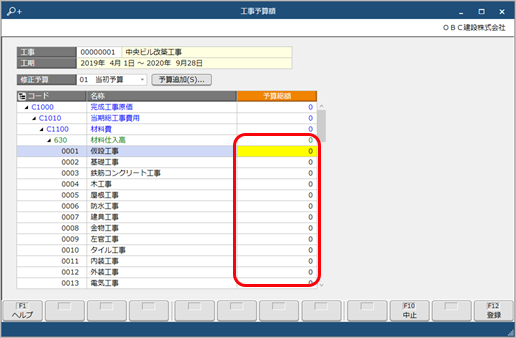
- [工事管理 ‐ 予算 ‐ 工事予算額]メニューを選択します。
- 工事ごとに予算額を登録します。
参考
- すでに予算額を登録している場合は、 「2.工事ごとに発注額を登録する」に進みます。
- 予算額を登録しなくても、発注額と出来高を比較できます。予算額を登録することで、予算額と発注額の比較ができるようになります。
- 予算額(工事予算)の詳細については、こちらをご参照ください。
2. 工事ごとに発注額を登録する
- [工事管理 ‐ 発注 ‐ 工事発注額]メニューを選択します。
- 仕入先へ原材料の発注や下請外注先に工事を発注した際に、工事ごとに発注額を登録します。
発注額を簡単に一括で登録・修正する方法は、こちらをご参照ください。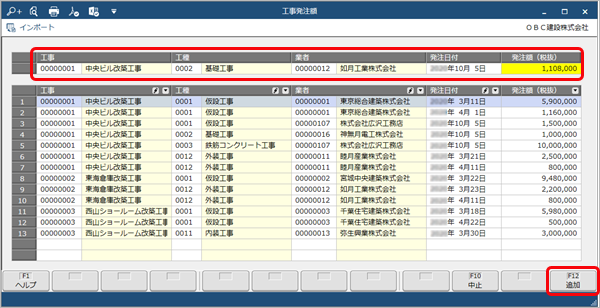
参考
画面に表示する工事や業者などを、[F10:条件設定]で絞り込めます。
3. 納品(出来高の発生)の仕訳を登録する
原材料の仕入や下請外注先から納品された際に、仕訳伝票を登録することで、出来高が発生します。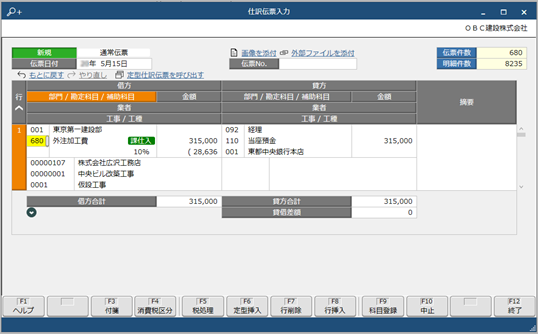
操作手順
- [原価管理 ‐ 原価帳票 ‐ 出来高一覧表]メニューを選択します。
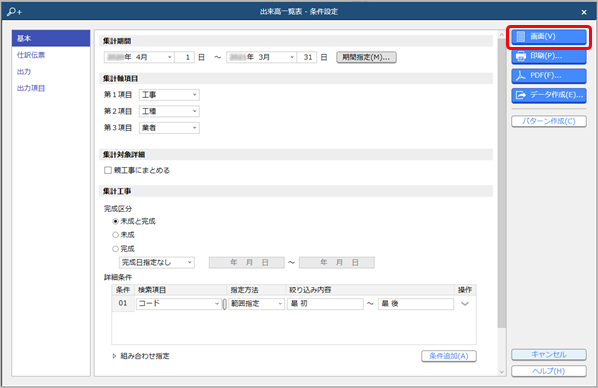
- 条件を設定して、[画面]ボタンをクリックします。
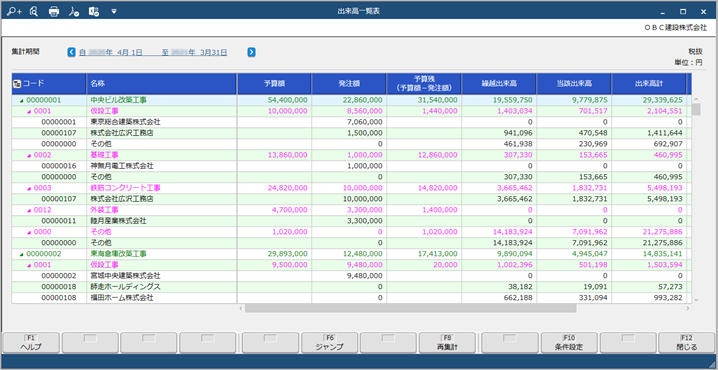
- 発注額・出来高・予算額を確認します。
参考
- [出来高一覧表 ‐ 条件設定]画面の[出力]ページで、出力する項目を変更できます。
- [F6:ジャンプ]から、工事台帳にジャンプできます。
参考
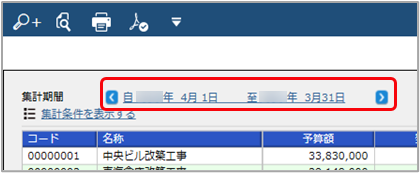
集計期間を変更する場合は画面上部の日付をクリック、それ以外の条件を変更する場合は[F10:条件設定]を押します。