給与賞与
給与明細書の勤怠日数・勤怠時間の拡張機能(30項目まで)を追加
働き方の多様化や社会環境の変化を受け、給与計算に利用する勤怠項目数が増えてきていることから、給与明細書の勤怠日数と勤怠時間項目を30項目まで拡張できるようになりました。
勤怠日数:9項目から、 30項目まで拡張可能
勤怠時間:10項目から、 30項目まで拡張可能
項目数を拡張すると、[給与処理]メニューの明細書入力画面が、横型から、縦長の入力画面に変わります。項目数を拡張した場合は、『奉行Edge 給与明細電子化クラウド』のWeb照会またはメール配信することで、従業員へ明細書を公開または配付できます。
| 注意 |
項目数を拡張し、従業員へ明細書を公開または配付するためには『奉行Edge 給与明細電子化クラウド』が必要です。
|
項目数拡張に伴い、[給与基本設定]メニューに[明細書]ページが追加され、勤怠日数や勤怠時間の項目数を変更できるようになりました。項目数を変更(拡張)すると、右側に表示される明細書イメージが横型から縦長へ変わります。
| 参考 |
|
上記に伴い、汎用データの社員情報データ、給与データに以下の項目が追加されます。
詳細は、「データ受入形式一覧表」をご確認ください。
- 社員情報データ
項目名 受入記号 備考 【計算単価情報】勤怠項目 日数手当5〜25 HM3025501〜HM3025521 [給与基本設定]メニューの明細項目数を拡張している場合 時間手当11〜30 HM3025591〜HM3025611
- 給与データ
項目名 受入記号 備考 【勤怠】 勤怠日数5〜25 HM5113001〜HM5113021 [給与基本設定]メニューの明細項目数を拡張している場合 勤怠時間11〜30 HM5113101〜HM51131 20
| 参考 |
勤怠日数・勤怠時間項目以外に、支給項目数や控除項目数を拡張したい場合は、『項目数拡張 for 給与奉行クラウド』をご利用いただくことで、すべての明細項目を最大99項目まで拡張できます。 |
対応メニュー
[法人情報 - 給与規程 - 給与基本設定]メニュー
[社員情報 - 社員情報 - 社員情報]メニュー
[給与賞与 - 給与 - 給与処理]メニュー
メインメニュー右上の から[汎用データ作成]メニューの「社員情報データ作成」「給与データ作成」
メインメニュー右上のから[汎用データ受入]メニューの「社員情報データ受入」「給与データ受入」
月次更新機能を追加
[給与賞与 - 給与 - 月次更新]メニューが追加されます。
管理者が月次更新を行うことで、適切なタイミングで翌月の給与処理を開始できるようになりました。
例えば、人事担当者と給与担当者が分かれている場合に、人事側のメンテナンスが終わった報告を受けてから管理者が月次更新を実行することで、担当者間の連絡ミスなどの漏れを防止できます。
これに伴い、[給与基本設定]メニューの[基本]ページに給与処理月の更新が追加され、[月次更新]メニューまたは[給与処理]メニューのどちらで給与処理月の更新を行うかを選択できるようになりました。月次更新機能を利用する場合は、「[月次更新]メニューで行う」を選択します。
追加メニュー
[給与賞与 - 給与 - 月次更新]メニュー
対応メニュー
[法人情報 - 給与規程 - 給与基本設定]メニュー
勤怠データ直接受入の設定内容を印刷して確認したい
[勤怠データ直接受入設定]メニューの画面左上のプリンターアイコンが追加され、登録済みのデータを印刷できるようになりました。
対応メニュー
[給与賞与 - 給与 - 勤怠データ受入 - 勤怠データ直接受入設定]メニュー
社員情報
配偶者を登録した際に、配偶者の扶養区分の初期値を「0:控除対象外」にしたい
昨今の共働き夫婦が増加している背景から、配偶者の扶養区分の初期値を「1:源泉控除配偶」から「0:控除対象外」に変更しました。
[社員情報]メニューの[家族・所得税]ページで「配偶者の有無」で「1:配偶者あり」を選択すると、配偶者の扶養区分に「0:控除対象外」が初期表示されます。
対応メニュー
[社員情報 - 社員情報 - 社員情報]メニュー
メインメニュー右上のから[汎用データ受入]メニューの「社員情報データ受入」
雇用保険区分の選択肢から、免除高齢者の区分を削除
令和 2年に雇用保険料の免除措置が廃止されており、すでに免除高齢者に該当する社員はいないため、[社員情報]メニューの[労働保険]ページの雇用保険区分の選択肢から、「2:免除高齢者」を削除します。
これに伴い、汎用データの社員情報データの雇用保険区分の選択肢から、「2:免除高齢者」が削除されます。
詳細は、「データ受入形式一覧表」をご確認ください。
- 社員情報データ
項目名 受入記号 備考 【労働保険情報】 雇用保険区分 HM3010806 0:計算不要 1:計算する
対応メニュー
[社員情報 - 社員情報 - 社員情報]メニュー
メインメニュー右上のから[汎用データ作成]メニューの「社員情報データ作成」
メインメニュー右上のから[汎用データ受入]メニューの「社員情報データ受入」
退職社員を一括削除する機能を追加
退職年月日で範囲を指定して、退職社員を一括で削除できるようになりました。
追加メニュー
[社員管理 - 社員情報 - 退職社員一括削除]メニュー
社員番号で自動作成されるOBCiDの前ゼロをカットしたい給与明細電子化
[運用設定]メニューの[社員情報]ページに、「前に 0 を付けない」チェックボックスを追加しました。「前に 0 を付けない」にチェックを付けると、社員番号の前に 0 を付けずにOBCiDを作成できます。
| 例 |
社員番号「000100」の社員を登録する
|
対応メニュー
[社員情報 ‐ 社員情報 ‐ 社員情報]メニュー
メインメニュー右上の から[運用設定]メニュー
年末調整
所得金額調整控除を年末調整データで再判定させたい
[年末調整処理]メニューの[所得控除等]ページの所得調整控除申告書の提出が「0:なし」で登録されていても、年末調整時の合計金額などの要件を満たした場合には「1:あり」に変更され、所得金額調整控除額が計算されるようになりました。
『奉行Edge 年末調整申告書クラウド』をご利用の場合も、『給与奉行クラウド』の年末調整時の合計金額などの要件を満たした場合は「1:あり」に変更されます。
対応メニュー
[年末調整 - 年末調整処理 - 年末調整処理]メニュー
法定調書合計表資料の処理年の選択方法を変更
今までは[F10:条件設定]を押して処理年を変更していましたが、[法定調書合計表資料]画面右上の「処理年」を直接変更できるようになりました。
これに伴い、[F10:条件設定]がなくなります。
対応メニュー
[年末調整 - 法定調書合計表資料 - 法定調書合計表資料]メニュー
明細電子化給与明細電子化
任意ファイルの配信予約状況を確認したい
[明細書状況確認]メニューで、任意ファイルの配信予約状況を確認できるようになりました。
配信日時や任意ファイルを直接開いて確認することもできます。
対応メニュー
[給与明細電子化クラウド - 明細書状況確認]メニュー
その他
給与(賞与)明細書の勤怠項目、支給項目、控除項目の拡張機能(それぞれ99項目まで)を追加項目数拡張
『項目数拡張 for 給与奉行クラウド』をご利用いただくと、給与明細書および賞与明細書において、勤怠項目、支給項目、支給内訳項目、控除項目、控除内訳項目をそれぞれ99項目まで拡張できます。
[給与基本設定]メニューの[明細書]ページで、利用する項目数を指定できます。
項目数を拡張すると、縦長の明細書に変更されます。サプライ用紙への印刷はできませんので、『奉行Edge 給与明細電子化クラウド』のWeb照会またはメール配信をご利用ください。
使用できる条件
『項目数拡張 for 給与奉行クラウド』 をご利用の場合
メインメニューのデザインを変更
|
変更前 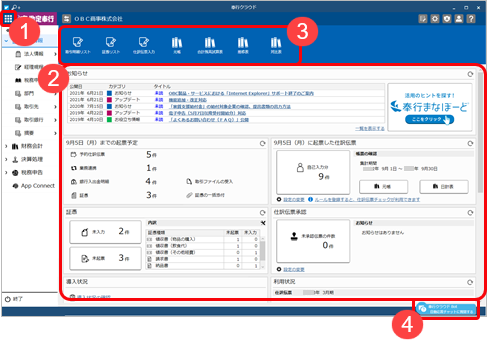 |
変更後 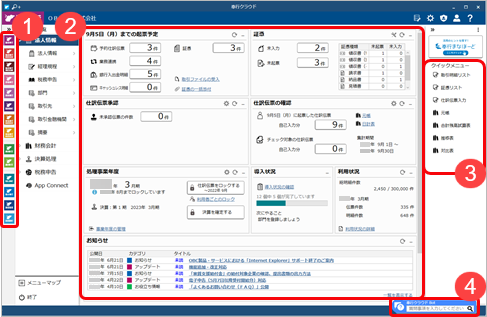 |
| ① サービス選択 |
複数の『奉行クラウド』をご利用の場合に、左上の |
|---|---|
| ② ダッシュボード |
デザインが変更されました。
|
| ③ クイックメニュー |
今まで[お気に入り]メニューに追加していたメニューは、クイックメニューとして縦に表示されます。 |
| ④ 奉行クラウドBot | 検索する際に、キーワードをメインメニュー上から直接入力できるようになりました。 |
 をクリックすることなく、メインメニュー上でサービスを切り替えできるようになりました。
 をクリックすると、カードを最小化できます。
 をクリックすると、縦表示/横表示を切り替えできます。
画面の色合いを変更
|
変更前
|
変更後
|
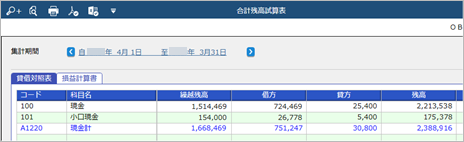
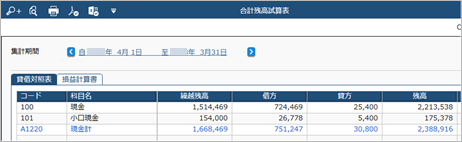
Excelに出力した際の色合いを変更
|
変更前 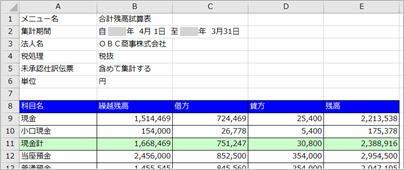 |
変更後 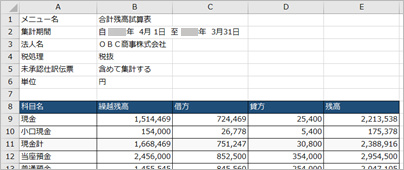 |
ファンクションキーの配置を切り替えたい
ファンクションキーの上配置/下配置を切り替えできるようになりました。メインメニュー右上の から設定できます。
|
変更前 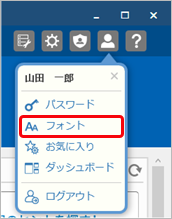 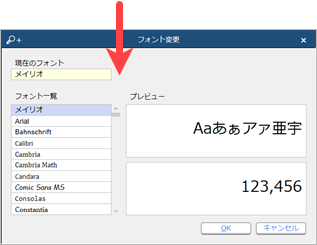 |
変更後 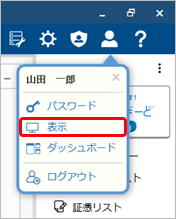 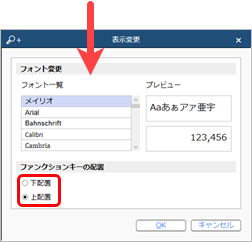 |
当サービスのすべてのメニューを一覧で確認したい
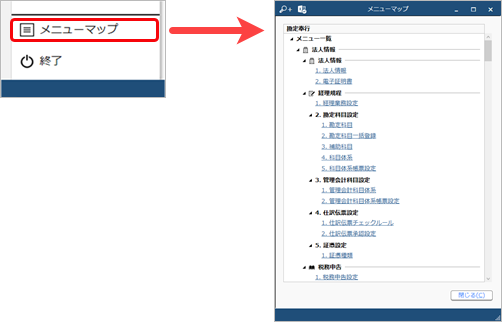
[メニューマップ]メニューが追加され、当サービスのすべてのメニューを一覧で確認できるようになりました。また、Excelにも出力できます。
PDFファイルの出力に関する設定を追加
[PDF条件設定]画面の[PDF]ページに「出力内容の変更を許可しない」を追加しました。
ヘルプの印刷機能を追加
ヘルプを簡単に印刷またはPDFファイルに出力できるようになりました。
また、印刷する際に不要な部分を選択してカットできます。