取引入力
クレジットカード決済の取引明細データをもとに仕訳伝票を起票したい
クレジットカードを利用したキャッシュレス決済の取引明細データをもとに仕訳伝票を起票したり、取引明細データと起票済みの仕訳伝票を照合しながら関連付けられるようになりました。
[法人カード]メニューでMoneyLookと関連付けたクレジットカードの取引明細データを取得できます。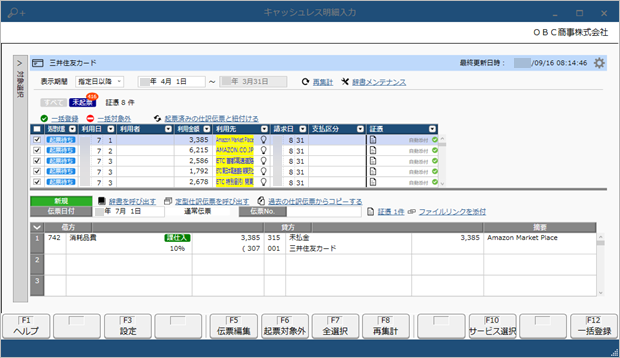
なお、[法人カード]メニューの追加に伴い、以下のメニュー名を変更します。
| 変更前 | 変更後 |
|---|---|
| [法人情報 ‐ 取引銀行 ‐ 法人口座]メニュー | [法人情報 ‐ 取引金融機関 ‐ 法人口座 - 法人口座]メニュー |
| [法人情報 ‐ 取引銀行 ‐ 連携金融機関]メニュー | [法人情報 ‐ 取引金融機関 ‐ 法人口座 - 連携金融機関]メニュー |
追加メニュー
[法人情報 - 取引金融機関 - 法人カード]メニュー
対応メニュー
[財務会計 - 取引入力 - 取引入力 - キャッシュレス明細入力]メニュー
過去に登録した仕訳伝票や他の取引辞書を呼び出して、仕訳伝票を起票したい
[銀行入出金明細入力]画面などで仕訳伝票を起票している際に、以下を呼び出せるようになりました。
- 過去に登録した仕訳伝票
- 取引辞書([財務会計 - 取引入力 - 取引辞書]メニューで登録)
- 定型仕訳伝票([財務会計 ‐ 取引入力 ‐ 取引入力補助 ‐ 定型仕訳伝票]メニューで登録)
呼び出した仕訳伝票や取引辞書が起票中の仕訳伝票としてセットされるので、そのまま起票できます。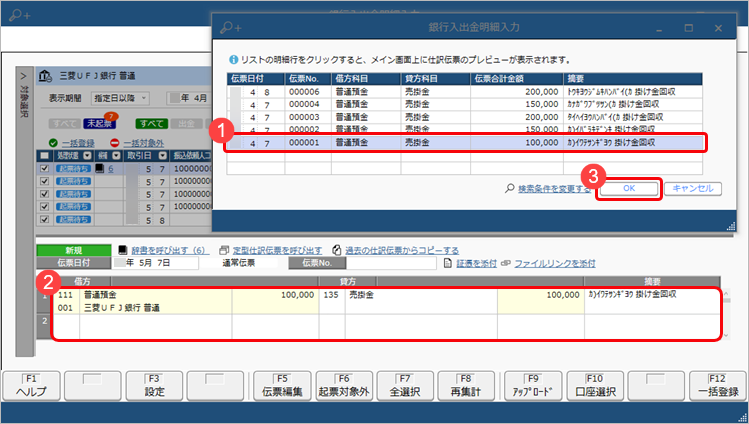
対応メニュー
[財務会計 - 取引入力 - 取引入力 - 銀行入出金明細入力]メニュー
[財務会計 - 取引入力 - 取引入力 - キャッシュレス明細入力]メニュー
[財務会計 - 取引入力 - 取引入力 - 証憑入力]メニュー
取引辞書の登録の前に、学習中の内容を編集したい
[銀行入出金明細入力]画面などで仕訳伝票を起票している途中で、取引辞書を編集できるようになりました。 をクリックすると[銀行入出金明細辞書]メニューなどが開き、取引辞書を編集できます。
起票後に[財務会計 - 取引入力 - 取引辞書]メニューの各メニューで取引辞書を編集する手間が省けます。
対応メニュー
[財務会計 - 取引入力 - 取引入力 - 銀行入出金明細入力]メニュー
[財務会計 - 取引入力 - 取引入力 - キャッシュレス明細入力]メニュー
[財務会計 - 取引入力 - 取引入力 - 証憑入力]メニュー
銀行から取得した出金明細データをもとに仕訳伝票を起票する際に、自動で証憑を添付したい
日付と金額が一致する場合に、銀行から取得した出金明細のデータとアップロードされた証憑が自動で関連付くようになりました。
自動で関連付かなかった場合は、「未添付」をクリックして手動で添付することもできます。
証憑種類で、「アップロード済みの証憑を自動で紐付ける」にチェックを付けると、どの証憑種類にアップロードした証憑を自動で添付するか設定できます。
対応メニュー
[財務会計 - 取引入力 - 取引入力 - 銀行入出金明細入力]メニュー
業務連携時に、勘定科目等で設定している消費税区分で仕訳伝票を起票したい
消費税区分に関して、連携システムからのデータの内容にかかわらず、当サービスでの設定を優先できるようになりました。
 または[F3:設定]を押し、[設定]画面の[基本]ページの消費税区分で「勘定奉行で設定している消費税区分を使用する」を選択すると、当サービスでの設定にしたがって起票できます。
対応メニュー
[財務会計 ‐ 取引入力 ‐ 取引入力 ‐ 業務連携入力]メニュー
業務連携時に、仕訳伝票を日付単位などで集約する場合、さらに部門も同じ明細があれば勘定科目ごとにまとめて起票したい
現預金科目は必ず管理部で計上しているなど、貸借対照表科目(B/S科目)に同じ部門が指定されている明細があれば集約して起票できるようになりました。
または[F3:設定]を押し、[設定]画面の[基本]ページの部門別の分割で「同じ部門であれば明細もまとめて作成する」を選択します。勘定科目ごとに明細が1行にまとまるので、明細行数が減せます。
なお、部門別の分割の設定は、上記の選択肢の追加に伴い、従来からの選択肢の名称も変更しています。
| 変更前 | 変更後 |
|---|---|
|
- |
「同じ部門であれば明細もまとめて作成する」 |
|
「部門別に伝票を作成しない」 |
「同じ部門でも明細は分けて作成する」 |
|
「部門別に伝票を作成する」 |
「部門別に分けて伝票を作成する」 |
対応メニュー
[財務会計 ‐ 取引入力 ‐ 取引入力 ‐ 業務連携入力]メニュー
連携システムからのデータに取引先の情報がない場合、固定の取引先を指定したい
取引先の未入力確認を「1:する」に設定している場合でも、連携システムからのデータに取引先の情報がなくても仕訳伝票を起票できるようになりました。
または[F3:設定]を押し、[設定]画面の[明細入力]ページで取引先を設定すると、連携システムからのデータに情報がない場合に、設定した取引先が使用されます。
対応メニュー
[財務会計 ‐ 取引入力 ‐ 取引入力 ‐ 業務連携入力]メニュー
連携システムですでに削除済みのマスターを、[業務連携コード設定]画面でも非表示にしたい
一度連携したマスターでも、起票待ちの仕訳伝票で使用されていない場合は、[業務連携コード設定]画面で をクリックすることで非表示にできるようになりました。
対応メニュー
[財務会計 ‐ 取引入力 ‐ 取引入力 ‐ 業務連携入力]メニュー
部門や取引先が未入力かのチェックは、仕訳伝票を手入力するときだけにしたい
部門や取引先の未入力確認を「1:する」に設定している場合でも、汎用データ(取引ファイル)受入時は部門や取引先が未指定でも受入できるようになりました。
[運用設定]メニューの[財務会計]ページで、取引入力時のマスター未入力確認で「仕訳伝票を手入力する時だけチェックする」を選択すると、部門や取引先が未指定の場合は「0:その他」で受け入れられます。
対応メニュー
メインメニュー右上の から[運用設定]メニュー
[財務会計 - 取引入力 - 取引入力 - 取引ファイル受入]メニュー
メインメニュー右上の から[汎用データ受入 - 仕訳伝票データ受入]メニュー
仕訳伝票ロックで、複数の利用者を一度にロック・解除したい
OBCiDや利用者を指定して、「ロック対象期間」の から変更することで、一度に変更できるようになりました。
対応メニュー
[財務会計 ‐ 取引入力 ‐ 取引入力補助 ‐ 仕訳伝票ロック]メニュー
法人情報
マスターメニュー上で、処理事業年度の状態を確認したい
どの事業年度のマスターを変更しているかわかりやすくするため、処理事業年度として事業年度が表示されるようになりました。
前年度が確定していない最新の事業年度は、「××××年×月期(最新)」と表示されます。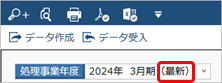
また、決算を確定済みの事業年度はマスターを変更できないため、処理事業年度の横に を表示して、変更できないことをお知らせするようになりました。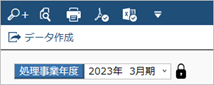
対応メニュー
[法人情報 ‐ 経理規程 ‐ 経理業務設定]メニュー
[法人情報 ‐ 経理規程 ‐ 勘定科目設定 ‐ 勘定科目]メニュー
[法人情報 ‐ 経理規程 ‐ 勘定科目設定 ‐ 勘定科目一括登録]メニュー
[法人情報 ‐ 経理規程 ‐ 勘定科目設定 ‐ 補助科目]メニュー
[法人情報 ‐ 経理規程 ‐ 勘定科目設定 ‐ 科目体系]メニュー
[法人情報 ‐ 税務申告 ‐ 税務申告設定]メニュー
[法人情報 ‐ 原価計算規程 ‐ 原価管理設定]メニュー
全科目の履歴を、削除履歴も含めて一覧で確認したい
項目(科目)を選択せず、[F2:履歴一覧]を押して確認します。
対応メニュー
[法人情報 ‐ 経理規程 ‐ 勘定科目設定 ‐ 勘定科目]メニュー
[法人情報 ‐ 経理規程 ‐ 勘定科目設定 ‐ 補助科目]メニュー
部門グループのツリー形式での印刷に対応BシステムSシステム
部門グループをツリー形式でも印刷できるようになりました。
[部門グループ - 印刷条件設定]画面の[基本]ページで「部門グループリスト」を選択すると、印刷できます。
なお、今までと同様の表形式で印刷する場合は、「部門体系内訳リスト」を選択します。
対応メニュー
[法人情報 ‐ 部門 ‐ 部門 ‐ 部門グループ]メニュー
証憑
証憑種類を選択せずにまとめて証憑をアップロードしたい証憑収集
『証憑収集 for 勘定奉行クラウド』の証憑収集アプリから、証憑種類を選択せずにまとめてアップロードできるようになりました。
従業員は、メインメニュー上の[まとめてアップロード]ボタンから起動する[証憑アップロード]メニューにて、証憑項目を入力せずにそのまま証憑をアップロードできます。
従業員がアップロードした証憑は証憑種類「未選択」に集まるので、経理担当者が[収集証憑確認]メニューで正しい証憑種類に変更して、証憑種類に応じた証憑項目を入力することで、当サービスに保管されます。
対応メニュー
証憑収集アプリの[証憑アップロード]メニュー
[収集証憑確認]メニューで証憑種類を変更したい証憑収集
従業員がアップロードした証憑を確認しながら、証憑種類を変更できるようになりました。
『証憑収集 for 勘定奉行クラウド』の証憑収集アプリから証憑種類を選択せずにアップロードされた証憑を、正しい証憑種類に変更する場合に利用します。
対応メニュー
[財務会計 - 取引入力 - 収集証憑確認]メニュー
取引先を証憑項目に関連付け、仕訳伝票に自動でセットしたい
[証憑種類]メニューで、入力型が「取引先」の証憑項目を登録できるようになりました。
従業員が証憑をアップロードする際に、[取引先]メニューで登録されている取引先を選択できるようになります。
スポット的な取引先の場合は、取引先名を直接入力することもできます。
証憑に取引先を関連付けたり、仕訳伝票の起票時に自動で取引先をセットできるようになります。
なお、『AI-OCR for 勘定奉行クラウド』をご利用の場合は、読み取った「電話番号」で検索して、一致する取引先を証憑項目に自動でセットします。
対応メニュー
[法人情報 - 経理規程 - 証憑設定 - 証憑種類]メニュー
証憑を参照できる画面上で、証憑項目を非表示にしたい
証憑を参照したり、証憑項目を入力できる画面上で、証憑項目の「>」をクリックすると、証憑項目を非表示にできるようになりました。
証憑項目を入力・確認する必要がない場合は、証憑項目の情報をワンクリックで折り畳めます。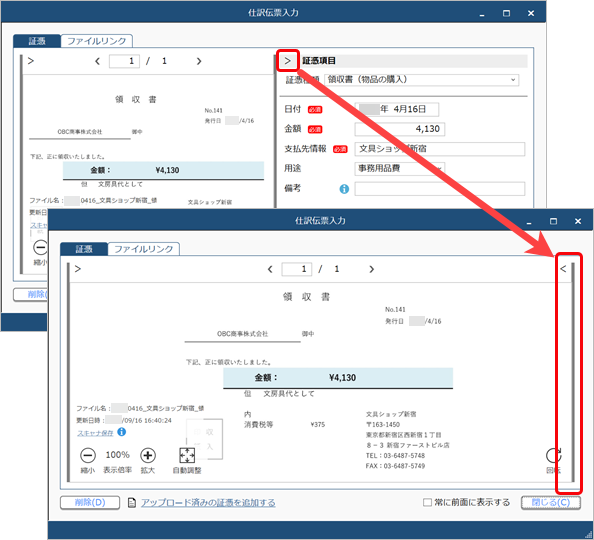
対応メニュー
証憑項目を入力できるすべてのメニュー
証憑を参照できるすべてのメニュー
証憑収集アプリやスマホアプリからアップロードした証憑を
『債務奉行クラウド』で添付したい証憑収集債務奉行
『証憑収集 for 勘定奉行クラウド』の証憑収集アプリやスマホアプリからアップロードした証憑を、『債務奉行クラウド』で添付できるようになりました。
[証憑種類]メニューの対象サービスで、「蔵・債務奉行でも使用する」を選択することで、証憑を添付できます。
対応メニュー
[法人情報 - 経理規程 - 証憑設定 - 証憑種類]メニュー
予算管理BシステムSシステム
補助科目ごとに予算を入力・比較したい
- [補助科目]メニューで予算入力を「1:する」に設定し、[予算額]メニューで補助科目に予算を入力します。
対応メニュー
[法人情報 ‐ 経理規程 ‐ 勘定科目設定 ‐ 補助科目]メニュー
[財務会計 ‐ 予算管理 ‐ 予算額]メニュー - 補助科目ごとに予算額と実績金額の対比を確認したい
[条件設定]画面で、集計対象に「補助科目」を選択します。
対応メニュー
[財務会計 ‐ 予算管理 ‐ 予算実績対比表]メニュー
- 集計結果に補助科目の内訳を出力したい
[条件設定]画面で、「補助科目を出力する」にチェックを付けます。
集計結果画面で勘定科目コード欄の をクリックすると、勘定科目の内訳行として補助科目行を出力できるようになりました。
対応メニュー
[財務会計 ‐ 予算管理 ‐ 予算実績集計表]メニュー
[財務会計 ‐ 予算管理 ‐ 予算実績対比表]メニュー
予算実績の帳票上で別の予算と比較したい
予算と比較する予算を上下に並べ、予算残などを比較できるようになりました。
対応メニュー
[財務会計 ‐ 予算管理 ‐ 予算実績集計表]メニュー
[財務会計 ‐ 予算管理 ‐ 予算実績対比表]メニュー
[原価管理 ‐ 原価帳票 ‐ プロジェクト別予算実績対比表]メニュー
予算管理件数を3件から10件に変更
対応メニュー
[財務会計 - 予算管理 - 予算額]メニュー
予算額のExcelファイルをまとめて受け入れるメニューを追加
Excelファイルを受け入れる際は、[予算額ファイル受入]メニューを選択して受け入れできるようになりました。
ファイルを画面上にドラッグ&ドロップして、受け入れます。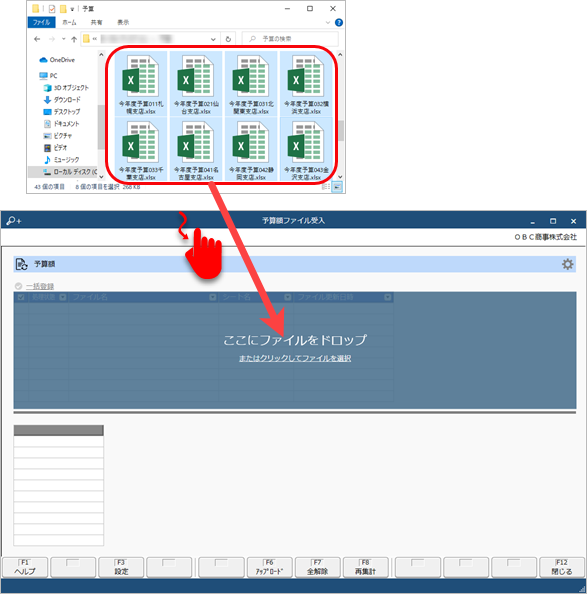
受け入れ時に予算額の確認・修正もできます。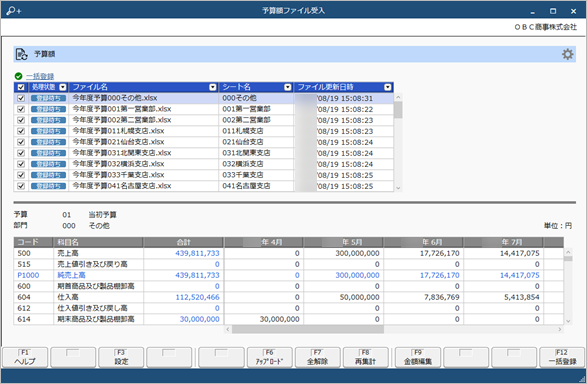
また、フォルダー内のファイルを自動でアップロードする設定にすることで、当メニュー起動時に、前回受け入れた後に更新されたファイルだけを自動で受け入れできます。
今までの[予算額]メニューの[Excel受入]ボタンをクリックすると、[予算額ファイル受入]メニューが起動します。
利用者ごとにメニュー権限を設定している場合は、[予算額ファイル受入]メニューにも権限を付与してください。
詳細は、目的から探す「利用者ごとにメニュー権限を設定する」をご参照ください。
追加メニュー
[財務会計 ‐ 予算管理 ‐ 予算額ファイル受入]メニュー
[予算額]メニューから出力するExcelファイルのレイアウトを変更
新しいレイアウトでは、翌事業年度になった場合や新しい行(科目や部門など)の金額を受け入れる場合に、Excelファイルを直接修正できます。
今までのレイアウトでも受け入れできますが、今後は新しいレイアウトを使用することをお勧めします。
新しいレイアウトは、[予算額]メニューから[Excel作成]ボタンをクリックして作成できます。
対応メニュー
[財務会計 ‐ 予算管理 ‐ 予算額]メニュー
予算額を入力中に、科目区分に入力した予算額の小計を表示したい
対応メニュー
[財務会計 ‐ 予算管理 ‐ 予算額]メニュー
予算額の入力時の単位(円、千円、百万円)を指定したい
対応メニュー
[財務会計 ‐ 予算管理 ‐ 予算額]メニュー
予算額をExcelに出力する際に、書式などを設定したい
枠線や色を付加できるようになりました。[予算額 - データ作成条件設定]の[Excel]ページで設定します。
出力先ファイルの作成先は、[予算額 - データ作成条件設定]の[出力先ファイル]ページで設定するようになりました。
対応メニュー
[財務会計 ‐ 予算管理 ‐ 予算額]メニュー
予算額の入力単位や予算を入力する科目の設定メニューを変更
| 変更前 | 変更後 |
|---|---|
|
[法人情報 ‐ 経理規程 ‐ 予算設定]メニューの |
[法人情報 ‐ 経理規程 ‐ 経理業務設定]メニューの |
|
[法人情報 ‐ 経理規程 ‐ 予算設定]メニューの 予算管理科目 |
[法人情報 ‐ 経理規程 ‐ 勘定科目設定 ‐ 勘定科目]メニューの |
これに伴い[法人情報 ‐ 経理規程 ‐ 予算設定]メニューはなくなりました。
原価帳票
プロジェクト配賦時に部門を「0:その他」にまとめて作成したいSシステム
配賦元プロジェクトの計上時に部門別に管理していても、配賦する仕訳伝票を「0:その他」部門にまとめることで、作成する仕訳伝票の明細数を減らせます。
対応メニュー
[原価管理 ‐ 配賦処理 ‐ プロジェクト配賦 ‐ プロジェクト配賦]メニュー
棚卸振替時に部門の繰越設定を加味してほしい
翌年度の期首に作成する振戻伝票に、無効になる部門が含まれている場合は、[部門]メニューの[繰越設定]画面の繰越先部門で振戻伝票が作成されるようになりました。
対応メニュー
[原価管理 ‐ 振替処理 ‐ 棚卸振替 ‐ 棚卸振替]メニュー
プロジェクト別原価報告書を両面印刷する場合、プロジェクトごとに用紙を分けて印刷したい
対応メニュー
[原価管理 - 原価帳票 ‐ プロジェクト別原価報告書]メニュー
プロジェクトごとに複数のPDFファイルに分けて出力したい
対応メニュー
[原価管理 - 原価帳票 ‐ プロジェクト別原価報告書]メニュー
オリジナル帳票オリジナル帳票
Excelの数式を利用して、独自の計算結果を出力したい
[レイアウト設定]メニューで、作成したレイアウトにExcelの数式を組み込めるようになりました。
Excelの数式を組み込むことで、レイアウト上の金額や情報を組み合わせて、自由に値を出力できます。
なお、組み込んだExcelの数式は、[帳票出力]メニューで帳票をExcel出力した際に出力されます。
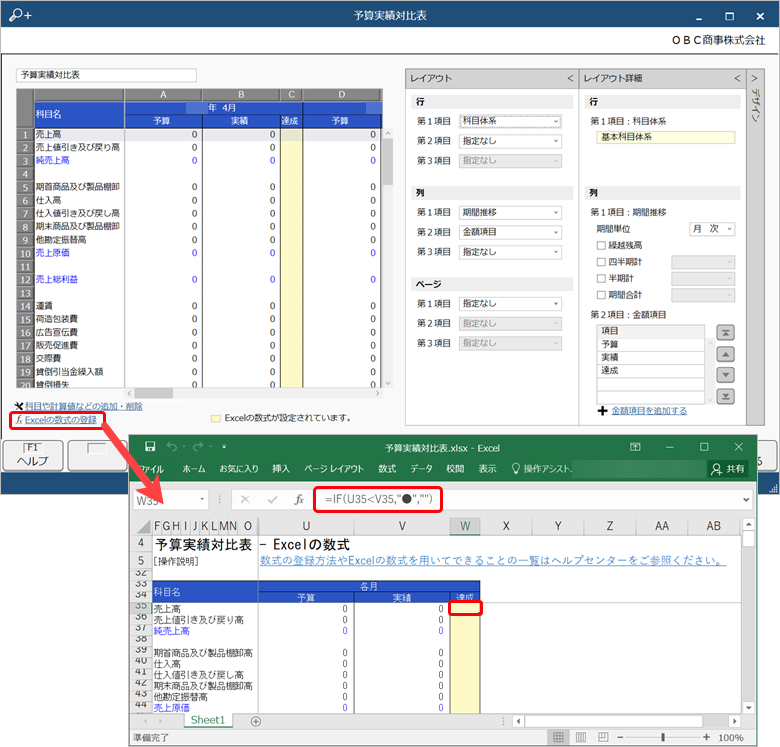
詳細は、目的から探す「Excelの数式を登録して、自由に値を出力する」をご参照ください。
対応メニュー
[オリジナル帳票 ‐ 帳票出力 ‐ レイアウト設定]メニュー
空白項目のセルにも書式を設定したい
[レイアウト設定]画面で金額項目を追加する際に、項目種類「空白」を選択した場合もセルの書式設定(小数桁数、パーセント、文字の配置)を設定できるようになりました。
Excelの数式を登録したセルの見栄えを良くするために文字を中央揃えにする場合などに利用します。
対応メニュー
[オリジナル帳票 ‐ 帳票出力 ‐ レイアウト設定]メニュー
当月実績と前月実績を同時に出力したい
[レイアウト設定]画面で金額項目を追加する際に、集計方法で「前月発生」を選択できるようになりました。
レイアウトに「前月発生」を組み込むことで、以下のような帳票を作成できます。
- 当月発生と前月発生を並べて確認する
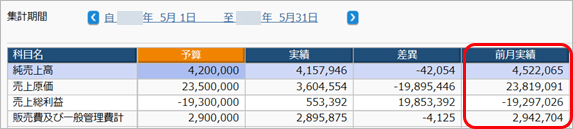
- 「前月発生」を計算式に組み込んで、前月増減や前月比を確認する

対応メニュー
[オリジナル帳票 ‐ 帳票出力 ‐ レイアウト設定]メニュー
今年度のオリジナル帳票のレイアウトを翌年度に複写したい
[レイアウト設定 - 帳票選択]画面で[複写]ボタンをクリックした後に、どの事業年度に複写するか選択できるようになりました。
対応メニュー
[オリジナル帳票 ‐ 帳票出力 ‐ レイアウト設定]メニュー
出力したExcelに非会計情報を入力し、当サービスに受け入れたいSシステム
[非会計情報]メニューから出力したExcelファイルに担当者が金額を入力し、[非会計情報ファイル受入]メニューから当サービスに受け入れできるようになりました。
追加メニュー
[オリジナル帳票 ‐ 非会計情報 ‐ 非会計情報ファイル受入]メニュー
対応メニュー
[オリジナル帳票 ‐ 非会計情報 ‐ 非会計情報]メニュー
メニュー名を変更Sシステム
| 変更前 | 変更後 |
|---|---|
|
[オリジナル帳票 ‐ 管理会計金額 ‐ 金額ファイル受入]メニュー |
[オリジナル帳票 ‐ 管理会計金額 ‐ 管理会計金額ファイル受入]メニュー |
決算処理
決算報告書やキャッシュ・フロー計算書のレイアウトの変更を翌年度にも反映させたい
翌年度が開始している状態で、今年度の決算報告書やキャッシュ・フロー計算書のレイアウトに変更を加えた場合は、翌年度にも自動で反映されるようになりました。
対応メニュー
[財務会計 ‐ 分析帳票 - キャッシュ・フロー分析 ‐ キャッシュ・フロー項目]メニュー
[決算処理 ‐ 決算報告書 ‐ レイアウト設定 ‐ 科目要約設定]メニュー
[決算処理 - 決算報告書 - レイアウト設定 - レイアウト設定]メニュー
[決算処理 ‐ キャッシュ・フロー ‐ キャッシュ・フロー項目]メニュー
決算報告書に影響のある履歴を確認したい
従来の勘定科目関連に加えて、画面下部にある または
または をクリックすることで、誰がいつ変更したかの履歴を確認できるようになりました。
また、決算を確定済みの処理事業年度の横にを表示して、変更できないことをお知らせするようになりました。
対応メニュー
[法人情報 ‐ 経理規程 ‐ 経理業務設定]メニュー
[財務会計 ‐ 分析帳票 - キャッシュ・フロー分析 ‐ キャッシュ・フロー項目]メニュー
[財務会計 ‐ 残高入力 ‐ 期首残高]メニュー
[決算処理 ‐ 決算報告書 ‐ レイアウト設定 ‐ 科目要約設定]メニュー
[決算処理 - 決算報告書 - レイアウト設定 - レイアウト設定]メニュー
[決算処理 ‐ 決算報告書 ‐ 株主資本等変動計算書設定 ‐ 当期変動額]メニュー
[決算処理 ‐ 決算報告書 ‐ 株主資本等変動計算書設定 ‐ 変動事由]メニュー
[決算処理 - 決算報告書 - 注記]メニュー
[決算処理 ‐ キャッシュ・フロー ‐ キャッシュ・フロー精算表]メニューの「振替金額」
[決算処理 ‐ キャッシュ・フロー ‐ キャッシュ・フロー精算表]メニュー([F2:履歴一覧]を押して確認)
[決算処理 ‐ キャッシュ・フロー ‐ キャッシュ・フロー項目]メニュー
グループ通算の達人に対応
『グループ通算の達人』へ連携するためのデータ(中間データ)を作成できるようになりました。
対応メニュー
[決算処理 - 他システム連携 - 達人データ作成]メニュー
税務申告
「消費税の還付申告に関する明細書」の「3 -(1)仕入金額等の明細」の金額を自動集計してほしい
[消費税申告書]画面の[還付申告明細書(2/2)]ページで「仕訳伝票から集計する」をクリックすると、あらかじめ設定されている科目にしたがって「3 -(1)仕入金額等の明細」の金額を自動集計できるようになりました。
必要に応じて、金額を手修正することもできます。
また「取引先の氏名」や「取引先の住所」も、当サービスで取引先の情報が登録されている場合は、手入力せずに検索して表示できるようになりました。
対応メニュー
[税務申告 ‐ 消費税 ‐ 消費税申告書]メニュー
消費税申告書のレイアウト変更(「翌年以降送付不要」欄の廃止・小売等軽減売上割合の廃止等)に対応
対応メニュー
[税務申告 ‐ 消費税 ‐ 消費税申告書]メニュー
その他
メインメニューのデザインを変更
|
変更前 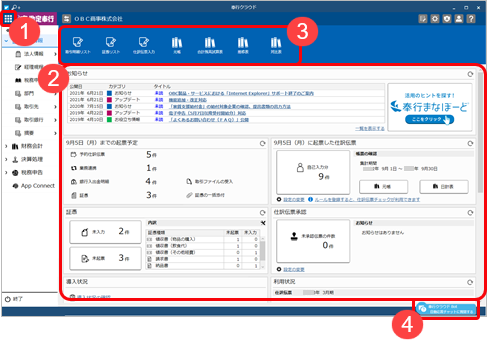 |
変更後 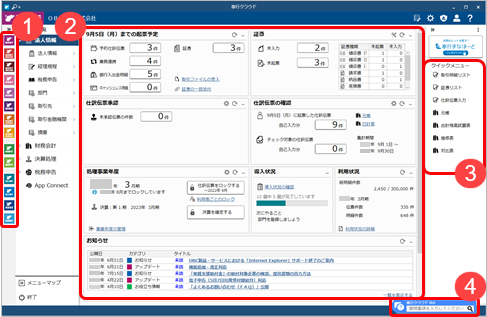 |
| ① サービス選択 |
複数の『奉行クラウド』をご利用の場合に、左上の |
|---|---|
| ② ダッシュボード |
デザインが変更されました。
|
| ③ クイックメニュー |
今まで[お気に入り]メニューに追加していたメニューは、[クイック]メニューとして縦に表示されます。 |
| ④ 奉行クラウドBot | 検索する際に、キーワードをメインメニュー上から直接入力できるようになりました。 |
 をクリックすることなく、メインメニュー上でサービスを切り替えできるようになりました。
 をクリックすると、カードを最小化できます。
 をクリックすると、縦配置/横配置を切り替えできます。
ダッシュボードの「仕訳伝票ロック」カードと「事業年度」カードをまとめた「処理事業年度」カードを追加
「仕訳伝票ロック」カードと「事業年度」カードの代わりに、「処理事業年度」カードで事業年度や仕訳伝票のロック状態、決算の確定状態を確認できるようになりました。
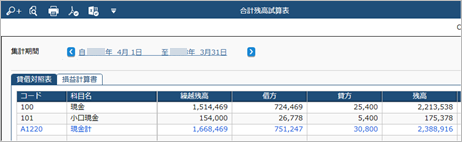
画面の色合いを変更
|
変更前
|
変更後
|
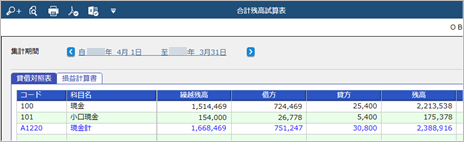
Excelに出力した際の色合いを変更
|
変更前 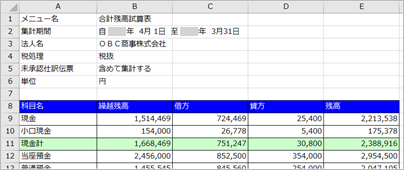 |
変更後 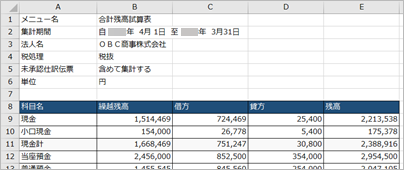 |
[運用設定]メニューの画面デザインを変更
各マスターのコードに関する設定が1つのタイトルにまとまり、桁数・名称をリスト形式で設定できるようになりました。
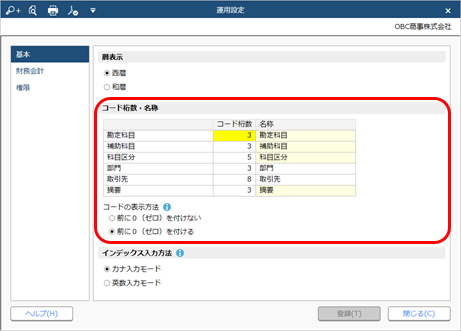
対応メニュー
メインメニュー右上のから[運用設定]メニュー
ファンクションキーの配置を切り替えたい
ファンクションキーの上配置/下配置を切り替えできるようになりました。メインメニュー右上の から設定できます。
|
変更前 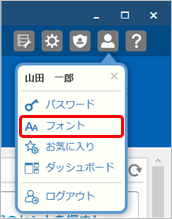 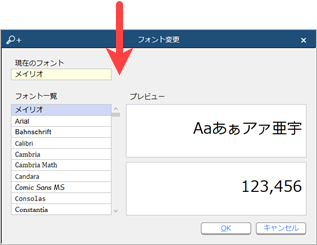 |
変更後 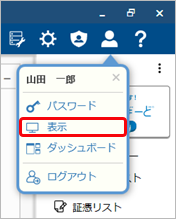 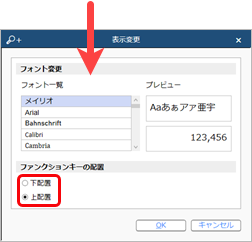 |
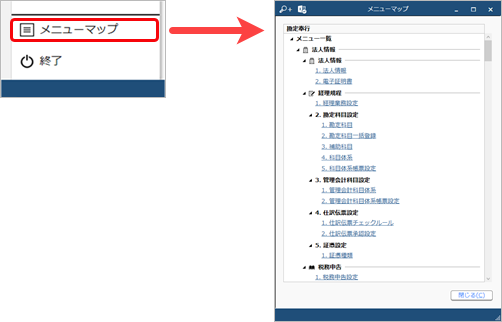
当サービスのすべてのメニューを一覧で確認したい
[メニューマップ]メニューが追加され、当サービスのすべてのメニューを一覧で確認できるようになりました。また、Excelにも出力できます。
PDFファイルの出力に関する設定を追加
[PDF条件設定]画面の[PDF]ページに「出力内容の変更を許可しない」を追加しました。
ヘルプの印刷機能を追加
ヘルプを簡単に印刷またはPDFファイルに出力できるようになりました。
また、印刷する際に不要な部分を選択してカットできます。