精算先の各項目の初期値を設定できます
新しい精算先を登録する際に各項目に初期表示する値を設定できます。
あらかじめ値が決まっている項⽬は、毎回指定する⼿間が省けて便利です。
詳細はこちら
対応メニュー
[取引先管理]-[精算先]-[精算先]メニュー
精算先・取引先グループを一覧で印刷できます
対応メニュー
[取引先管理]-[精算先]-[精算先]メニュー
-[取引先グループ]-[取引先グループ]メニュー
精算先の「取引先コード」「取引先名」「取引先事業所名」をヘッダーから[基本]ページに移動しました
また、取引先コードを入力した際に、「取引先名」「取引先事業所名」に「精算先名」「事業所名」が初期表示されます。
対応メニュー
[取引先管理]-[精算先]-[精算先]メニュー
『奉行10/8シリーズ』の「OBC受入形式」で作成したマスターデータを受け入れできます
以下のマスターデータを受け入れできます。
債務管理補助科目データ、債務取引データ、支払方法データ、部門データ、担当者データ、担当者区分データ、任意項目データ、精算先データ、精算先区分データ、取引先グループデータ、債務残高データ、前払金残高データ
詳細はこちら
対応メニュー
メインメニューの右上の から[汎用データ受入]メニュー
⼊⼒する項⽬にだけカーソルを移動できます
⼊⼒しない項⽬を短縮する項⽬として設定できます。
短縮する項⽬には、キーボード操作ではカーソルが移動しませんが、クリックすると⼊⼒できます。
必要な情報だけを⼊⼒する場合や、よく変更する項⽬が決まっている場合などに、あらかじめ設定しておくと便利です。
詳細はこちら
対応メニュー
[債務管理]-[債務処理]-[債務伝票]メニュー
-[支払処理]-[支払伝票]メニュー
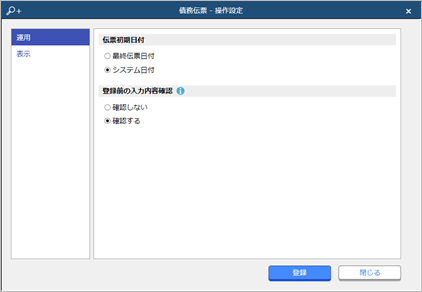
⼊⼒・表⽰・検索に関する設定ができます
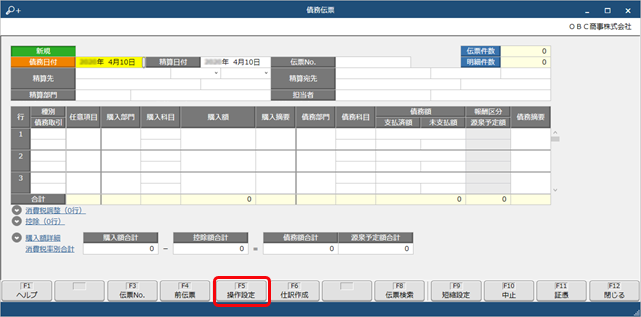
初期表⽰する⽇付や、[前伝票]([F4])を押した際の伝票の表⽰順などを設定できます。
- 操作設定([F5])を押します。
- ⼊⼒・表⽰・検索に関する設定ができます。
対応メニュー
[債務管理]-[債務処理]-[債務伝票]メニュー
-[支払処理]-[支払伝票]メニュー
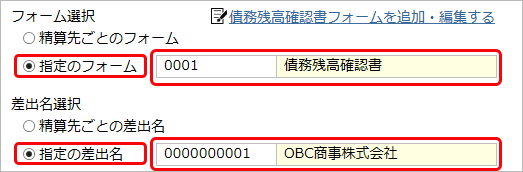
債務残高確認書・支払通知書を発行する際に、フォーム・差出名を指定できます
「指定のフォーム」「指定の差出名」を選択し、フォームと差出名を指定します。
対応メニュー
[債務管理]-[債務処理]-[債務残高確認書]メニュー
-[支払処理]-[支払通知書]メニュー
支払通知書のヘッダーに控除額合計を印字できます
フォームを編集し、[ヘッダー]- [鑑金額]- [控除額合計]を配置します。
対応メニュー
[債務管理]-[支払処理]-[支払通知書]メニュー
[精算締め]メニューで税率ごとに税抜購入額・消費税額を確認できます
以下の項目を[条件設定]画面の[項目選択]ぺージで選択して、画面上で確認します。
- [締め情報] - [税抜購入額(X%分)]、[消費税額等(X%分)]
- [債務伝票] - [税抜購入額(X%分)]、[消費税額等(X%分)]
対応メニュー
[債務管理]-[債務処理]-[精算締め]メニュー
『債権奉行クラウド』をご利用の場合は、債権と債務を相殺して消込できます
詳細はこちら
追加メニュー
[債務管理]-[ネッティング]-[相殺消込]メニュー
-[相殺伝票]メニュー
対応メニュー
[法人情報]-[規程]-[債務管理規程]メニュー
[債務管理]-[支払処理]-[支払通知書]メニュー
-[管理帳票]-[支払集計表]メニュー
-[奉行連携]-[仕訳伝票]-[仕訳伝票コード設定]メニュー
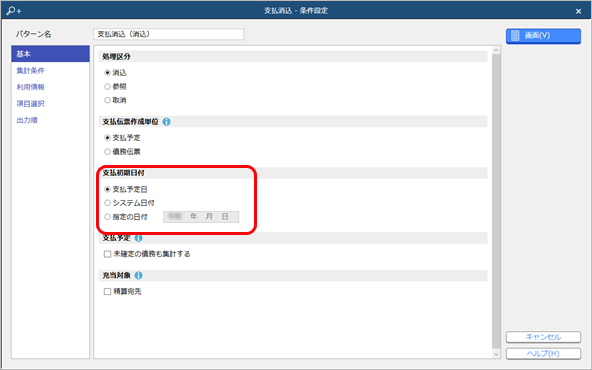
消込で初期表示する支払日付を設定できます
対応メニュー
[債務管理]-[支払処理]-[支払消込]メニュー
出金部門に債務明細の部門をセットできます
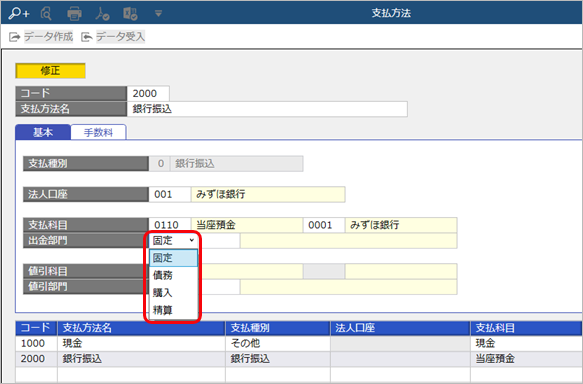
[⽀払⽅法]メニューで出金部門としてセットする部門を、特定の部⾨、債務明細の債務部⾨、購⼊部⾨、精算部⾨のいずれかから選択できます。
対応メニュー
[法人情報]-[規程]-[支払方法]メニュー
メニュー構成を変更します
| 変更前 | 変更後 |
|---|---|
|
[債務管理]-[支払処理]-[支払伝票]メニュー |
[債務管理]-[支払処理]-[支払消込]メニュー |
前払金残高一覧表・仮払金残高一覧表を出力できます
| メニュー名 | 概要・活用例 | ||
|---|---|---|---|
| 前払金残高一覧表 |
前払金の支払・充当、残高の金額を一覧で出力します。
|
||
| 仮払金残高一覧表 |
仮払金の支払・返金・充当、残高の金額を一覧で確認できます。
|
追加メニュー
[債務管理]-[管理帳票]-[前払金残高一覧表]メニュー
-[仮払金残高一覧表]メニュー
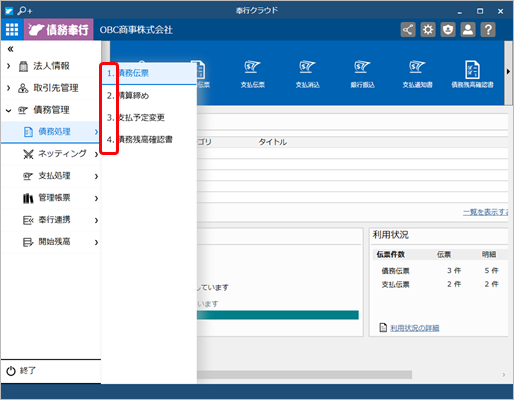
メインメニューの色合いを明るく変更します
色合いやデザインを変更します。
あわせて、各メニューの先頭に番号が付きます。
キーボードの数字キーを押すことでも、メニューを選択できます。
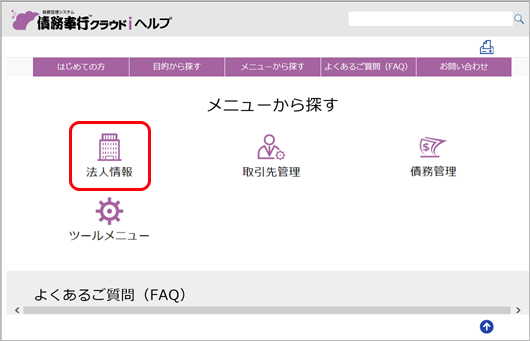
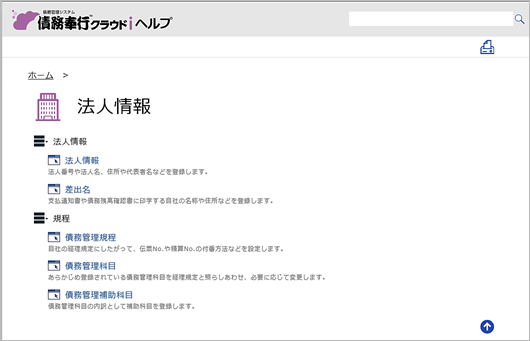
ヘルプにメニュー別の検索を追加し、デザインを変更します
利用者の操作ログを一覧で確認できます
利用者が操作したログ(メニューを起動した、[登録]([F12])を押した、など)を一覧で確認できます。
利用者(OBCiD)や日付、処理メニューなどで、ログを絞り込むこともできます。
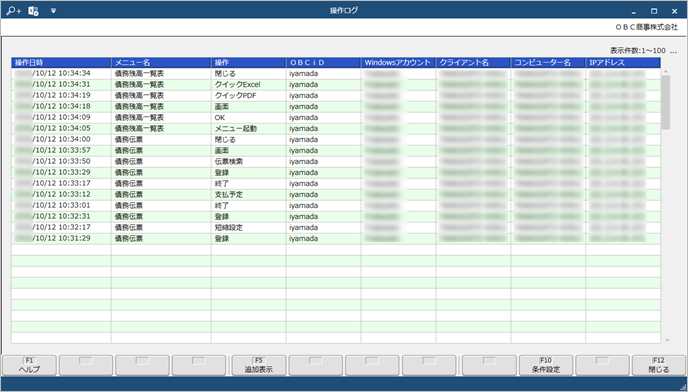
追加メニュー
メインメニューの右上の から[操作ログビューア]メニュー
パスワード忘れに対応します
利用者がログイン時のパスワードを忘れてしまった場合に、利用者自身が新しいパスワードを再設定できます。
対応メニュー
メインメニューの右上の から[管理ポータル]-[パスワードポリシー]メニュー
SAML認証に対応します
外部サービスのIdentityProvider(IdP)と連携し、ログイン時にSAML認証を利用できます。
| 参考 | 詳細は、管理ポータルの[SAML認証]メニューから「SAML認証の利用手続き」をご参照ください。 |
対応メニュー
メインメニューの右上の から[管理ポータル]-[SAML認証]メニュー