仕訳伝票入力で、複数行の明細をコピー・削除
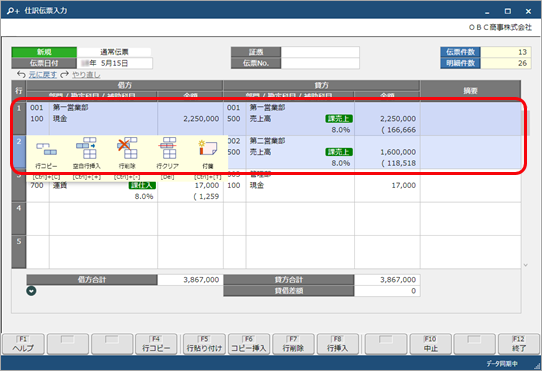
[Shift]キーまたは[Ctrl]キーを押したまま選択するか、行番号をマウスでドラックすると、複数行を選択できます。
- [財務会計]‐[取引入力]‐[仕訳伝票入力]メニューを選択します。
- 複数行を選択してコピーします。
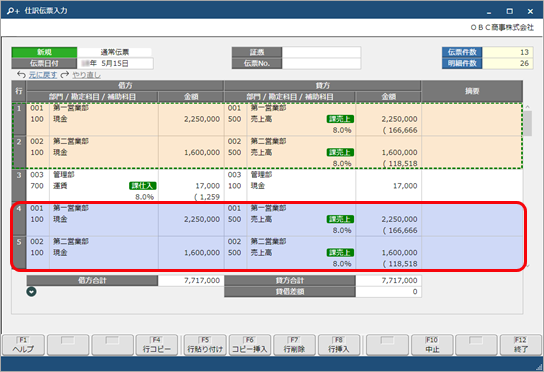
- 複数行をまとめて貼り付けできます。
詳細はこちら
対象メニュー
[財務会計]‐[取引入力]‐[取引入力]‐[予約仕訳伝票入力]メニュー
‐[仕訳伝票入力]メニュー
‐[取引入力補助]‐[仕訳伝票予約]メニュー
‐[定型仕訳伝票]メニュー
仕訳伝票入力をショートカットキーでスムーズに操作
ショートカットキーで、コピー・貼り付けなどをスムーズに操作できます。
Windowsで標準的に使われているキー操作と同じ感覚で利用できます。
- 明細行を選択している状態
| キー | 操作 |
|---|---|
| [Ctrl]キー+[X]キー | 切り取り |
| [Ctrl]キー+[C]キー | コピー |
| [Ctrl]キー+[V]キー | 貼り付け |
| [Delete]キー | 行クリア |
| [Ctrl]キー+[+]キー | 空白行挿入 |
| コピー挿入(切り取り/コピー後) | |
| [Ctrl]キー+[-]キー | 行削除 |
| [Ctrl]キー+[T]キー | 付箋 |
- 項目を入力している状態
| キー | 操作 |
|---|---|
| [Ctrl]キー+[Z]キー |
1つ前の操作に戻す |
| [Ctrl]キー+[Y]キー | 戻した操作を取り消す |
| [Ctrl]キー+[↓]キー | 1つ下の入力済み明細行に移動 |
| [Ctrl]キー+[End]キー | 入力済み明細行の最下行に移動 |
| [Ctrl]キー+[↑]キー | 1つ上の入力済み明細行に移動 |
| [Ctrl]キー+[Home]キー | 最上行に移動 |
| [Ctrl]キー+[A]キー | 全選択 |
| [Esc]キー | 入力している項目の明細行を選択 |
詳細はこちら
対象メニュー
[財務会計]‐[取引入力]‐[取引入力]‐[予約仕訳伝票入力]メニュー
‐[仕訳伝票入力]メニュー
‐[取引入力補助]‐[仕訳伝票予約]メニュー
‐[定型仕訳伝票]メニュー
仕訳伝票の明細行数を最大で9,999行まで入力
一度に入力できる明細行数を250行から最大9,999行に拡張しました。
対象メニュー
[財務会計]‐[取引入力]‐[取引入力]‐[予約仕訳伝票入力]メニュー
‐[仕訳伝票データ受入]メニュー
‐[仕訳伝票入力]メニュー
‐[取引入力補助]‐[仕訳伝票予約]メニュー
‐[定型仕訳伝票]メニュー
仕訳伝票を弊社の奉行サプライ(専用用紙)に印刷
- 仕訳伝票
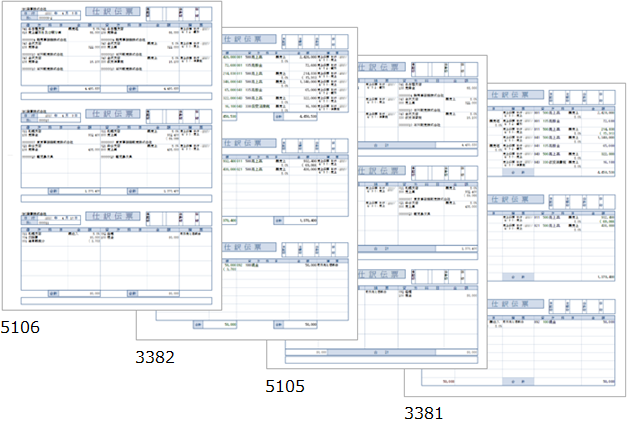
品番 名称 サイズ 5106 単票仕訳伝票(OBC4行) A4縦 3382 単票仕訳伝票(OBC7行) A4縦 5105 単票仕訳伝票(OBCコクヨ4行) A4縦 3381 単票仕訳伝票(OBCコクヨ7行) A4縦
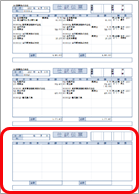
参考 用紙を節約するため、1枚の用紙に対して仕訳伝票の印刷欄がすべて溜まってから印刷を開始する機能も用意しています。
以下のようにまだ印刷できる欄が残っている場合は、印刷を開始しません。
- 元帳
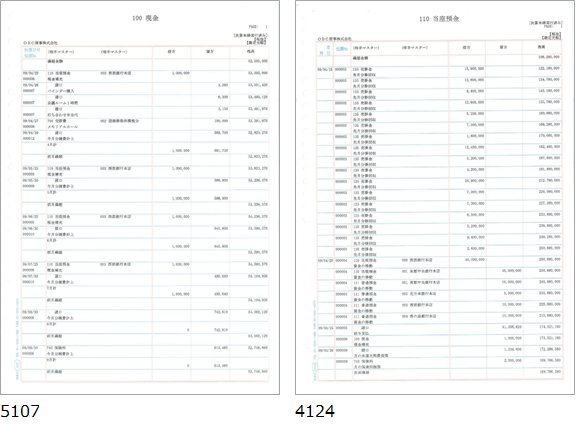
品番 名称 サイズ 5107 単票バインダー元帳 A4縦 4124 単票バインダー元帳 A4縦
詳細はこちら
対象メニュー
[財務会計]‐[取引入力]‐[仕訳伝票入力]メニュー
‐[会計帳票]‐[仕訳帳]メニュー
‐[元帳]メニュー
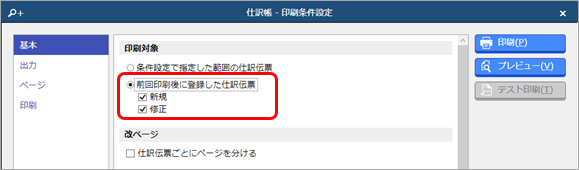
前回印刷した後に登録した仕訳伝票だけを印刷
対象メニュー
[財務会計]‐[取引入力]‐[仕訳伝票入力]メニュー
‐[会計帳票]‐[仕訳帳]メニュー
仕訳伝票ごとに改ページして印刷
仕訳伝票ごとに用紙を分けて保管・管理する場合に利用します。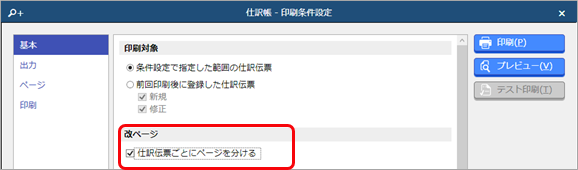
詳細はこちら
対象メニュー
[財務会計]‐[取引入力]‐[仕訳伝票入力]メニュー
‐[会計帳票]‐[仕訳帳]メニュー
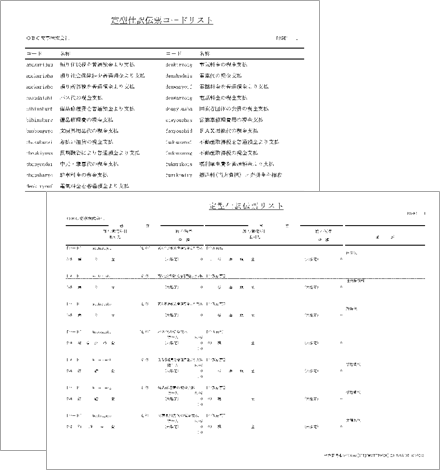
定型仕訳のリストを印刷
対象メニュー
[財務会計]‐[取引入力]‐[取引入力補助]‐[定型仕訳伝票]メニュー
担当者が入力した仕訳伝票に対して、上長が承認・否認(『Bシステム』をご利用の場合)
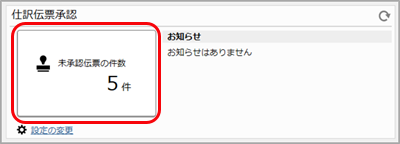
- 承認者のダッシュボードに、承認が必要な仕訳伝票の件数が表示されますので、クリックします。
- 内容を確認し、「承認」または「否認」します。
承認した仕訳伝票だけが会計帳票に反映されます。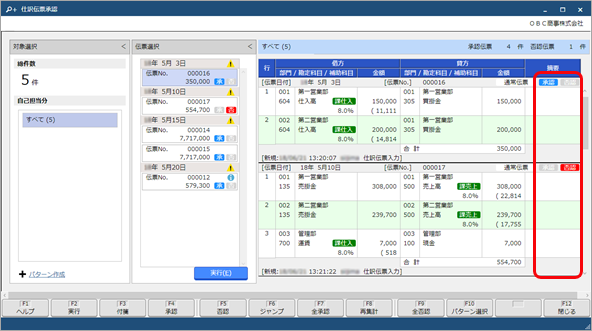
| 参考 |
取引金額や入力担当などにより、承認する仕訳伝票を振り分けて運用できます。 「取引金額が10万円以上の仕訳伝票」「売掛金の回収伝票」「ある担当者が入力した仕訳伝票」などのパターンを作成して、承認する仕訳伝票が振り分けできます。 |
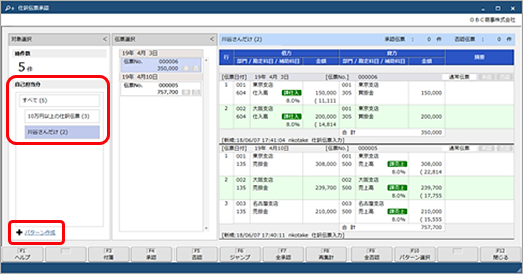
詳細はこちら
追加メニュー
[法人情報]‐[経理規程]‐[仕訳伝票承認設定]メニュー
[財務会計]‐[取引入力]‐[仕訳伝票承認]メニュー
仕訳伝票を目的別に区分けするための「仕訳伝票区分」を追加
仕訳伝票に対して、入金伝票・出金伝票・部門配賦伝票などの目的別に区分けできます。
仕訳伝票を検索する際も仕訳伝票区分で絞り込めます。
追加メニュー
[財務会計]‐[取引入力]‐[取引入力補助]‐[仕訳伝票区分]メニュー
入力対象メニュー
[財務会計]‐[取引入力]‐[取引入力]‐[予約仕訳伝票入力]メニュー
‐[領収書入力]メニュー
‐[銀行入出金明細入力]メニュー
‐[仕訳伝票データ受入]メニュー
‐[帳簿入力]の各メニュー
‐[仕訳伝票入力]メニュー
‐[取引入力補助]‐[仕訳伝票予約]メニュー
‐[定型仕訳伝票]メニュー
‐[配賦処理]‐[部門配賦]‐[部門配賦]メニュー
検索対象メニュー
[財務会計]‐[取引入力]‐[仕訳伝票入力]メニュー
‐[仕訳伝票一括更新]‐[仕訳伝票一括削除]メニュー
‐[会計帳票]‐[仕訳帳]メニュー
仕訳伝票No.を「仕訳伝票区分」別に付番
- [法人情報]‐[経理規定]‐[経理業務設定]メニューを選択します。
- 「伝票No.」タブで「仕訳伝票区分別」にチェックし、「付番対象の指定」をクリックします。
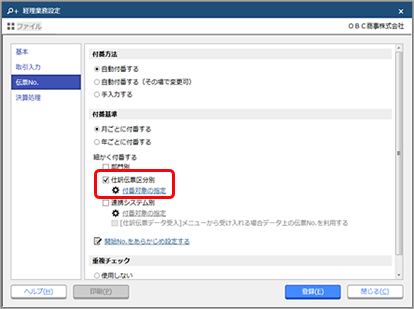
- 対象の仕訳伝票区分にチェックし、[OK]ボタンをクリックします。
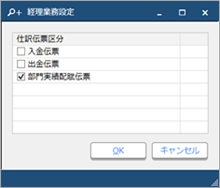
今回追加される「仕訳伝票区分」別に、仕訳伝票No.を付番できます。
| 例 | 部門配賦伝票を「仕訳伝票区分」で区分けすることで、部門配賦伝票を他の仕訳伝票と分けて仕訳伝票No.を付番できます。 |
詳細はこちら
対象メニュー
[財務会計]‐[取引入力]‐[取引入力]‐[予約仕訳伝票入力]メニュー
‐[領収書入力]メニュー
‐[銀行入出金明細入力]メニュー
‐[仕訳伝票データ受入]メニュー
‐[帳簿入力]の各メニュー
‐[仕訳伝票入力]メニュー
‐[取引入力補助]‐[仕訳伝票予約]メニュー
‐[定型仕訳伝票]メニュー
‐[配賦処理]‐[部門配賦]‐[部門配賦]メニュー
仕訳伝票No.の桁数を変更
- メインメニュー右上の
 ‐[運用設定]メニューを選択します。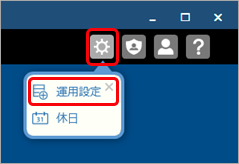
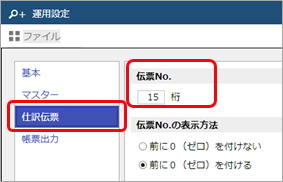
- 「仕訳伝票」タブで、仕訳伝票No.の桁数を変更できます。
詳細はこちら
別システムで管理している証憑の画像ファイルを、仕訳伝票画面から表示
他社の文書管理システムなどで管理している証憑の画像を、パス情報で関連付けて仕訳伝票画面から表示できます。(画像ファイルをアップロードする必要はありません。)
対象メニュー
[法人情報]‐[経理規程]‐[経理業務設定]メニュー
[財務会計]‐[取引入力]‐[仕訳伝票入力]メニュー
‐[取引入力]‐[仕訳伝票データ受入]メニュー
「資金繰り表」を作成し、資金に関わる取引や資金の内訳をチェック
資金繰り項目ごとに集計され、現預金の収支の用途を一覧で確認できます。
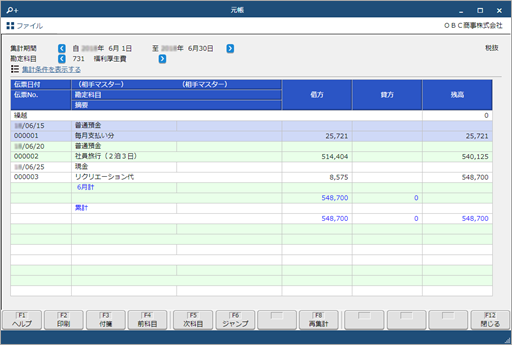
資金繰り項目を展開して、内訳となる勘定科目や補助科目の金額が確認できます。さらに元帳にジャンプして明細を確認できます。
また、資金の内訳も確認できます。
- [財務会計]‐[会計帳票]‐[資金繰り]‐[資金繰り表]メニューを選択します。
- 資金繰り項目を展開して、内訳となる勘定科目や補助科目の金額が確認できます。
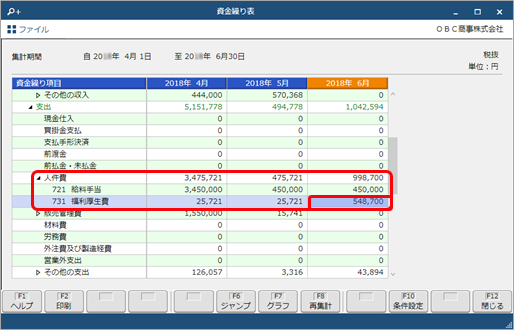
- 元帳にジャンプして明細を確認できます。
月ごとの資金の内訳も確認できます。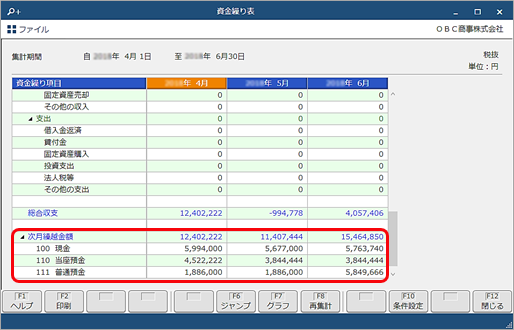
| 参考 |
(『Bシステム』をご利用の場合) 集計結果をグラフで確認できます。 |
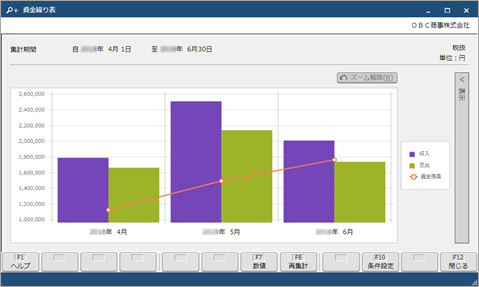
詳細はこちら
追加メニュー
[財務会計]‐[会計帳票]‐[資金繰り表]メニュー
月次棚卸に対応
期首棚卸と期末棚卸の科目を紐づけることで、月次の棚卸の仕訳を効率よく入力できます。
詳細はこちら
月次棚卸の金額を確認できるメニュー
[財務会計]‐[会計帳票]‐[集計表]‐[部門集計表]メニュー
‐[推移表]メニュー
‐[対比表]メニュー
‐[予算管理]‐[予算実績対比表]メニュー
仕訳帳・元帳で、勘定科目などを均等割り付けして見やすく印刷
他の帳票の印刷と同様に、均等割り付けできます。
対象メニュー
[財務会計]‐[取引入力]‐[仕訳伝票入力]メニュー
‐[会計帳票]‐[仕訳帳]メニュー
‐[元帳]メニュー
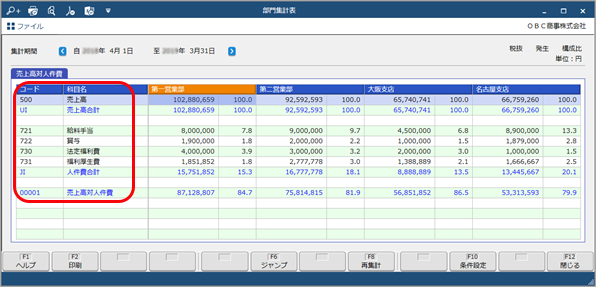
「財務諸表上の科目体系」とは別に、「管理会計用の科目体系」を作成(『Sシステム』をご利用の場合)
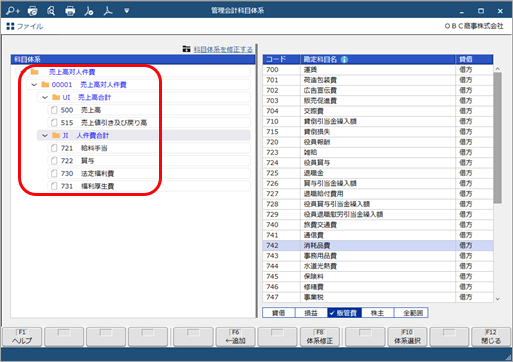
税務申告用の「財務諸表用の科目体系」とは別に、管理会計用や分析用の科目体系を登録できます。
社内資料用の体系や管理会計用の体系として活用できます。
また、その管理会計用の科目体系を使用して、「会計帳票」や「予算管理帳票」を作成できます。
| 例 |
「売上高対人件費」だけを確認できる新たな帳票を作成できます。
|
詳細はこちら
追加メニュー
[法人情報]‐[経理規程]‐[管理会計科目体系]メニュー
‐[管理会計科目体系帳票設定]メニュー
対応メニュー
[財務会計]‐[会計帳票]‐[合計残高試算表]メニュー
‐[集計表]の各メニュー
‐[推移表]メニュー(「集計単位」が「科目」の場合)
‐[対比表]メニュー(「集計単位」が「科目」の場合)
‐[予算管理]‐[予算実績対比表]メニュー
共通部門の費用について、勘定科目ごとの配賦基準にしたがって配賦(『Sシステム』をご利用の場合)
給料手当は「社員数」、水道光熱費は「売上高実績金額」を基準に配賦するなど、勘定科目ごとに配賦基準を細かく設定できます。
配賦実行後は、配賦伝票が作成されます。
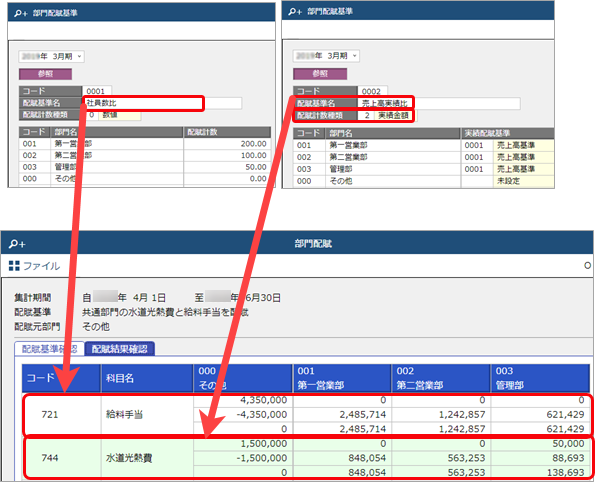
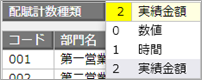
- 配賦基準は3種類から選択可能です。
- 給与手当は「社員数」を基準に配賦されます。
- 水道光熱費は「売上高実績金額」を基準に配賦されます。
詳細はこちら
追加メニュー
[財務会計]‐[配賦処理]‐[部門配賦]‐[部門配賦]メニュー
‐[科目別部門配賦基準設定]メニュー
‐[部門配賦基準]メニュー
‐[部門配賦履歴]メニュー
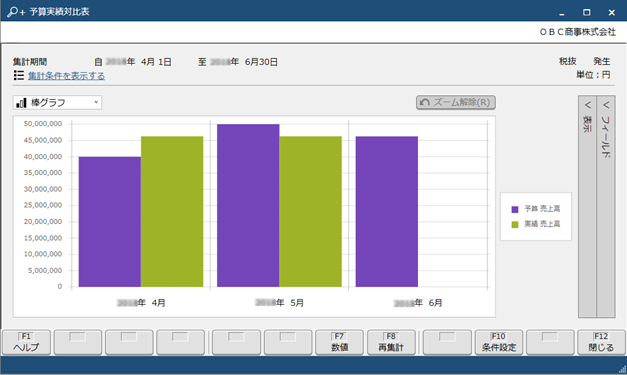
営業利益などの実績金額と予算額の比較および達成率を確認(『Bシステム』をご利用の場合)
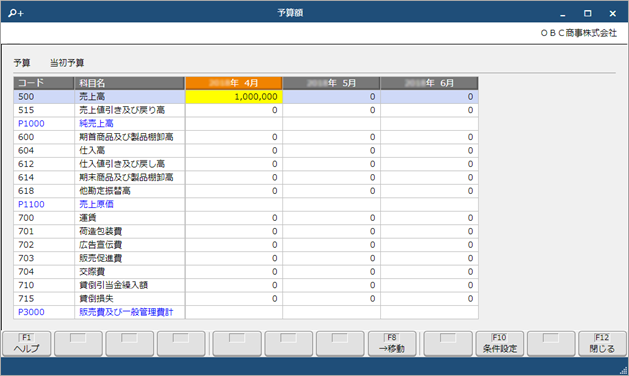
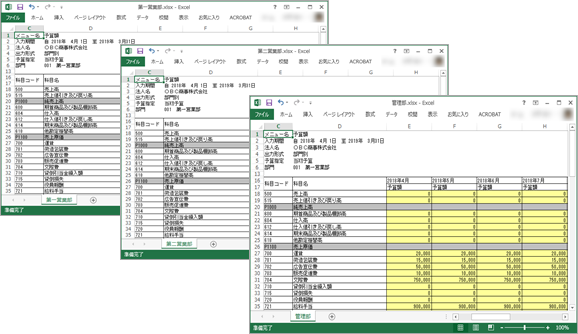
社内で確定した予算額を登録することで、実績金額と予算額の比較を確認できます。
また、達成率も確認できます。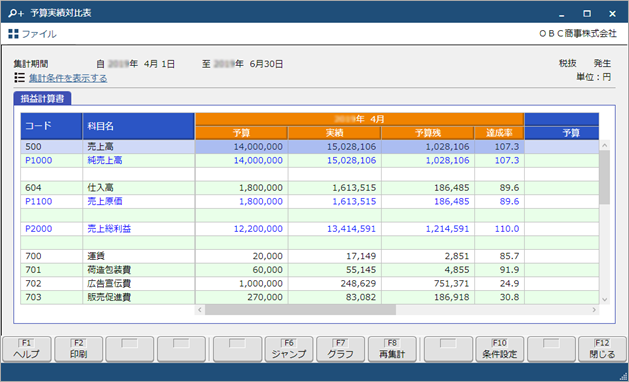
| 参考 |
集計結果をグラフで確認できます。
|
| 参考 |
予算額の登録方法
|
詳細はこちら
追加メニュー
[法人情報]‐[経理規程]‐[予算設定]メニュー
[財務会計]‐[予算管理]‐[予算実績対比表]メニュー
‐[予算額]メニュー
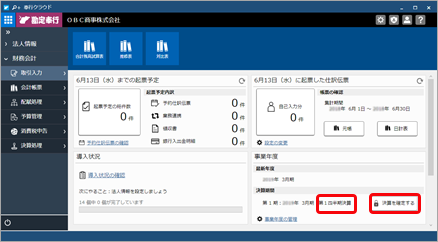
半期・四半期ごとに決算を確定させ、金額の変更を防止
| 例 |
決算回数が年4回(四半期決算)で、第1四半期の決算が確定した場合 「決算を確定する」ボタンをクリックすると、第1四半期の金額が確定され、金額が変更できなくなります。 |
詳細はこちら
決算報告書に表示する勘定科目や見出しの粒度を、用途ごとに複数登録
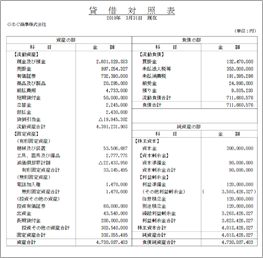
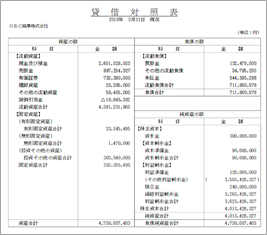
税務署提出用・開示用・銀行提出用・グループ親会社用など、表示する勘定科目や見出しの粒度が異なる場合に、決算書様式を複数登録しておくことで、用途にあわせた決算報告書を出力できます。
| 例 | 同じ「勘定式」の決算報告書でも、表示する勘定科目や見出しの粒度を複数登録しておき、用途にあわせて切り替えて出力できます。
|

詳細はこちら
対応メニュー
[財務会計]‐[決算処理]‐[決算報告書]‐[決算報告書]メニュー
‐[科目要約設定]メニュー
‐[レイアウト設定]メニュー
‐[注記]メニュー
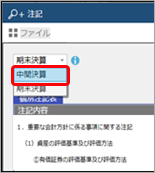
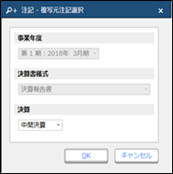
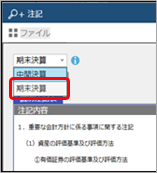
半期・四半期ごとに決算報告書の注記を登録
過去の注記を複写して、異なる個所だけ修正できます。
 |
 |
 |
 |
 |
詳細はこちら
対応メニュー
[財務会計]‐[決算報告書]‐[決算報告書]‐[注記]メニュー
決算報告書を二期間比較する際に、比較する事業年度の順序を変更
「当事業年度」と「前事業年度」の出力順序を変更できます。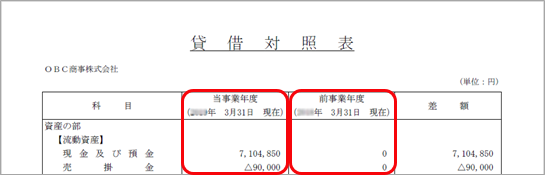
対象メニュー
[財務会計]‐[決算報告書]‐[決算報告書]‐[決算報告書]メニュー
「キャッシュ・フロー内訳表」から「キャッシュ・フロー精算表」にメニュー名を変更
対象メニュー
[財務会計]‐[決算報告書]‐[キャッシュ・フロー]‐[キャッシュ・フロー精算表]メニュー
事業年度の短縮に対応
親会社の事業年度の変更や合併に伴い、事業年度を短縮した際に対応できます。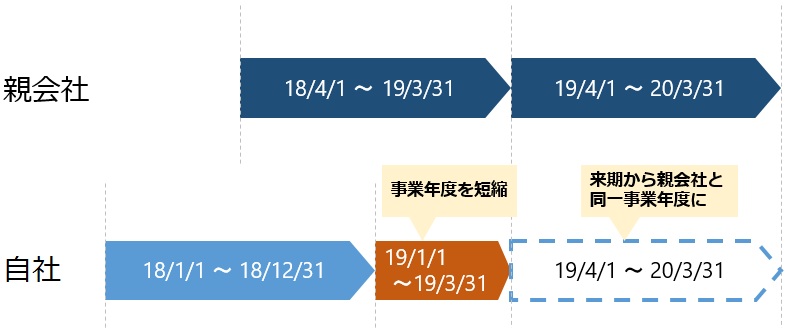
詳細はこちら
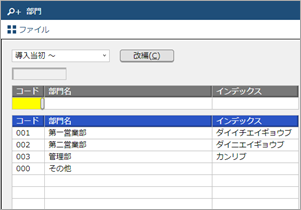
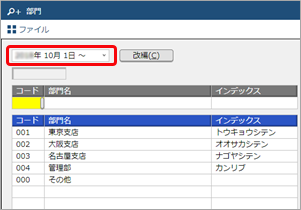
組織改編した際に、改編前の部門も管理
改編した日を基準日として、改編前と改編後の部門を切り替えて管理できます。
部門や部門グループについて、その時点で新設、廃止、名称変更された内容で出力されます。
 |
 |
 |
詳細はこちら
対象メニュー
[法人情報]‐[部門]‐[部門]メニュー
‐[部門グループ]メニュー
開始残高と導入前実績金額のデータをファイルに出力・受入
対象メニュー
[法人情報]‐[開始残高]‐[開始残高]メニュー
‐[導入前実績金額]メニュー