ダッシュボードに「お知らせ」のカードを追加します
お知らせには製品のアップデート情報や弊社からの時事情報など、旬な情報を表示します。
ダッシュボードのカードを並べ替えできます
お客様の使い勝手にあわせて、カードの位置を自由に並べ替えできます。
対応メニュー
メインメニューの右上の から[ダッシュボード]メニュー
ヘルプから「よくあるご質問(FAQ)」や「オンラインサポート」を利用できます
OBC Netサービスの「よくあるご質問(FAQ)」や「オンラインサポート」を、ヘルプからも利用できます。(OBC Netサービスを利用いただくには、会員登録が必要です。)
ヘルプのTOPページに、以下の入り口を用意します。
- 「よくあるご質問TOP10」 :よくあるお問い合わせのTOP10を確認できます。
- 「最新のよくあるご質問」 :最近追加または更新されたFAQを確認できます。
- 「オンラインサポート」 :Webサイトからお問い合わせを登録すると、
弊社サポートセンタースタッフより回答させていただきます。 - 「電話サポート」 :弊社サポートセンターの電話番号のご案内です。
また、サポートセンターからご案内があった場合に利用できる
「リモートサポートサービス」が呼び出せるようになります。
登録済みの仕訳伝票No.の並びを確認し、付番しなおします
登録した仕訳伝票の伝票No.をチェックすることで、不正に削除された仕訳伝票(欠番)や二重で登録された仕訳伝票(重複)がないかチェックできます。
また、日付を前後して入力した場合に、伝票日付順に伝票No.を付番しなおします。
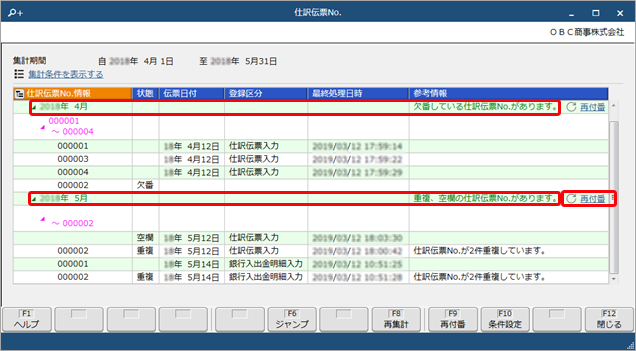
- 仕訳伝票No.の付番状況に応じて、「欠番」「重複」「空欄」などの状態を明示的に確認できます。
- 付番しなおす月の[再付番]をクリックすると、対象を選択し再付番できます。
詳細はこちら
対応メニュー
[財務会計]-[取引入力]-[取引入力補助]-[仕訳伝票No.]メニュー
[銀行入出金明細入力]メニューで起票した仕訳伝票に証憑を添付できます
[業務連携]メニューから起票した仕訳伝票にも証憑を添付できます。
対応メニュー
[財務会計]-[取引入力]-[仕訳伝票入力]メニュー
N:Nの複数行の仕訳伝票を入力できます
「仕訳伝票入力形式で入力する」をクリックすることで、N:Nの複数行の仕訳伝票を入力できます。
また、今までどおり帳簿入力形式で入力することもできます。
- [財務会計]‐[取引入力]‐[取引入力]‐[銀行入出金明細入力]メニューを選択します。
- [仕訳伝票入力形式で入力する]をクリックします。
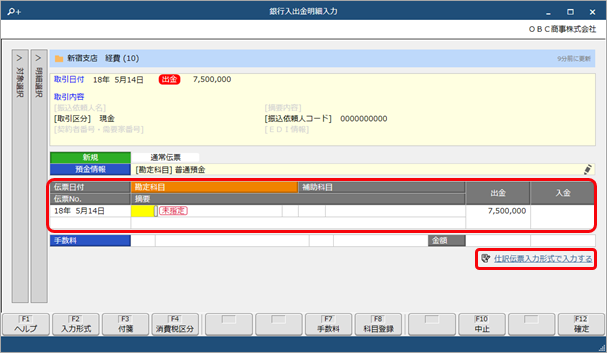
- N:Nの複数行の仕訳伝票を入力できます。
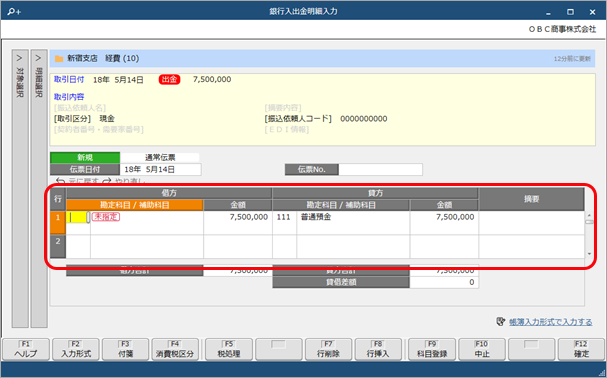
詳細はこちら
同じ取引日付の明細を1枚の仕訳伝票にまとめます
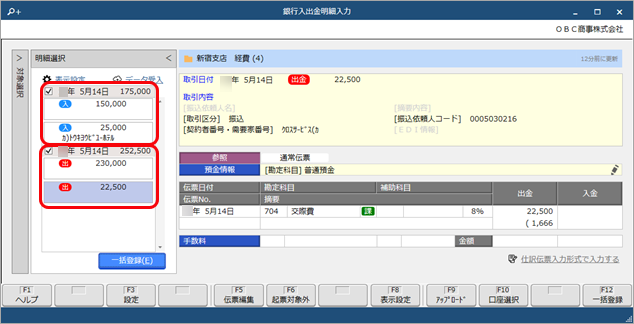
同じ取引日付の明細を、入金・出金ごとに集約して仕訳伝票を作成します。
取引先からの入金分を1枚の仕訳伝票にまとめたい場合などに活用できます。
なお、複数の明細を集約した場合でも、1明細ごとの入出金データ(証憑)を確認できます。
- [財務会計]‐[取引入力]‐[取引入力]‐[銀行入出金明細入力]メニューを選択します。
- [設定]([F3])を押します。
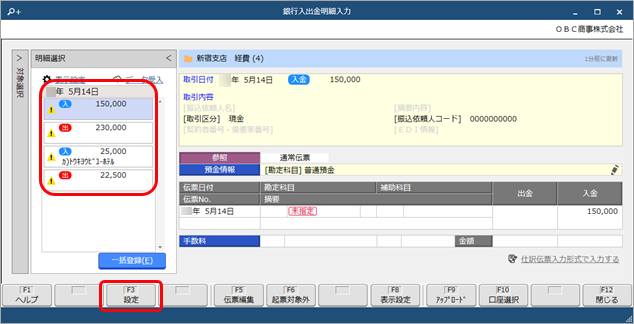
- 以下のように設定します。
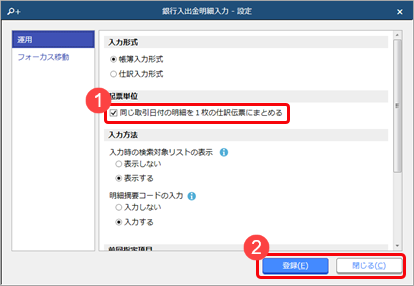
- 「同じ取引日付の明細を1枚の仕訳伝票にまとめる」にチェックを付けます。
- [登録]ボタン、[閉じる]ボタンの順にクリックします。
- 同じ取引日付の明細が入金・出金それぞれで分かれるので、明細ごとに仕訳を入力します。
詳細はこちら
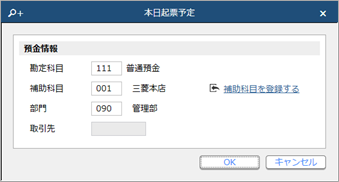
預金情報(自科目の情報)を変更できる場所が変わります
- [財務会計]‐[取引入力]‐[取引入力]‐[銀行入出金明細入力]メニューを選択します。
- 「法人口座選択」内の法人口座にある歯車マークをクリックします。
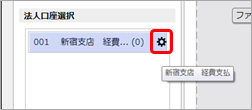
- 預金情報を変更できます。
画面に表示する明細を切り替えることで、起票対象外とした明細を起票できます
- [財務会計]‐[取引入力]‐[取引入力]‐[銀行入出金明細入力]メニューを選択します。
- [表示設定]をクリックします。
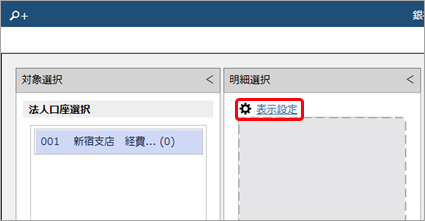
- 以下のように設定します。
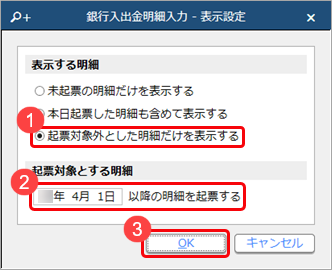
- 「起票対象外とした明細だけを表示する」を選択します。
- いつ以降の明細を起票するか設定します。
- [OK]ボタンをクリックします。
銀行入出金の明細データから取引内容を予測し、摘要を画面表示します
銀行入出金の明細データを入力する際に[摘要]メニューで登録されている摘要のコードを指定することで、同じ「取引内容」の入出金明細を起票するときに、前回指定した摘要が自動で表示されます。
詳細はこちら
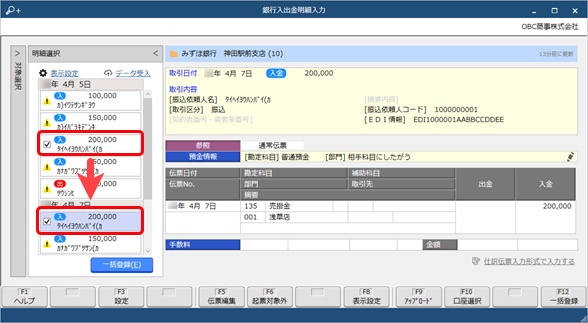
学習した仕訳伝票の内容を、現在画面に表示している他の明細に即時に反映させます
- [財務会計]‐[取引入力]‐[取引入力]‐[銀行入出金明細入力]メニューを選択します。
- 入出金明細を起票します。
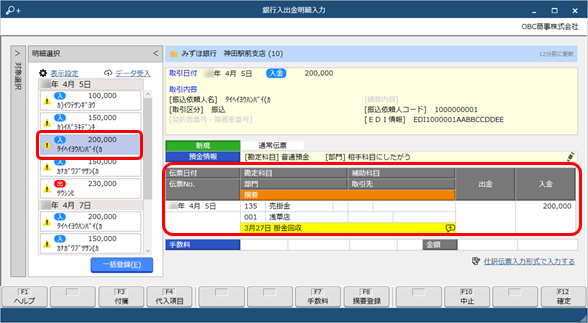
- 画面に表示している同じ取引内容の他明細にも、学習内容を反映させます。
対応メニュー
[財務会計]-[取引入力]-[取引入力]-[銀行入出金明細入力]メニュー
『MoneyLook for 奉行クラウド』をより快適にご利用いただけます
- 当システムとMoneyLookの法人口座を連携する際に、一括で複数口座を連携できます
- 法人口座を連携する際に、何年何月何日以降の入出金明細を『MoneyLook for 奉行クラウド』から取得するか指定できます
対応メニュー
[法人情報]-[取引銀行]-[連携金融機関]メニュー
合計残高試算表を二段形式(左側に資産、右側に負債と純資産)で印刷できます
同じ意味合いの勘定科目を1つの要約科目にまとめたり、見出しの有無も変更できるため、合計残高試算表をチェックしやすくなります。
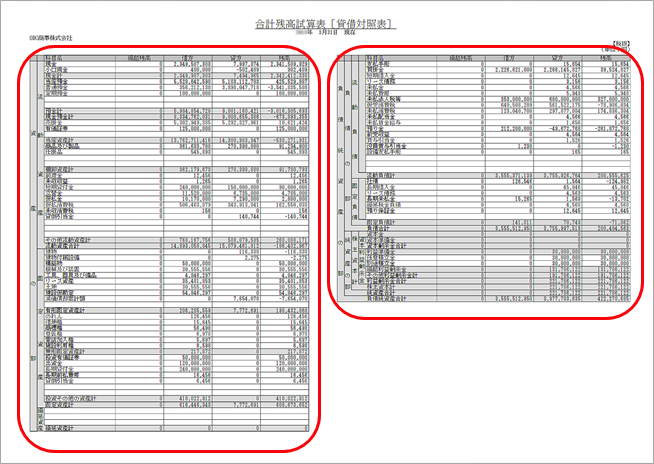
- 左側:資産科目
- 右側:負債科目と純資産科目
詳細はこちら
対応メニュー
[財務会計]-[会計帳票]-[合計残高試算表]-[合計残高試算表]メニュー
追加メニュー
[財務会計]-[会計帳票]-[合計残高試算表]-[印刷設定 (二段形式)]-[科目要約設定]メニュー
-[印刷設定 (二段形式)]-[レイアウト設定]メニュー
複数の勘定元帳と補助元帳を、任意の順番で一度に印刷できます
印刷する勘定科目・補助科目とその並び順をパターンとして登録できます。
あらかじめ決まった科目を任意の並び順で印刷する場合や、定期的に繰り返し印刷する科目をパターンとして登録しておくと、毎回科目を指定することなく元帳を印刷できます。
|
例 |
|
詳細はこちら
対応メニュー
[財務会計]-[会計帳票]-[元帳]-[元帳]メニュー
追加メニュー
[財務会計]-[会計帳票]-[元帳]-[科目出力パターン]メニュー
仕訳帳内を任意のキーワードで検索できます
- [財務会計]‐[会計帳票]‐[仕訳帳]メニュー
- 以下のように設定します。
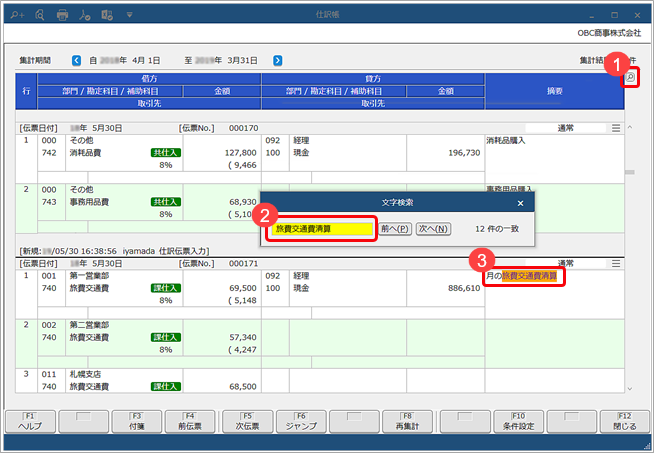
- [Ctrl] + [F]キーを押すまたは、
 をクリックします。
 - 検索するキーワードを入力します。
- ハイライトで表示されます。
- [Ctrl] + [F]キーを押すまたは、
対応メニュー
[財務会計]-[会計帳票]-[仕訳帳]メニュー
グラフのズーム機能が強化され、縦横の倍率を個別に変更できます
詳細はこちら
「収益性」「安全性」「生産性」の指標をもとに経営状況を分析できます(『Bシステム』をご利用の場合)
財務諸表から算出した指標の推移を確認して、決算ごとや月ごとに業績や財務状態を分析したり、他社と比較します。
一覧表やグラフで業績や財務状態を可視化し直感的に把握できるため、今後の経営方針を決定する際のひとつの指針となります。
あらかじめ指標を用意しているため、すぐに分析できます。
計算で使用する項目の金額も確認できます。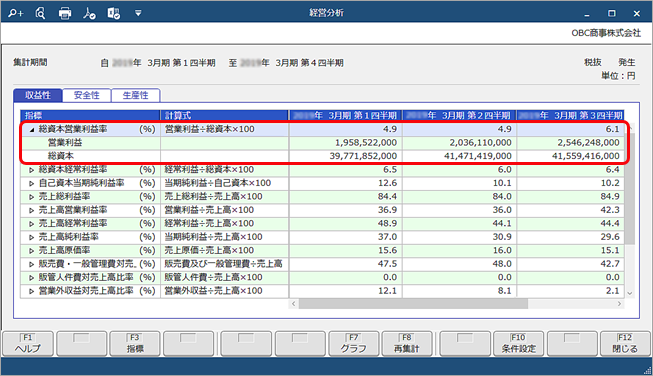
グラフで視覚的に指標の推移を確認できます。
また、関連する指標と比較もできます。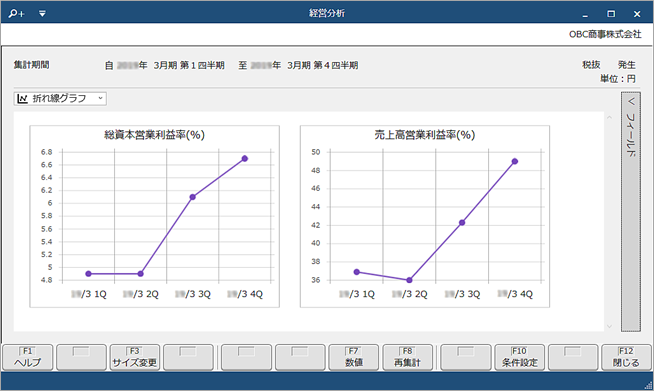
詳細はこちら
追加メニュー
[財務会計]-[分析帳票]-[経営分析]-[経営分析]メニュー
-[指標]メニュー
-[集計項目]メニュー
貸借対照表・損益計算書・製造原価報告書の構成比や金額の推移をグラフにして分析できます(『Bシステム』をご利用の場合)
貸借対照表と損益計算書などのグラフと、グラフ各項目の金額を同時に確認できます。
ドリルダウンしていき、勘定科目ごとの詳細な金額も確認できるため、決算ごとまたは月ごとに問題点及び改善点を分析して今後の企業活動に役立てます。
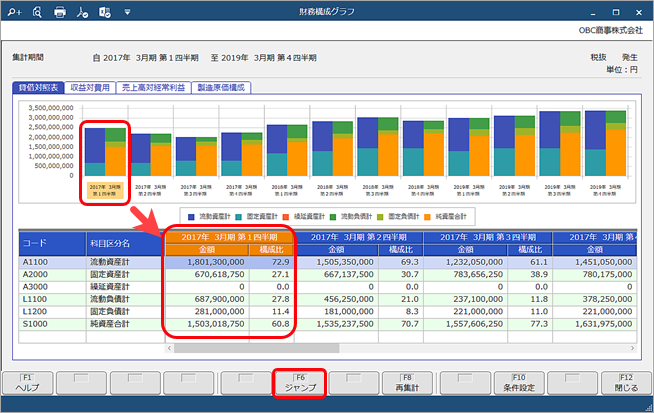
- グラフの各項目(科目区分)の金額も確認できます。
- [ジャンプ]([F6])で推移表にジャンプして、勘定科目ごとの詳細な金額を確認できます。
詳細はこちら
追加メニュー
[財務会計]-[分析帳票]-[財務構成グラフ]メニュー
キャッシュ・フロー計算書の推移を確認して、資金の運用状況や傾向及び対策を分析できます(『Bシステム』をご利用の場合)
決算ごとまたは月ごとに「営業活動」「投資活動」「財務活動」それぞれのキャッシュ・フローの推移を一覧表またはグラフで確認して、資金の運用状況や企業の安全性を確認します。
キャッシュ・フローの推移から企業の状況をある程度予測できるため、問題点及び改善点を分析して今後の企業活動に役立てます。
また、フリー・キャッシュ・フロー(自由に使用できる資金)もあわせて確認できます。
一覧表では金額を比較できます。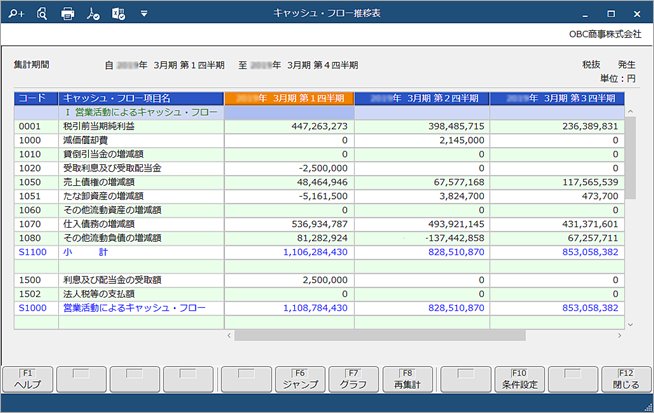
グラフでは、キャッシュの増減を視覚的に比較できます。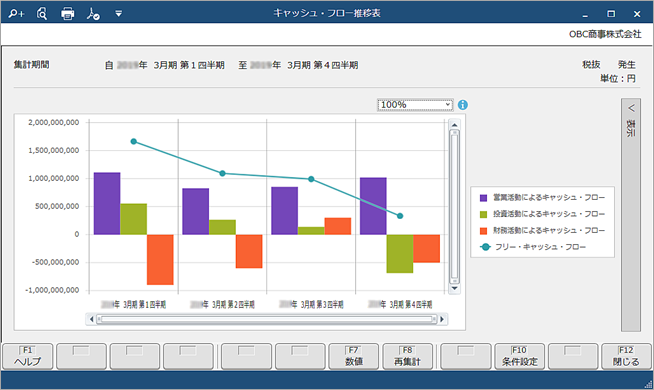
詳細はこちら
追加メニュー
[財務会計]-[分析帳票]-[キャッシュ・フロー分析]-[キャッシュ・フロー推移表]メニュー
-[キャッシュ・フロー精算表]メニュー
-[キャッシュ・フロー項目]メニュー
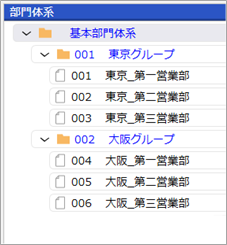
実際の組織体系とは別に、「管理会計用の部門体系」を作成できます(『Sシステム』をご利用の場合)
実際の組織体系(部門グループ)とは別に、管理会計用の部門体系を作成して帳票を出力できます。
異なる視点で帳票を出力して多角的に分析できます。
| 実際の組織体系 | 管理会計用部門体系 | |
 |
 |
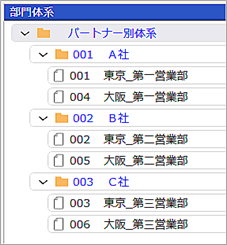 |
たとえばパートナー別の部門体系を作成すると、パートナー別に帳票を出力できるようになります。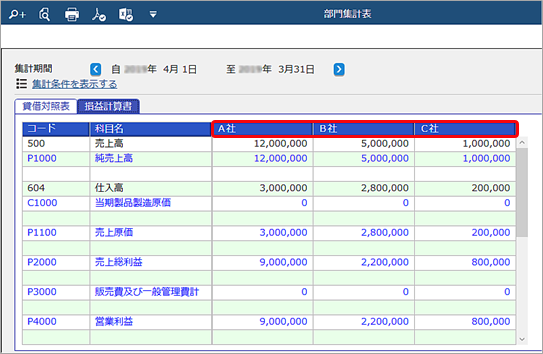
詳細はこちら
追加メニュー
[法人情報]-[部門]-[管理会計部門]-[管理会計部門体系]メニュー
連結会計システムと連携できます
『DivaSystem』『STRAVIS』と連携するデータを作成できます。
詳細はこちら
追加メニュー
[財務会計]-[他システム連携]-[連結会計データ作成]メニュー
不要な勘定科目を一括で削除できます
当システムで用意した勘定科目のうち、業務で使用しない勘定科目がある場合などに一括で削除します。
詳細はこちら
対応メニュー
[法人情報]-[経理規程]-[勘定科目設定]-[勘定科目一括登録]メニュー