概要
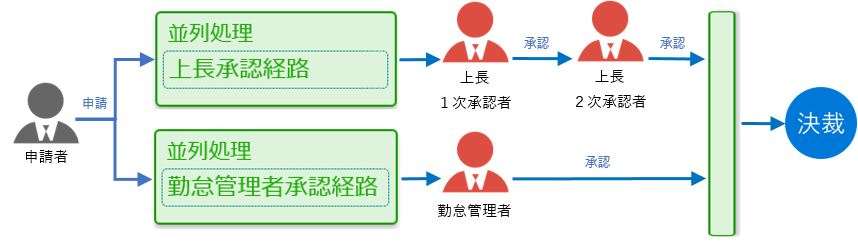
1つの申請によって、2経路以上の申請経路を使用する場合は、[ワークフロー]メニューで並列処理ステップを使用したワークフローを作成します。
操作手順
| 例 |
上長と勤怠管理者の両方の承認が必要で、上長の承認を待たずに勤怠管理者が承認する場合 両方の経路が最終承認まで到達したら、決裁されます。 |
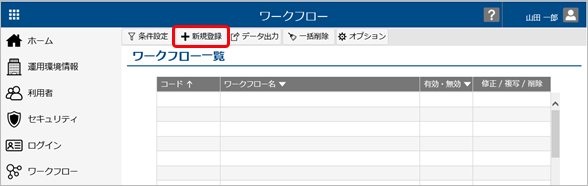
- [ワークフロー - ワークフロー]メニューを選択します。
- [新規登録]ボタンをクリックします。
- 以下のように設定し、[OK]ボタンをクリックします。
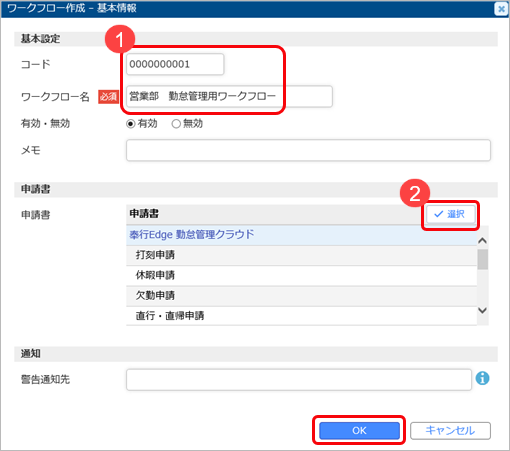
- 「コード」と「ワークフロー名」を入力します。
- [選択]ボタンをクリックし、このワークフローで使用する申請書を選択します。
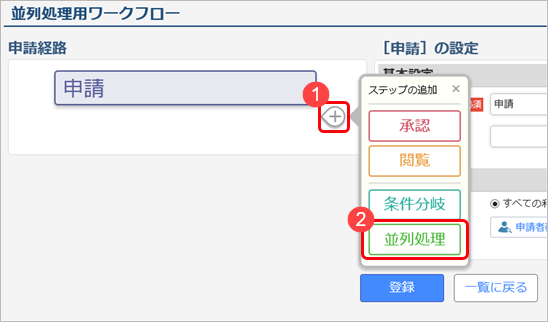
- 並列処理のステップを追加します。
-
 をクリックします。
 - 「並列処理」をクリックします。
-
- 以下のように設定します。
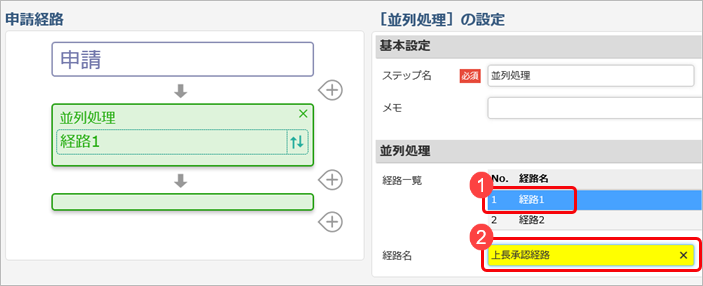
- 「経路1」をクリックします。
- 経路名を入力します。
参考 並列処理ステップの設定の詳細は、こちらをご参照ください。
- 上長承認経路の承認ステップを追加します。
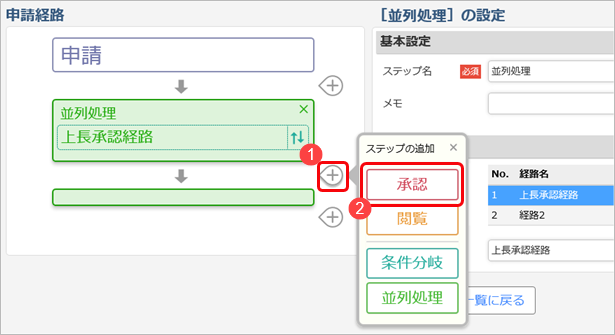
-
 をクリックします。
 - 「承認」をクリックします。
-
- 以下のように設定します。
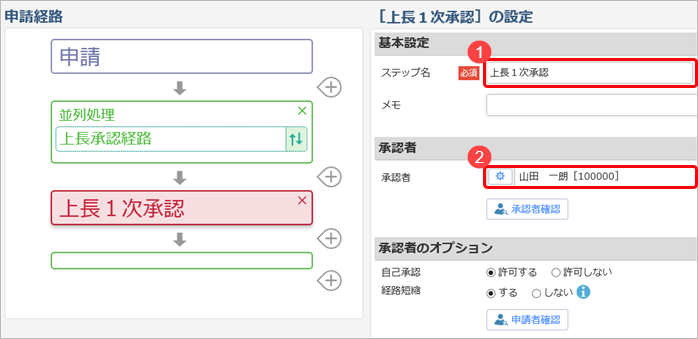
- ステップ名を入力します。
-
 をクリックし、承認者を設定します。
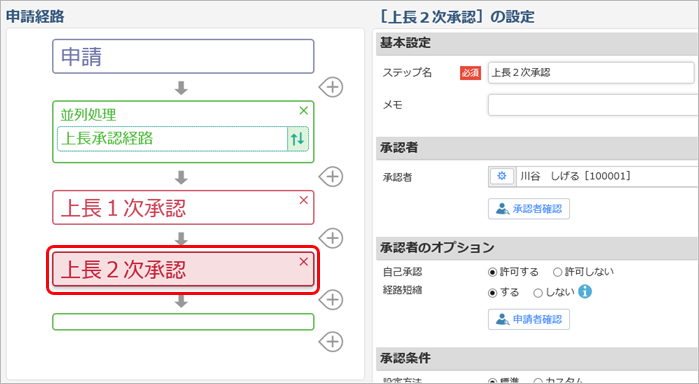
- 6. ~7. と同様の手順で、上長2次承認の承認ステップを追加します。
- 続いて、勤怠管理者用の承認経路を設定します。
 または「経路2」をクリックします。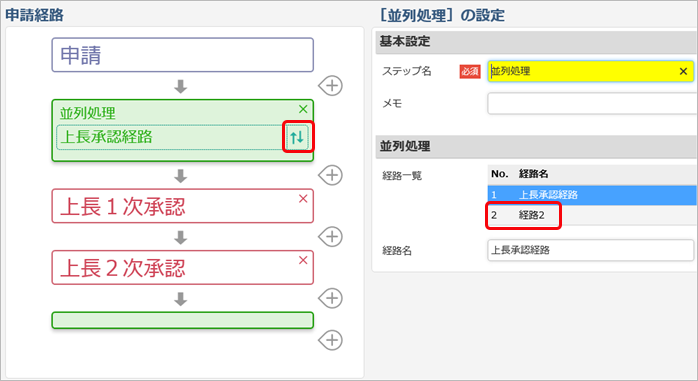
参考 経路の順番を並べ替える場合は、経路一覧の右側の または
をクリックします。
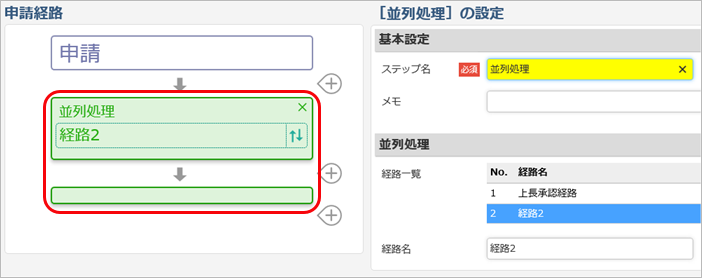
- 「経路2」の申請経路に切り替わります。
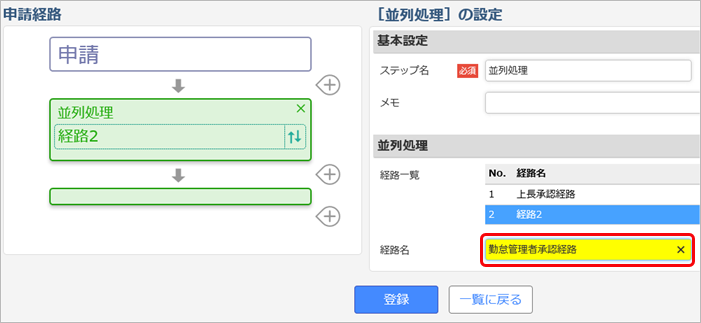
- 経路名を入力します。
- 勤怠管理者承認経路の承認ステップを追加します。
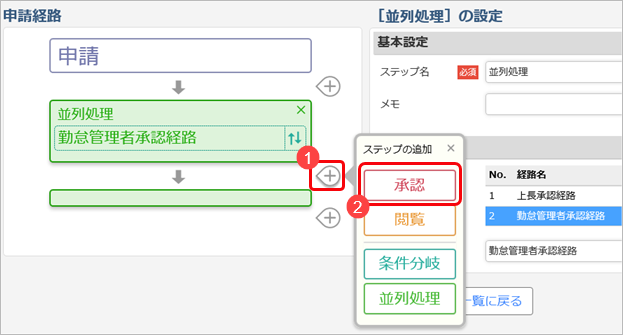
-
 をクリックします。
 - 「承認」をクリックします。
-
- 7. と同様の手順で承認ステップを設定します。
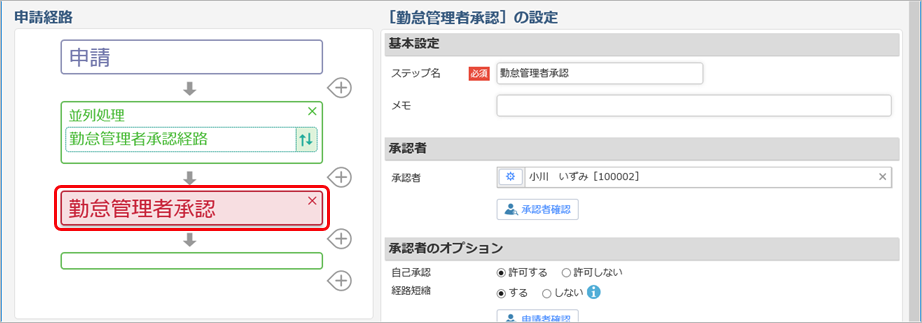
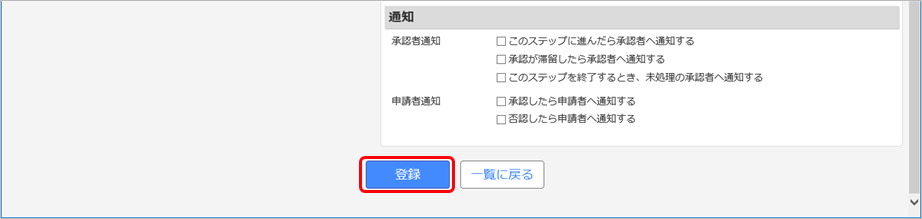
- [登録]ボタンをクリックします。
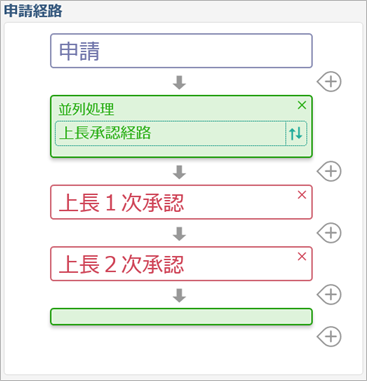
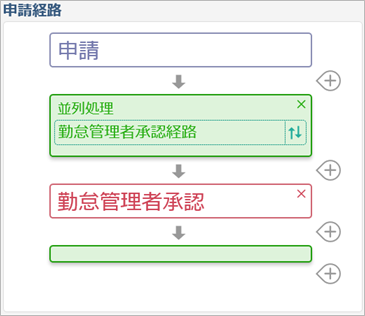
- 以下のように、承認者の経路を並列にした申請経路が作成されます。
- 上長承認用の経路
- 勤怠管理者承認用の経路
- 上長承認用の経路