概要
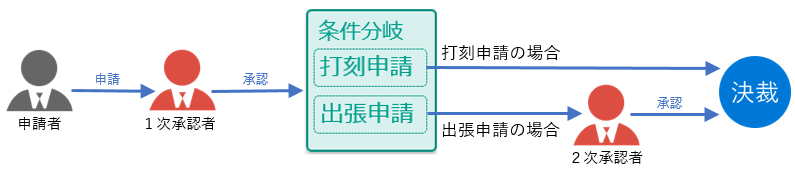
申請書によってワークフローの経路を分岐する場合は、[ワークフロー]メニューで条件分岐ステップを使用したワークフローを作成します。
操作手順
| 例 |
申請書が打刻申請の場合は1段階承認、出張申請の場合は2段階承認にする |
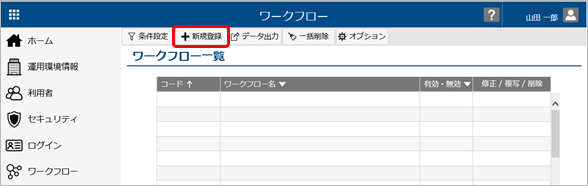
- [ワークフロー - ワークフロー]メニューを選択します。
- [新規登録]ボタンをクリックします。
- 以下のように設定し、[OK]ボタンをクリックします。
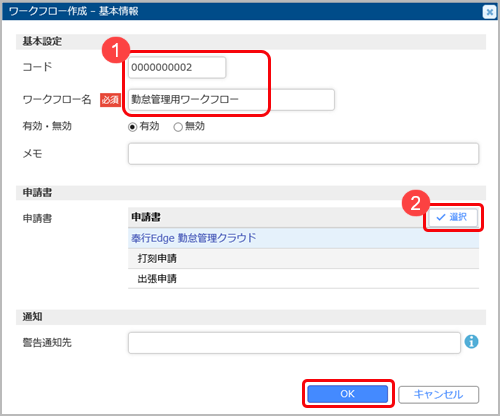
- 「コード」と「ワークフロー名」を入力します。
- [選択]ボタンをクリックし、このワークフローで使用する申請書を選択します。
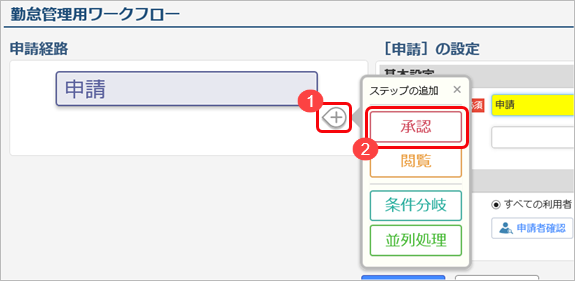
- 承認のステップを追加します。
-
 をクリックします。
 - 「承認」をクリックします。
-
- 以下のように設定します。
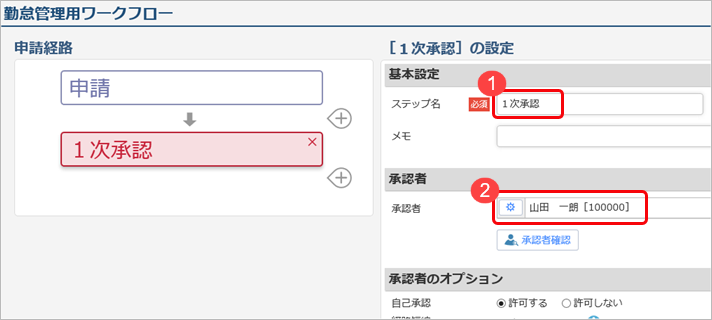
- ステップ名を入力します。
-
 をクリックし、承認者を設定します。
- 条件分岐のステップを追加します。
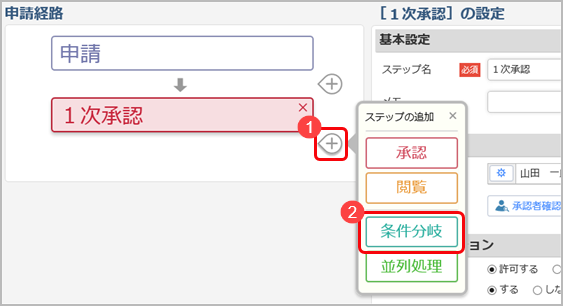
-
 をクリックします。
 - 「条件分岐」をクリックします。
-
- 以下のように設定します。
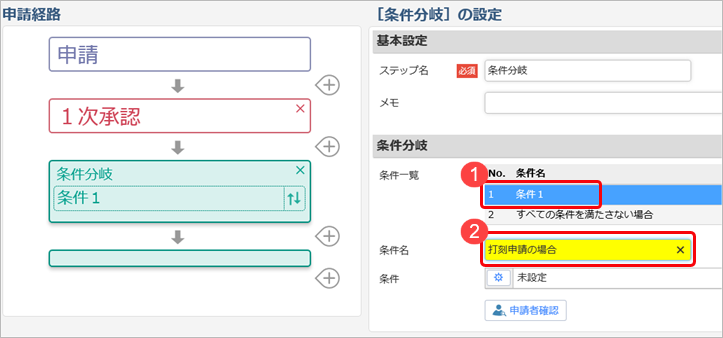
- 「条件1」をクリックします。
- 条件名を入力します。
- 「申請書が打刻申請の場合」という条件を設定します。
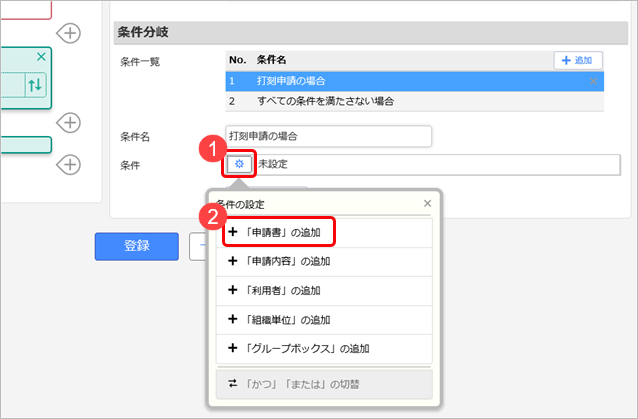
-
 をクリックします。
 - 「「申請書」の追加」をクリックします。
-
- 「打刻申請」を選択し、[OK]ボタンをクリックします。
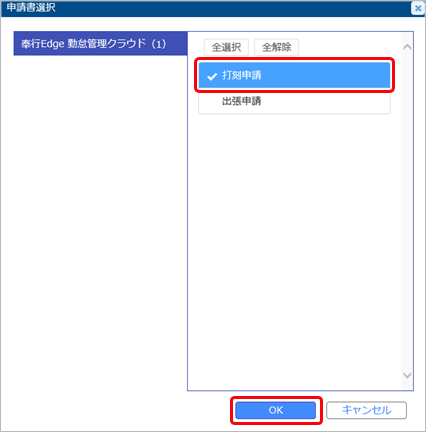
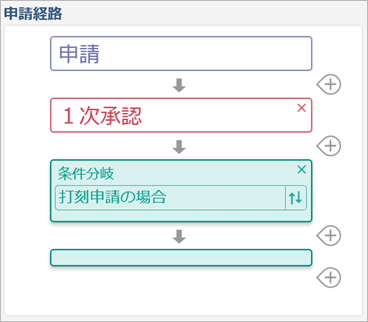
- 「申請書が打刻申請の場合」の経路は、1次承認のステップで完了なので、ステップの追加はしません。
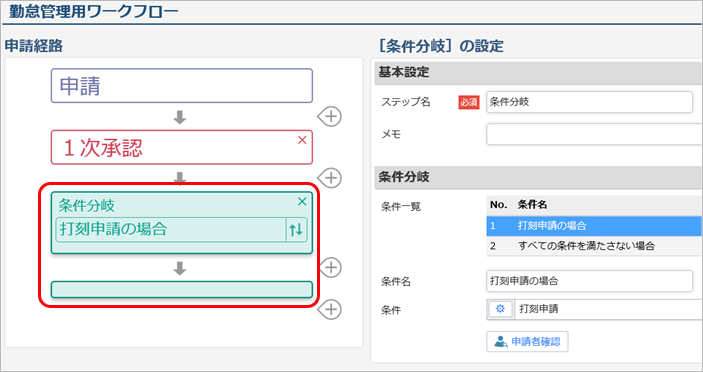
参考 条件分岐ステップの設定の詳細は、こちらをご参照ください。 - 続いて、「申請書が出張申請の場合」の条件を追加します。
- [追加]ボタンをクリックします。
- 「条件2」が追加されます。
参考 追加した条件の順番を並べ替える場合は、条件一覧の右側の または
をクリックします。
- 条件名を入力します。
- 8. ~9. と同様の手順で
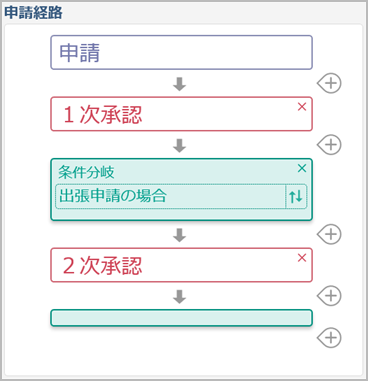
 をクリックし、申請書が出張申請だった場合の条件を設定します。
 - 出張申請の場合の承認ステップを追加します。
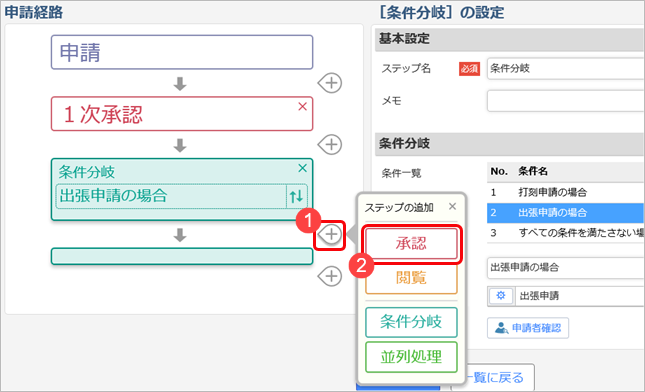
-
 をクリックします。
 - 「承認」をクリックします。
-
- 以下のように設定します。
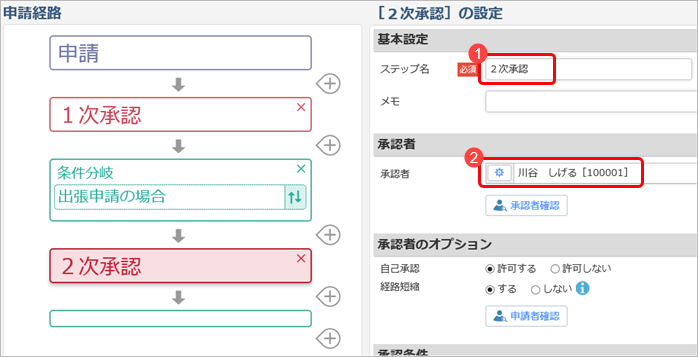
- ステップ名を入力します。
-
 をクリックし、承認者を設定します。
- [登録]ボタンをクリックします。
- 以下のように、申請書によって分岐された経路が作成されます。
-
申請書が打刻申請の場合の経路
-
申請書が出張申請の場合の経路
-