オリジナル帳票
概要
[帳票レイアウト]メニューで、実績と予算、前期実績を比較し、利益をチェックするための帳票を作成できます。
作成する帳票のポイント
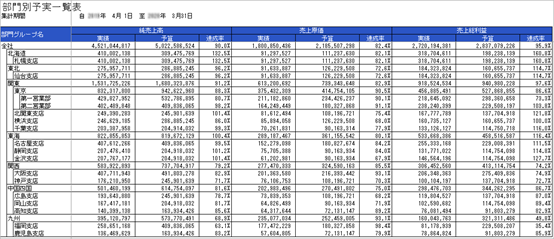
- 部門グループごとの金額を出力
- 実績と予算を比較し、達成率を出力
- 科目を列に並べて一覧で出力
出力イメージ
操作手順
1. 帳票レイアウトを設定する
| 参考 |
|
初期パターンの選択
- [オリジナル帳票 ‐ 帳票出力 ‐ 帳票レイアウト]メニューを選択します。
- 出力したい帳票と似たテンプレートを選択し、レイアウトを作成します。
- 「部門別予実一覧表」を選択します。
- 「指定した科目区分以下を初期表示する」にチェックを付けて、「損益計算書」を選択します。
- 科目区分だけ出力するため、「科目区分だけ」を選択します。
- [画面]ボタンをクリックします。
レイアウトの調整
初期パターンからレイアウトを変更します。
部門グループを選択し、「内訳を表示する」にチェックを付けます。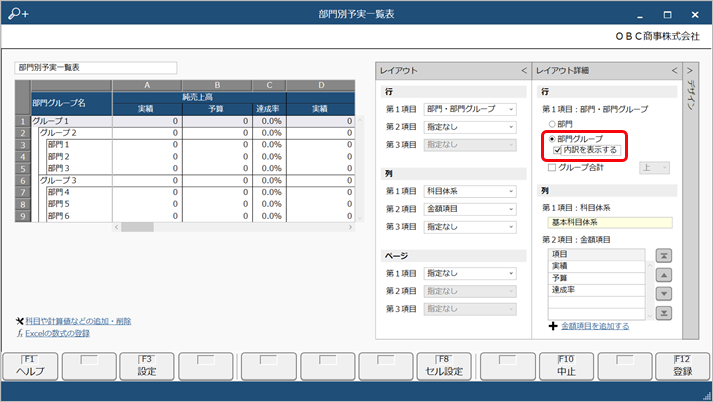
表示しない科目区分・空白行の削除
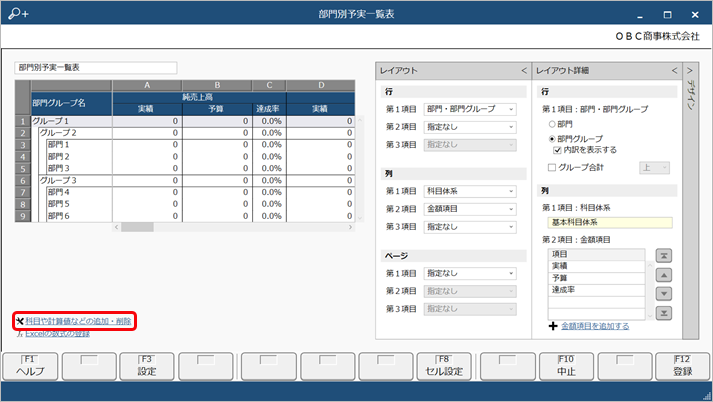
- 「科目や計算値などの追加・削除」をクリックします。
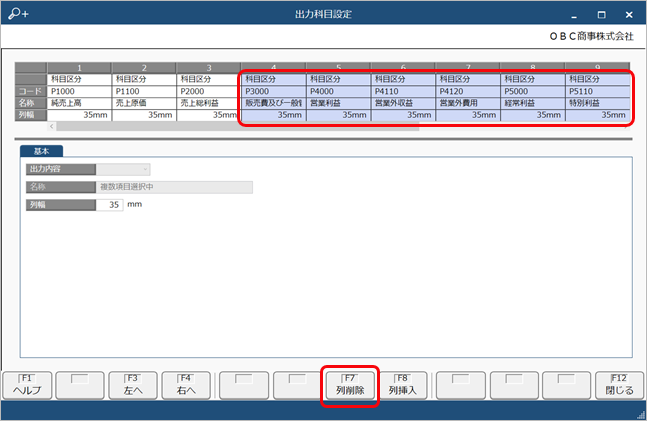
- 出力しない科目区分を選択して、[F7:列削除]を押します。
2. 帳票を出力する
画面で結果を確認する場合
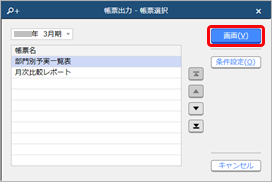
- [オリジナル帳票 ‐ 帳票出力 ‐ 帳票出力]メニューを選択します。
- [画面]ボタンをクリックします。
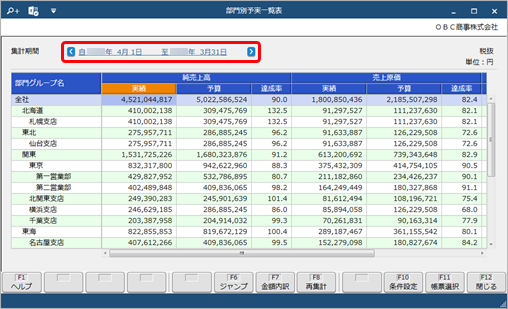
- 確認したい集計期間・部門に変更できます。
明細リストを確認する場合は、金額をダブルクリックして[取引明細リスト]画面へジャンプします。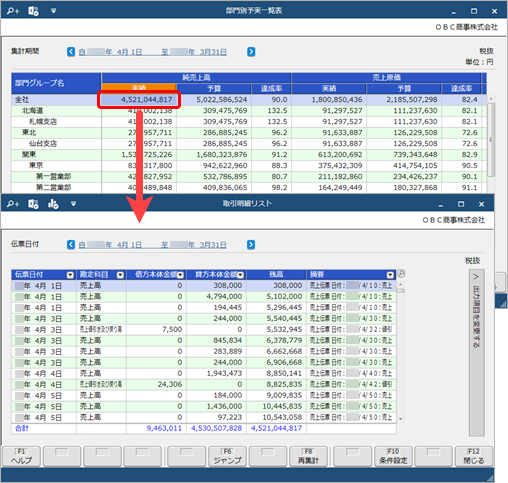
取引先別の内訳金額を確認する場合は、 をクリックします。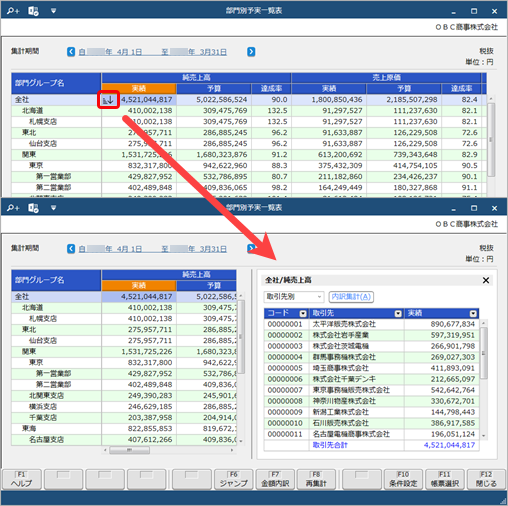
Excelを作成する場合
- [オリジナル帳票 ‐ 帳票出力 ‐ 帳票出力]メニューを選択します。
- [条件設定]ボタンをクリックします。
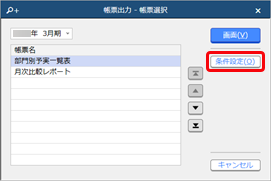
- 出力する条件を設定します。
- [基本]ページ
集計期間を選択します。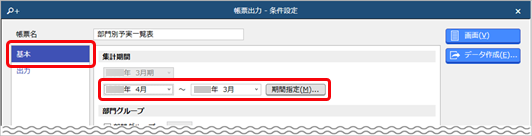
- [基本]ページ
- [データ作成]ボタンをクリックします。
- [帳票出力 ‐ データ作成条件設定]画面が表示されます。
- [基本]ページ
出力しない項目のチェックを外します。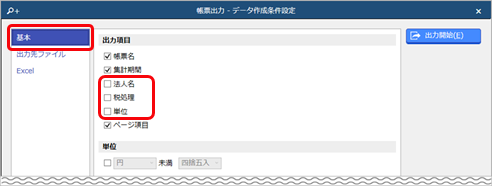
- [出力先ファイル]ページ
Excelファイルの出力先を指定します。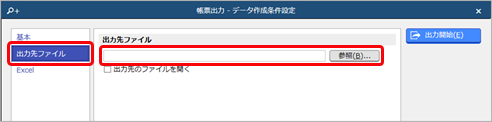
- [基本]ページ