価格データの印刷や、汎用データ作成・受入が可能
追加メニュー
メインメニューの右上の から[汎用データ作成]メニューの「商品管理」の「価格データ作成」
メインメニューの右上のから[汎用データ受入]メニューの「商品管理」の「価格データ受入」
対応メニュー
[商品管理]‐[価格]‐[価格]メニュー
債務連携データの印刷や、汎用データ作成・受入が可能 (『債務奉行クラウド』をご利用の場合)
追加メニュー
メインメニューの右上のから[汎用データ作成]メニューの「商品管理」の「債務連携データ作成」
メインメニューの右上のから[汎用データ受入]メニューの「商品管理」の「債務連携データ受入」
対応メニュー
[商品管理]‐[商品]‐[債務連携]メニュー
発行コードデータの受入記号を変更
すべての項目で受入記号が変更になります。
変更前の受入記号では受け入れできなくなります。
| 変更前 | 変更後 |
|---|---|
| SD3080001 ~ SD3080005 | SD3090001 ~ SD3090005 |
対応メニュー
メインメニューの右上のから[汎用データ作成]メニューの「商品管理」の「発行コードデータ作成」
メインメニューの右上のから[汎用データ受入]メニューの「商品管理」の「発行コードデータ受入」
債権連携の内容も当システムの[債務連携]メニューで登録可能(『債務奉行クラウド』をご利用の場合)
『商奉行クラウド』と『債権奉行クラウド』をご利用の場合は、当システムの[債務連携]メニューからも債権連携の内容を登録できます。
対応メニュー
[商品管理]‐[商品]‐[債務連携]メニュー
登録可能な明細件数の上限に近づいたり超えたりした場合に、ダッシュボードにメッセージを表示
ダッシュボードの「利用状況」カードにメッセージが表示されます。
「利用状況の詳細」で各伝票の月ごとの明細件数を確認できます。
債務伝票・支払伝票を伝票リストで印刷可能
対応メニュー
[債務管理]‐[精算処理]‐[債務伝票]メニュー
‐[支払処理]‐[支払伝票]メニュー
仕入伝票データ・債務伝票データ・債務残高データの汎用データ作成・受入をする際の支払予定の形式を変更
いままでは、 1 行につき 1 つの支払予定を出力していましたが、支払予定1~12の受入記号を設けて、 1 行で複数の支払予定を出力できるようになります。
また、これに伴い今までの受入記号が廃止になり、新しく受入記号が追加されます。
- 仕入伝票データ
旧名称・受入記号 新名称・受入記号 支払方法コード ~ 法人口座コード 支払方法1コード ~ 法人口座12コード MM4030401 ~ MM4030412 MM4030601 ~ MM4030835 - 債務伝票データ・債務残高データ
旧名称・受入記号 新名称・受入記号 支払方法コード ~ 口座名義カナ 支払方法1コード ~ 口座名義カナ12 AP3010601 ~ AP3010609 AP3010601 ~ AP3010719
対応メニュー
メインメニューの右上のから[汎用データ作成]メニューの
「仕入管理」の「仕入伝票データ作成」
「債務管理」の「債務伝票データ作成」「債務残高データ作成」
メインメニューの右上のから[汎用データ受入]メニューの
「仕入管理」の「仕入伝票データ受入」
「債務管理」の「債務伝票データ受入」「債務残高データ受入」
仕入伝票のヘッダー摘要の 1 ⾏⽬を、債務明細の仕入摘要に引き継ぎ
債務明細の仕入摘要は、『勘定奉行クラウド』へ連携する仕訳伝票の摘要にも引き継げます。
対応メニュー
[債務管理]‐[精算処理]‐[債務伝票]メニュー
リレー元の伝票を検索する際に、該当する明細だけを表示
リレー元の伝票を検索する画面の[基本]ページで、「該当する明細だけを出力する」にチェックを付けて検索します。
対応メニュー
[仕入管理]‐[仕入処理]‐[仕入伝票]メニュー
[在庫管理]‐[入荷処理]‐[入荷伝票]メニュー
‐[出荷処理]‐[出荷伝票]メニュー(『商奉行クラウド』をご利用の場合)
仕入伝票の入荷区分の選択肢の名称を変更
「○○入荷」が「○○仕入」に変更になります。
対応メニュー
[仕入管理]‐[仕入処理]‐[仕入伝票]メニュー
発注明細表や出荷明細表などで、価格計算式に関する項目の出力が可能
発注明細表・仕入明細表・入荷明細表・出荷明細表・倉庫振替明細表・他勘定振替明細表で出力できます。
各帳票の[条件設定]画面の[出力]ページの出力項目で、価格計算式に関する項目を選択して出力します。
対応メニュー
[仕入管理]‐[発注処理]‐[発注明細表]メニュー
‐[仕入処理]‐[仕入明細表]メニュー
[在庫管理]‐[入荷処理]‐[入荷明細表]メニュー
‐[出荷処理]‐[出荷明細表]メニュー
‐[振替処理]‐[倉庫振替]‐[倉庫振替明細表]メニュー
‐[他勘定振替]‐[他勘定振替明細表]メニュー
注文書のフォームを新規作成する際に利用できるテンプレートに、初期値で印字される項目を追加
- 発注明細 「消費税率」「消費税率種別」
- 注文書合計 消費税率別の「課税対象額」「消費税合計」
対応メニュー
[仕入管理]‐[発注処理]‐[発注伝票]メニュー
注文書で消費税関連の項目の印字が可能
フォームを編集し、以下の各項目を配置します。
- 消費税率・消費税率種別を印字する場合
- [注文書ヘッダー]‐[伝票ヘッダー]‐[消費税率]、[消費税率種別]
- 消費税合計を印字する場合
-
- [注文書ヘッダー]‐[伝票計等]‐[伝票計]‐[消費税合計(内税消費税+外税消費税)]
- [金額合計内訳]‐[消費税合計(内税消費税+外税消費税)]
- [注文書合計]‐[消費税合計(内税消費税+外税消費税)]
- 税込金額を印字する場合
-
- [注文書ヘッダー]‐[伝票計等]‐[伝票計]‐[税込金額(課税対象額+消費税合計)]
- [伝票計等]‐[伝票計]‐[税込金額(課税対象額+消費税合計)]
- [注文書合計]‐[税込金額(課税対象額+消費税合計)]
- 消費税額内訳を印字する場合
-
- [注文書ヘッダー]‐[伝票計等]‐[伝票計]‐[消費税額内訳]
- [注文書合計]‐[消費税額内訳]
対応メニュー
[仕入管理]‐[発注処理]‐[発注伝票]メニュー
注文書で値引内訳の印字が可能
フォームを編集し、以下の各項目を配置します。
- [注文書明細]‐[伝票明細]‐[値引内訳]
条件によって行を詰めて印刷する場合は、以下の設定をします。
- フォーム編集画面の[配置済み項目]ページで、[値引内訳]の[〇段目]を選択して[項目設定]([F6])を押し、以下の項目にチェックを付けます。
「[○%]の値引内訳がない場合、印刷時に詰める」
「[非課税等]の値引内訳がない場合、印刷時に詰める」
「値引内訳の消費税率が単一の場合、印刷時に詰める」
対応メニュー
[仕入管理]‐[発注処理]‐[発注伝票]メニュー
注文書の消費税等項目を、注文書合計に課税の取引がない場合に印字しないように設定が可能
フォーム編集画⾯の[基本設定]([F7])を押し、[注文書 - 基本設定]画面の[印刷]ページにある「課税区分が[課税]以外の取引だけの場合は印字しない」にチェックを付けます。
対応メニュー
[仕入管理]‐[発注処理]‐[発注伝票]メニュー
注文書で条件によって行を詰めての印刷が可能
フォーム編集画面の[配置済み項目]ページで、[注文書合計]の[〇段目]を選択して[項目設定]([F6])を押し、以下の項目にチェックを付けます。
「[〇%]の取引がない場合、印刷時に詰める」
「[非課税等]の取引がない場合、印刷時に詰める」
「取引の消費税率が単一の場合、印刷時に詰める」
対応メニュー
[仕入管理]‐[発注処理]‐[発注伝票]メニュー
注文書で複数の税率の値引明細を 1 明細にまとめての印字が可能
フォーム編集画⾯の[基本設定]([F7])を押し、[注文書 - 基本設定]画面の[印刷]ページにある「連続入力した値引明細をまとめて印字する」にチェックを付けます。
対応メニュー
[仕入管理]‐[発注処理]‐[発注伝票]メニュー
[精算締め]メニュー、[支払明細書]メニューで、非課税等の仕入額の確認が可能
[条件設定]画面の[項目選択]ぺージで締め情報の「税抜仕入額(非課税等)」を選択して、画面上で確認します。
対応メニュー
[債務管理]‐[精算処理]‐[精算締め]メニュー
‐[支払明細書]メニュー
支払明細書のフォームを新規作成する際に利用できるテンプレートに、初期値で印字される項目を追加
- 仕入明細 「消費税率」「消費税率種別」
- 支払合計 消費税率別の「課税対象額」「消費税額」
対応メニュー
[債務管理]‐[精算処理]‐[支払明細書]メニュー
支払明細書の仕入伝票計と支払合計の消費税額等項目を、条件によって印字しないように設定が可能
消費税計算単位や取引の課税区分によって、仕入伝票計と支払合計の消費税額等項目を印字しないように設定できます。
フォーム編集画⾯の[基本設定]([F7])を押し、[支払明細書 - 基本設定]画面の[印刷]ページにある「○○計の消費税額等項目の印字」の各設定にチェックを付けます。
対応メニュー
[債務管理]‐[精算処理]‐[支払明細書]メニュー
支払明細書で⾮課税等分の仕入額の印字が可能
フォームを編集し、以下の各項⽬を配置します。
- [明細(伝票)支払明細書]‐[支払明細書ヘッダー]‐[鑑金額]‐[消費税額内訳]‐[(非課税等分)税抜仕入額]
- [明細(伝票)支払明細書]‐[支払合計]‐[仕入・支払合計]‐[消費税額内訳]‐[(非課税等分)仕入額合計]
- [合計支払明細書]‐[支払明細書ヘッダー]‐[鑑金額]‐[消費税額内訳]‐[(非課税等分)税抜仕入額]
対応メニュー
[債務管理]‐[精算処理]‐[支払明細書]メニュー
支払明細書で条件によって行を詰めての印刷が可能
フォーム編集画面の[配置済み項目]ページから、以下の設定をします。
- 値引内訳の行を詰めて印刷する場合
[値引内訳]の[〇段目]を選択して[項目設定]([F6])を押し、以下の項目にチェックを付けます。
「[非課税等]の値引内訳がない場合、印刷時に詰める」
「値引内訳の消費税率が単一の場合、印刷時に詰める」 - 支払合計の行を詰めて印刷する場合
[支払合計]の[〇段目]を選択して[項目設定]([F6])を押し、以下の項目にチェックを付けます。
「[非課税等]の取引がない場合、印刷時に詰める」
「取引の消費税率が単一の場合、印刷時に詰める」
対応メニュー
[債務管理]‐[精算処理]‐[支払明細書]メニュー
支払明細書で複数の税率の値引明細を 1 明細にまとめての印字が可能
フォーム編集画⾯の[基本設定]([F7])を押し、[支払明細書 - 基本設定]画面の[印刷]ページにある「連続入力した値引明細をまとめて印字する」にチェックを付けます。
対応メニュー
[債務管理]‐[精算処理]‐[支払明細書]メニュー
消込時に、購入額や消費税率などの確認が可能
消込画面上で、債務伝票の購入額・消費税額・課税区分・消費税率を確認できます。
- [支払消込]メニューで確認する場合
[条件設定]画面の[項目選択]ページで債務伝票の各項目を選択します。
また、上記項目にあわせて税処理も選択できます。
対応メニュー
[債務管理]‐[支払処理]‐[支払消込]メニュー
‐[支払伝票]メニュー
振込データ作成時に、画面上の銀行振込明細を出金先のコード順などで並べ替えが可能
[条件設定]画面の[出力順]ぺージにある銀行振込明細で「出金先コード順」「出金先インデックス順」「出金先カナ順」の出力順を選択できます。
対応メニュー
[債務管理]‐[支払処理]‐[銀行振込]メニュー
仕入先元帳で計⾏と伝票の区切りを分かりやすく変更
伝票の区切り線を太くし、計行の背景色も変更します。
対応メニュー
[債務管理]‐[管理帳票]‐[仕入先元帳]メニュー
仕入先元帳で仕入明細の税率の画面表示・転送が可能
対応メニュー
[債務管理]‐[管理帳票]‐[仕入先元帳]メニュー
仕入先元帳のフォームを新規作成する際に利用できるテンプレートに、初期値で印字される項目を追加
- 仕入明細 「消費税率」「消費税率種別」
- 仕入伝票計・月計・元帳合計 消費税率別の「仕入額」と「消費税額」
対応メニュー
[債務管理]‐[管理帳票]‐[仕入先元帳]メニュー
仕入先元帳で税抜⾦額や消費税額、税率ごとの金額の出⼒が可能
画面に表示する場合は、[条件設定]画面の[詳細]ページで「伝票計行表示」「月計行表示」「合計行表示」の各項目にチェックを付けます。
印字する場合は、フォームを編集して以下の各項目を配置します。
- 税抜仕入額計を印字する場合
-
- [仕入伝票計]‐[税抜仕入額伝票計]
- [月計]‐[税抜仕入額月計]
- [元帳合計]‐[税抜仕入額合計]
- 税抜仕入額計(債務額)を印字する場合
-
- [仕入伝票計]‐[税抜仕入額伝票計(債務額)]
- [月計]‐[税抜仕入額月計(債務額)]
- [元帳合計]‐[税抜仕入額合計(債務額)]
- 消費税額を印字する場合
-
- [仕入伝票計]‐[消費税額]
- [月計]‐[消費税額]
- [元帳合計]‐[消費税額]
- 消費税額内訳を印字する場合
-
- [仕入伝票計]‐[消費税額内訳]
- [月計]‐[消費税額内訳]
- [元帳合計]‐[消費税額内訳]
対応メニュー
[債務管理]‐[管理帳票]‐[仕入先元帳]メニュー
仕入先元帳で条件によって行を詰めての印刷が可能
フォーム編集画面の[配置済み項目]ページで、仕入伝票計・月計・元帳合計の[〇段目]を選択して[項目設定]([F6])を押し、「[〇%]の取引がない場合、印刷時に詰める」にチェックを付けます。
対応メニュー
[債務管理]‐[管理帳票]‐[仕入先元帳]メニュー
[仕訳伝票コード設定]メニューで、連携先との関連付けが未登録のマスターが分かりやすいように変更
『勘定奉行クラウド』と連携する場合の[仕訳伝票コード設定]メニューでは、連携先との関連付けが未登録のマスターでも、連携先と同じ名称であれば自動表示します。
これからは、関連付けが未登録のマスターには「未登録」が表示され、未登録のマスターがわかりやすくなります。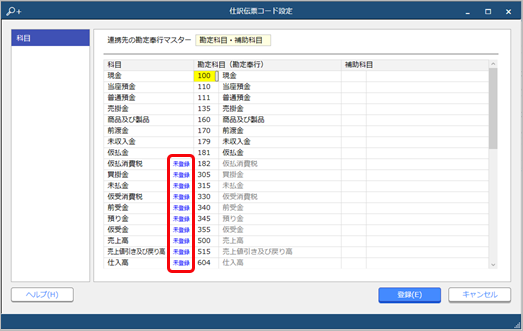
対応メニュー
[債務管理]‐[奉行連携]‐[仕訳伝票]‐[仕訳伝票コード設定]メニュー
作成・受入するデータの選択画面で、メニューが縦一列に並ぶように変更
対応メニュー
メインメニューの右上のから[汎用データ作成]メニュー
[汎用データ受入]メニュー