ワークフローから通知するメールの本文に「宛名」「メッセージ」「あなた以外の承認者」を記載する機能を追加
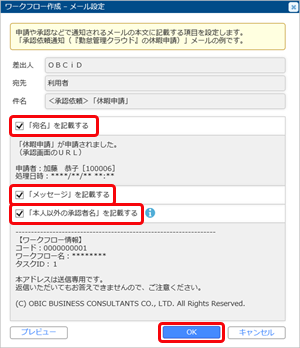
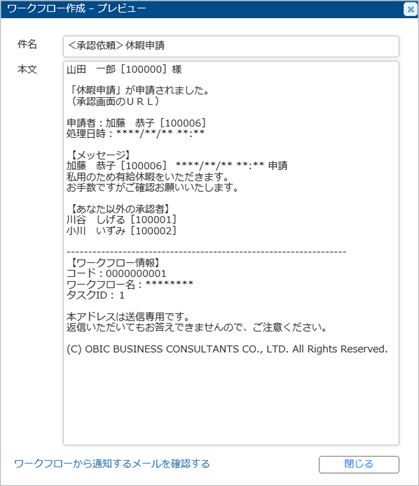
申請や承認の際にワークフローから通知されるメールの本文に「宛名」「メッセージ」「あなた以外の承認者」を記載できます。
| 例 |
承認依頼通知
「あなた以外の承認者」には、「承認依頼通知」のメールで、承認ステップに承認者が複数いる場合に、メールを受け取った本人以外の承認者名を記載できます。 |
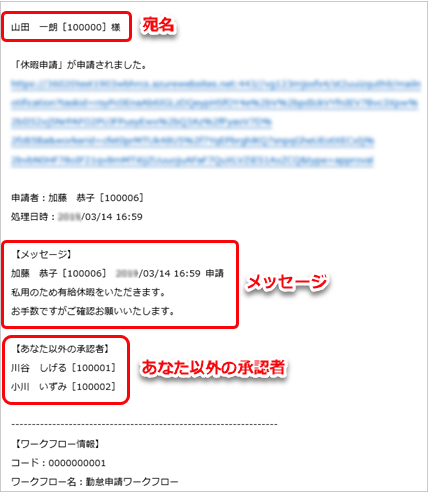
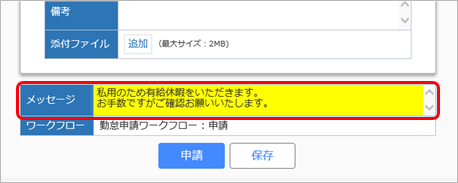
メッセージとは、申請時や承認時に申請者や承認者が入力するメッセージのことです。
|
例 |
勤怠管理クラウドの休暇申請時のメッセージ
|
メールの本文に記載する内容は、以下の手順でワークフローごとに設定します。
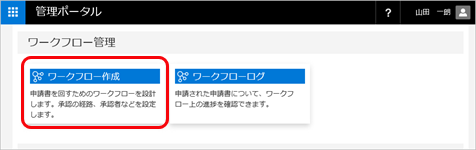
- [ワークフロー管理]‐[ワークフロー作成]メニューを選択します。
- メールの本文を設定するワークフローの
 をクリックします。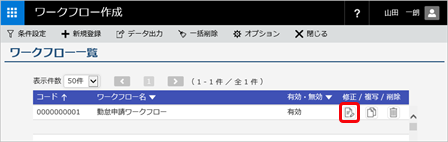
- 「メール設定」をクリックします。
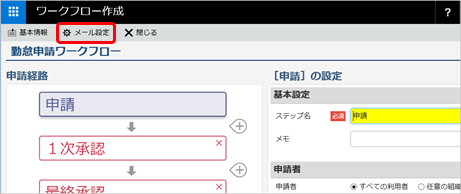
- メール本文に記載する内容にチェックを付け、[OK]ボタンをクリックします。
参考 [プレビュー]ボタンをクリックすると、実際に通知されるメールのプレビューを確認できます。
- [登録]ボタンをクリックします。
|
参考 |
ワークフローから通知されるメールの詳細は、以下をご参照ください。 |
利用者の受け入れ時に、CSVファイル上のパスワードが空白でもパスワード以外の利用者情報を更新できるように変更
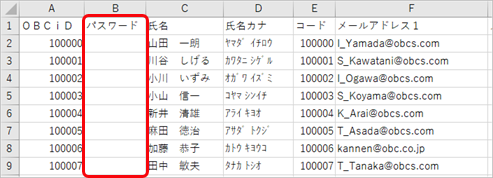
利用者を更新する際に、パスワードが空白でもパスワード以外の利用者情報を受け入れて更新できます。
[利用者管理]メニューで、登録されている利用者情報を出力すると、パスワードは空白で出力されます。このファイル上の一部の利用者情報を変更して受け入れる場合に便利です。
|
注意 |
パスワードが空白でも受け入れられるのは、登録されている利用者の情報を更新する場合だけです。 新規に利用者を登録する場合は、パスワードが空白の利用者情報は受け入れできません。 |
メニュー権限パターンを別の法人に複写する機能を追加
複数の法人を使用している場合に、登録されているメニュー権限パターンを、別の法人に複写できます。
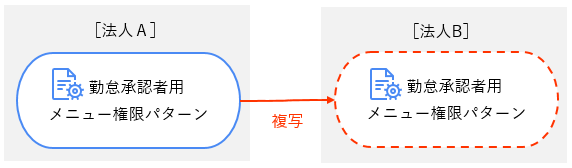
以下の手順でメニュー権限パターンを別の法人に複写します。
- [セキュリティ管理]‐[メニュー権限パターン登録]メニューを選択します。
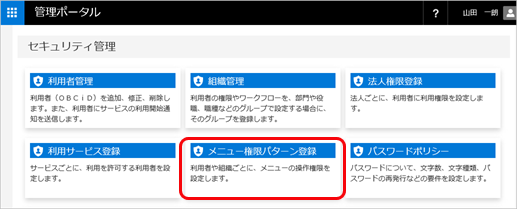
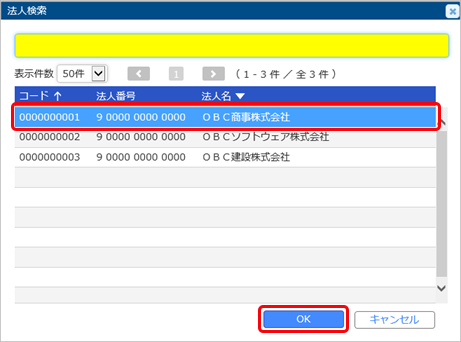
- 複写元の法人を選択し、[OK]ボタンをクリックします。
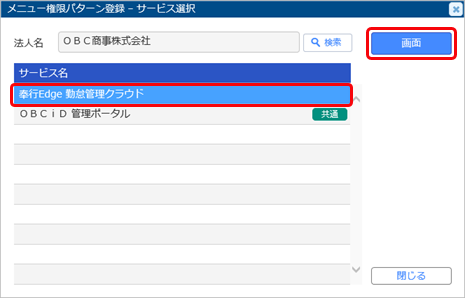
- 複写するメニュー権限が登録されているサービスを選択し、[画面]ボタンをクリックします。
- 複写するメニュー権限パターンを選択し、「別法人へ複写」をクリックします。
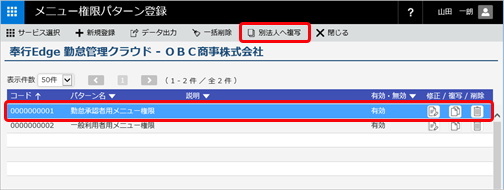
- 複写先の法人にチェックし、[OK]ボタンをクリックします。
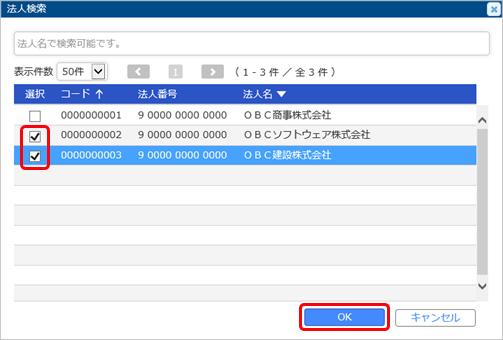
- 登録内容を確認し、[登録]ボタンをクリックします。
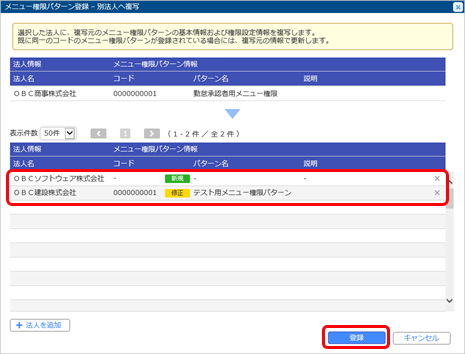
参考 
複写先の法人に新規でメニュー権限パターンを作成する場合に表示されます。 
複写先の法人に同一のコードのメニュー権限パターンが登録されている場合に表示されます。複写元のメニュー権限パターンで更新します。
ヘルプから「よくあるご質問(FAQ)」や「オンラインサポート」の利用が可能
OBC Netサービスの「よくあるご質問(FAQ)」や「オンラインサポート」を、ヘルプからも利用できます。
(OBC Netサービスを利用いただくには、会員登録が必要です。)
ヘルプのTOPページに、以下の入り口を用意します。
| キーワードから検索 | よくあるお問い合わせのFAQを確認できます。 |
|---|---|
| オンラインサポート | Webサイトからお問い合わせを登録すると、弊社サポートセンタースタッフより回答させていただきます。 |
| 電話サポート |
弊社サポートセンターの電話番号のご案内です。 |