概要
印刷イメージを確認しながら、内訳書の印刷レイアウトを調整する手順を説明します。
必要に応じて明細行を並べ替えたり、小計行や空白行を挿入して内訳書の印刷レイアウトを整えます。
必要な設定
- 印刷レイアウトを調整する内訳書が「入力」になっている場合は、[F12:登録]を押します。
- 「印刷イメージ」に切り替えてからレイアウトを調整します。
操作手順
明細行を並べ替える
| 例 |
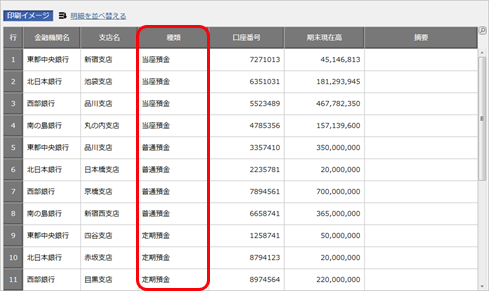
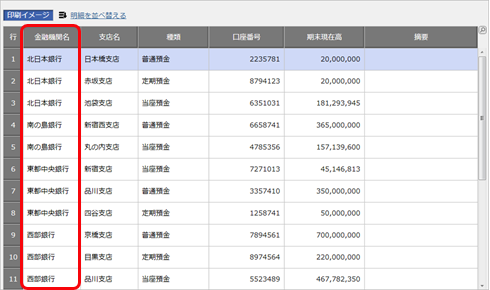
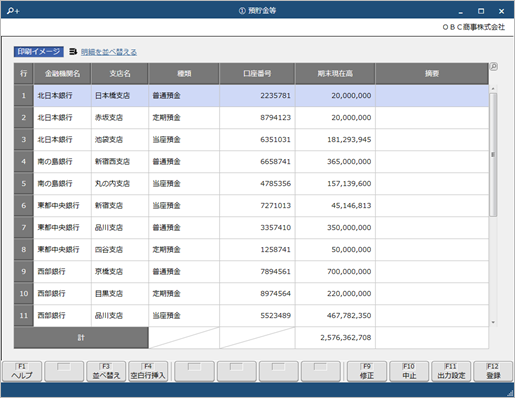
『預貯金等の内訳書』を、「種類(勘定科目)順」→「金融機関名順」に並び替える 出力イメージ
|
- [F3:並べ替え]を押します。

参考 「明細を並べ替える」をクリックしても並び替えできます。 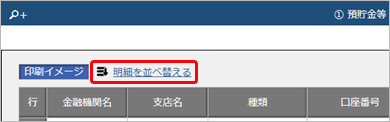
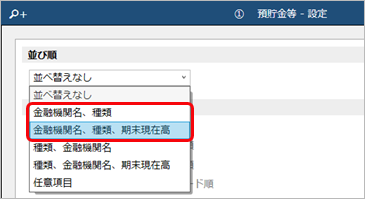
- 並び順で、「金融機関名、種類」または「金融機関名、種類、期末現在高」を選択します。
- 優先項目ごとに並べ替える順序を選択します。
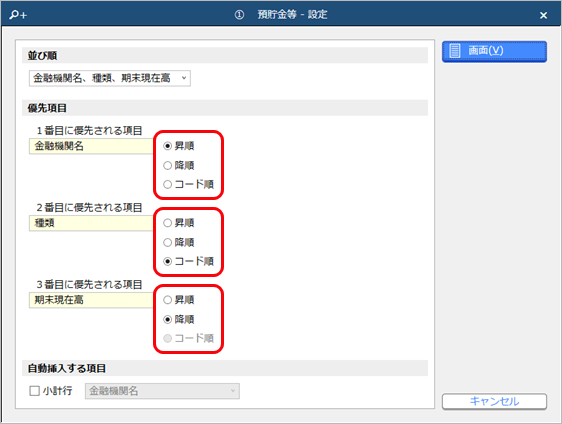
参考 - 昇順 : アイウエオ順(JISコード順)、または小さい順
- 降順 : アイウエオ順(JISコード順)の反対、または大きい順
- コード順 : 検索画面に表示されるコード順
- 以下のように表示されます。
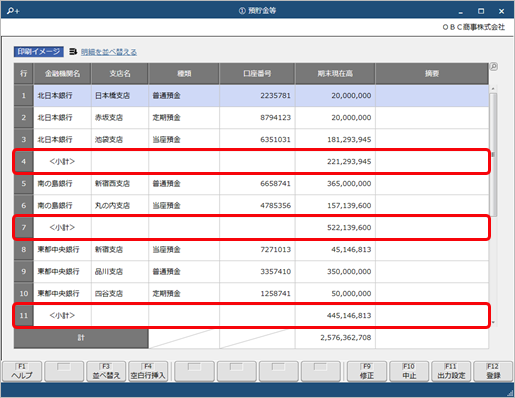
参考 明細行を並べ替える際に、小計行を自動挿入できます。
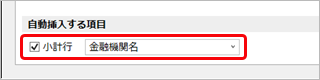
- 「小計行」にチェックを付けて、自動挿入する項目を選択します。
- 金融機関ごとに、小計行が自動挿入されます。
- 「小計行」にチェックを付けて、自動挿入する項目を選択します。
小計行・空白行を挿入する
|
例 |
『借入金及び支払利子の内訳書』に、以下の行を挿入する
出力イメージ
|
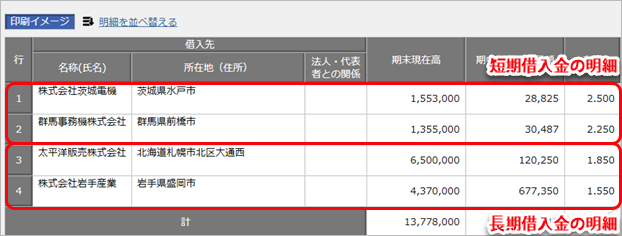
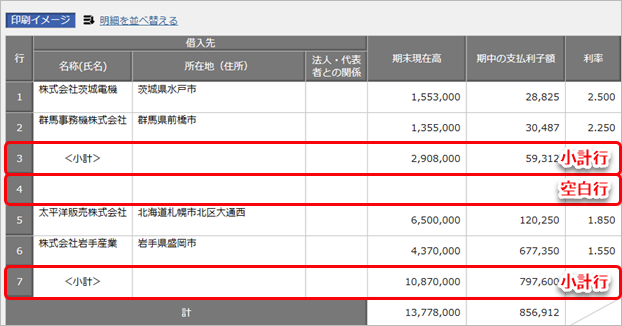
- 「短期借入金」の小計行を挿入する行をクリックして、[F5:小計行挿入]を押します。
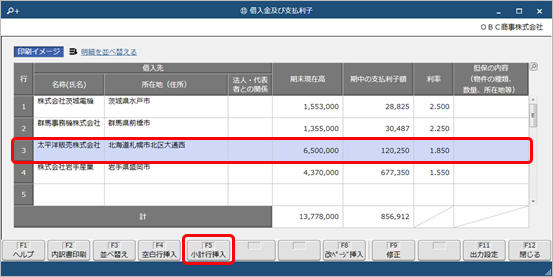
- 小計行が挿入されます。
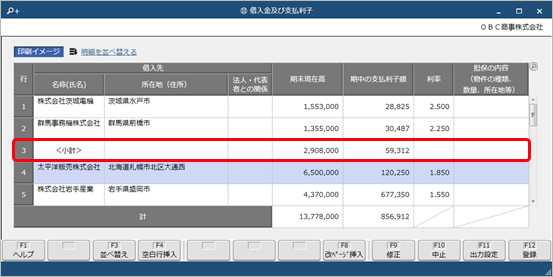
- 同様の手順で、「長期借入金」の小計行も挿入します。
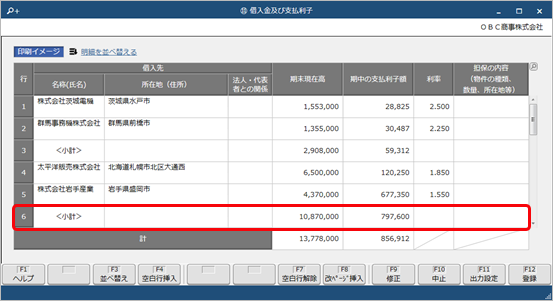
- 続けて、「短期借入金」と「長期借入金」を区切るために、空白行を挿入します。
空白を挿入する行をクリックして、[F4:空白行挿入]を押します。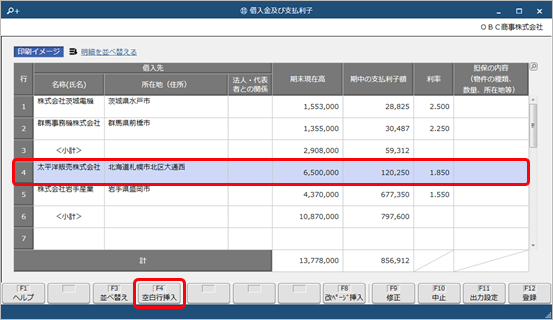
- 空白行が挿入されます。
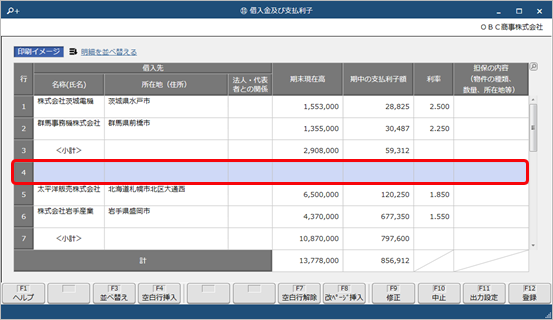
参考 挿入する行番号をクリックしても、小計行・空白行を挿入できます。
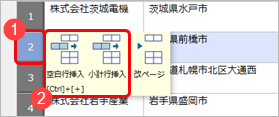
- 行番号をクリックします。
- 「空白行挿入」「小計行挿入」をクリックします。
改ページを挿入する
| 例 |
『買掛金(未払金・未払費用)の内訳書』の「未払金」を次ページから印刷する場合 出力イメージ |
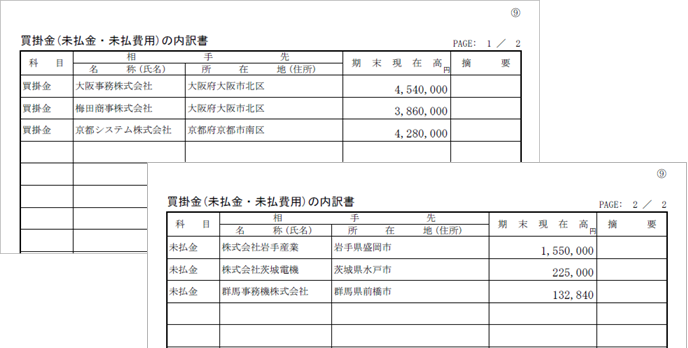
- 改ページを挿入する行をクリックし、[F8:改ページ挿入]を押します。
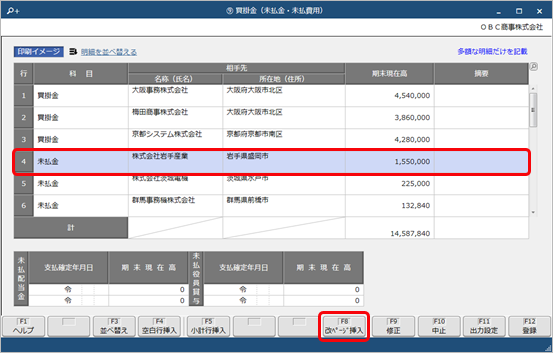
- 改ページが挿入されます。
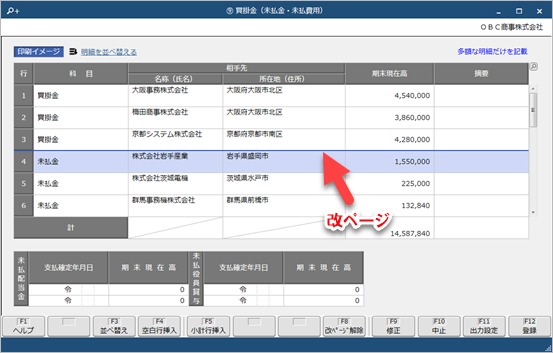
参考 挿入した改ページを解除する場合は、[F8:改ページ解除]を押します。 
参考 挿入する行番号をクリックしても、改ページを挿入できます。
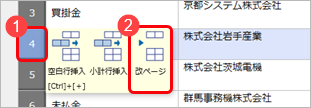
- 行番号をクリックします。
- 「改ページ」をクリックします。