概要
[プロジェクト台帳レイアウト]メニューで独自のレイアウトを作成し、作成したレイアウトでプロジェクト台帳を出力する操作手順を説明します。
操作手順
1. レイアウトを作成する
- [原価管理 - 原価帳票 - プロジェクト台帳 - プロジェクト台帳レイアウト]メニューを選択します。
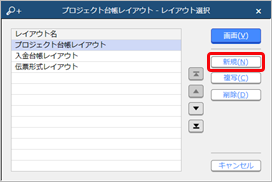
- [新規]ボタンをクリックします。
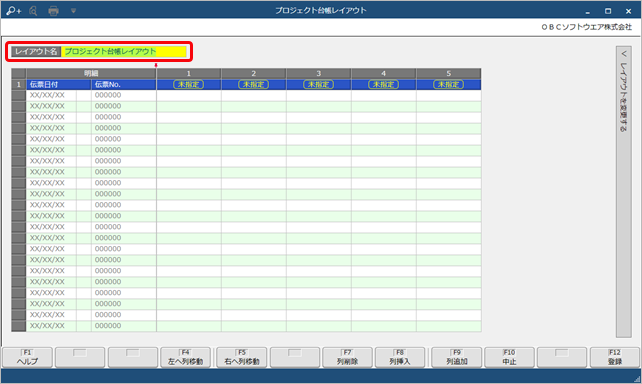
- レイアウト名を入力します。
- 出力項目を設定します。項目が金額の場合は、発生金額か累計金額かを選択します。
出力項目数分を繰り返します。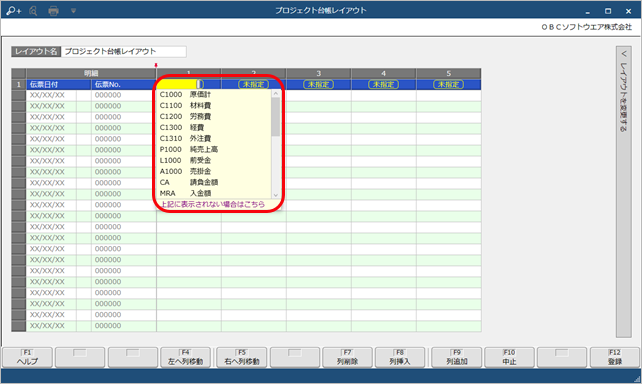
- 項目列が足りなくなった場合は、[F9:列追加]を押します。
- 段数を変更する場合は、レイアウトを変更します。
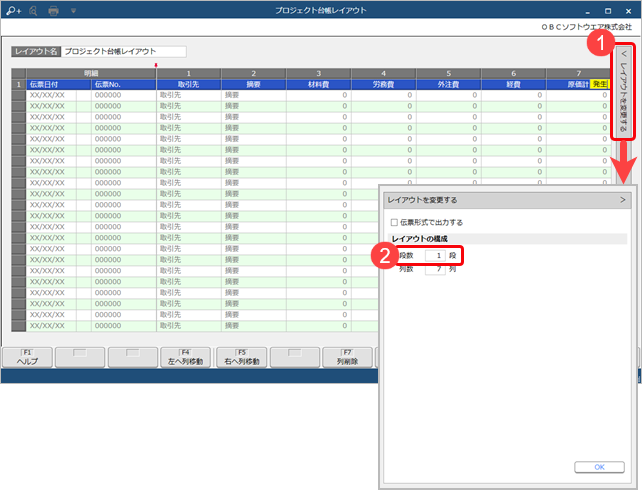
- 「レイアウトを変更する」をクリックします。
- 段数を変更します。
- [OK]ボタンをクリックします。
- [F12:登録]を押します。
- 印刷レイアウトを設定するため、[F2:印刷設定]を押します。
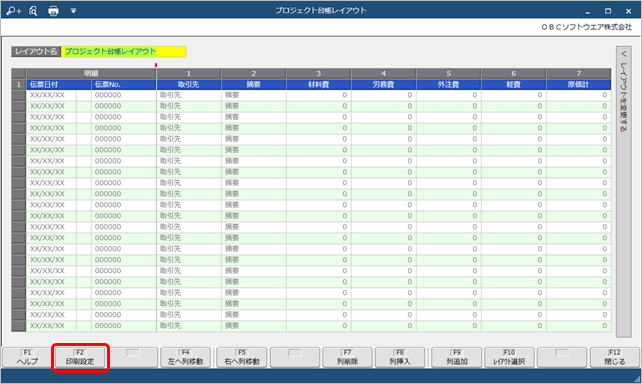
- [基本]ページで、明細や金額の列幅を変更できます。
また、[印刷]ページで「用紙サイズ」や「向き」を変更後、1ページに収めたい場合は[1ページに収める]ボタンをクリックします。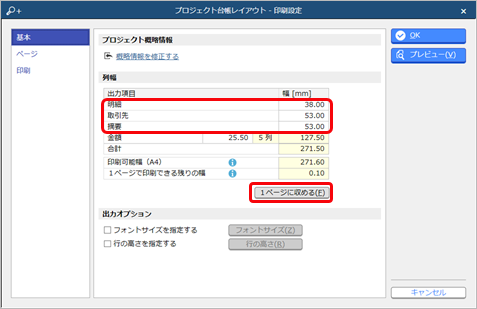
- 設定が完了したら、[OK]ボタンをクリックします。
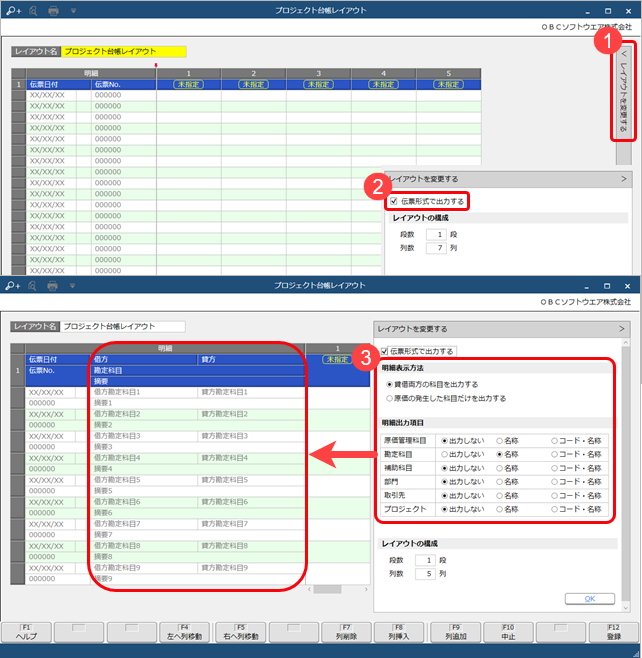
| 参考 |
明細の情報を、仕訳の形式で表示したり固定位置に出力したい場合
|
2. 作成したレイアウトでプロジェクト台帳を出力する
- [原価管理 - 原価帳票 - プロジェクト台帳 - プロジェクト台帳]メニューを選択します。
- [新規]ボタンをクリックします。
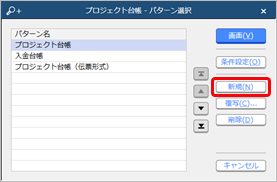
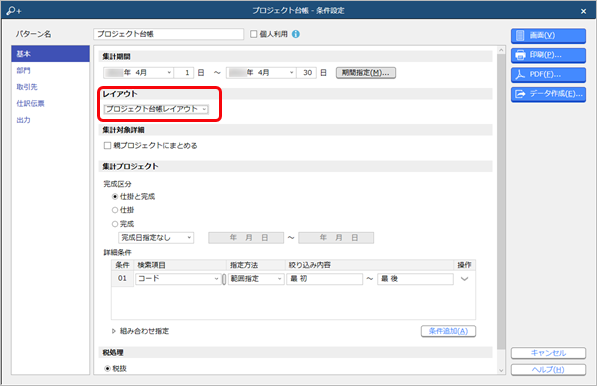
- 作成したレイアウトを選択します。