画面上から直接印刷やExcel出力などができる、「奉行クイックコマンド」を搭載
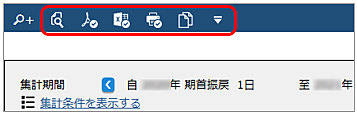
画面上の各アイコンから、直接以下の処理ができます。
- 印刷/プレビュー
- Excelに出力/メールに添付
- PDFに出力/メールに添付
- ピボットグラフを作成/メールに添付
- コピー
| 参考 |
メニューによって、表示されるアイコンは異なります。 |
また、メニューごとによく利用するアイコンだけを表示させたり、順番を並べ替えることもできます。
詳細はこちら
Excelに出力する際に、罫線や色を付けられる
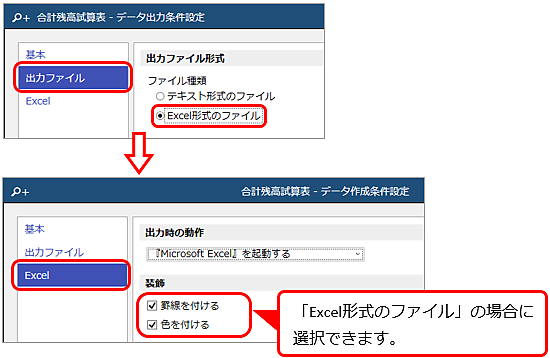
- 出力ファイル形式を「Excel形式のファイル」に設定します。
- 「罫線を付ける」「色を付ける」を設定します。
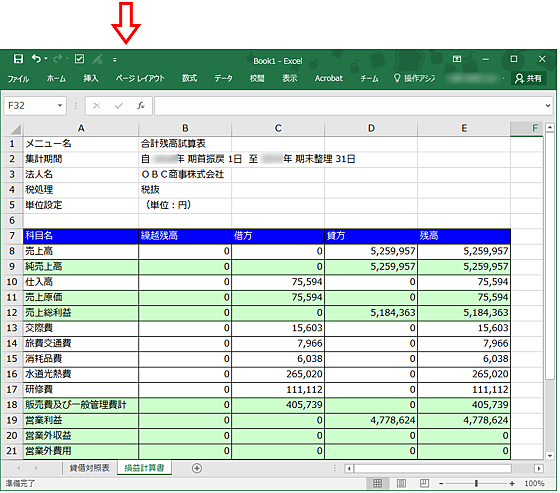
- 設定に沿って、Excelファイルが出力されます。
入力が完了した期間の仕訳伝票をロック
経理責任者が、入力が完了した期間の仕訳伝票をロックすることで、チェック中の仕訳伝票が修正・削除されたり新規で仕訳伝票が登録されることを防げるため、安心して確認作業ができます。
すべての利用者に対して同時にロックするだけではなく、入力が完了した利用者から順次ロックもできます。
また、金額チェック中に修正が必要な伝票が見つかった場合、その入力担当者だけロックを解除して修正を依頼できます。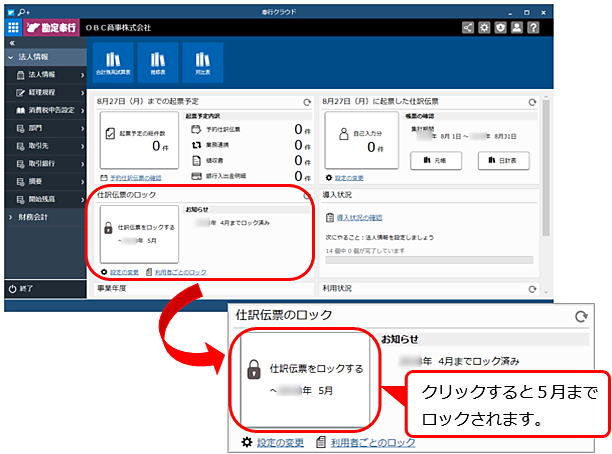
[仕訳伝票をロックする]ボタンをクリックすると5月までロックされます。
詳細はこちら
追加メニュー
[財務会計]‐[取引入力]‐[取引入力補助]‐[仕訳伝票ロック]メニュー
複数利用者で利用する場合は、承認機能を利用できる(『Aシステム』をご利用の場合)
承認機能の詳細はこちら
Excelのピボットグラフを直接作成(元帳・推移表・対比表)
『勘定奉行クラウド』の画面上から、Excelの機能の1つである「ピボットグラフ」を直接作成できます。
作成したピボットグラフで、動的に視点を切り替えたりドリルダウンしていくことで、詳細な内容までチェック(分析)できます。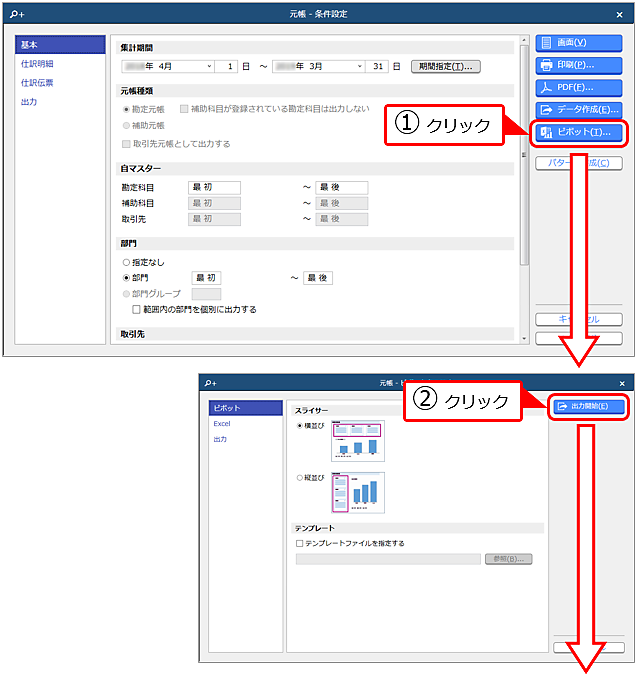
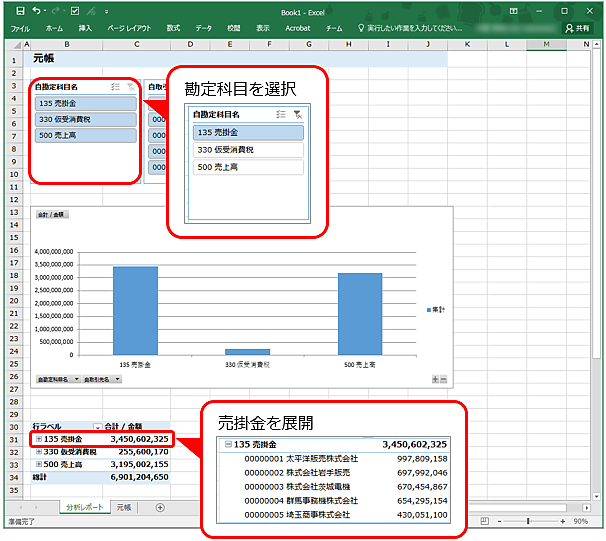
- [ピボット]ボタンをクリックします。
- [出力開始]ボタンをクリックします。
- Excelファイルで勘定科目を選択し、売掛金を展開します。
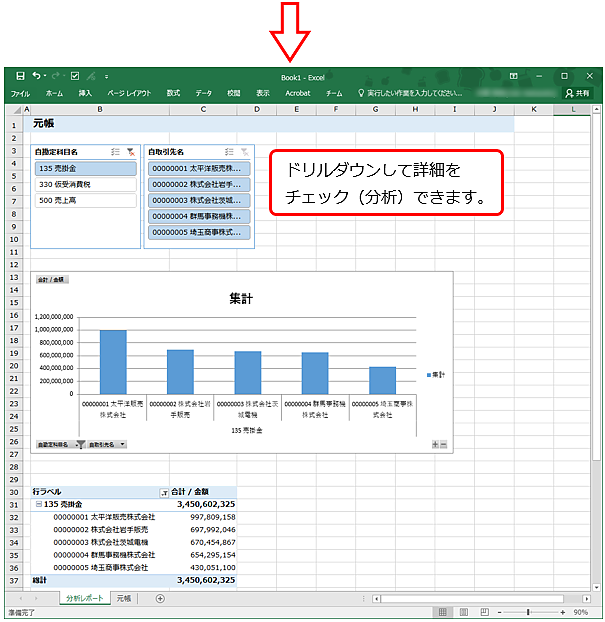
- ドリルダウンして詳細をチェック(分析)できます。
詳細はこちら
対応メニュー
[財務会計]‐[会計帳票]‐[元帳]メニュー
‐[推移表]メニュー
‐[対比表]メニュー
明細行からのジャンプ先は、仕訳伝票を登録したメニュー
仕訳帳と元帳の明細行をダブルクリック(ジャンプ)して表示される画面が、仕訳伝票を登録(修正)したメニューになります。
仕訳伝票入力時のイメージそのままに、明細の詳細を確認できます。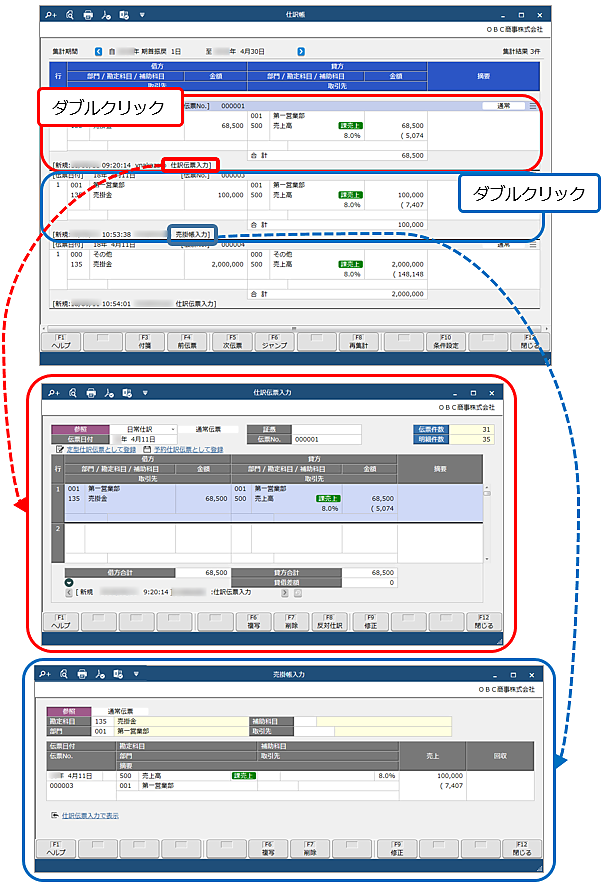
対応メニュー
[財務会計]‐[会計帳票]‐[仕訳帳]メニュー
‐[元帳]メニュー
グラフの印刷・データコピー(『Bシステム』をご利用の場合)
コピーしたデータはExcelなどに貼り付けて利用できます。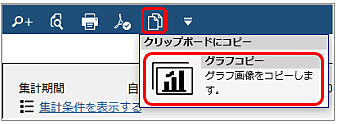
対応メニュー
[財務会計]‐[会計帳票]‐[推移表]メニュー
‐[対比表]メニュー
‐[資金繰り表]メニュー
‐[予算管理]‐[予算実績対比表]メニュー
グラフの機能強化(『Bシステム』をご利用の場合)
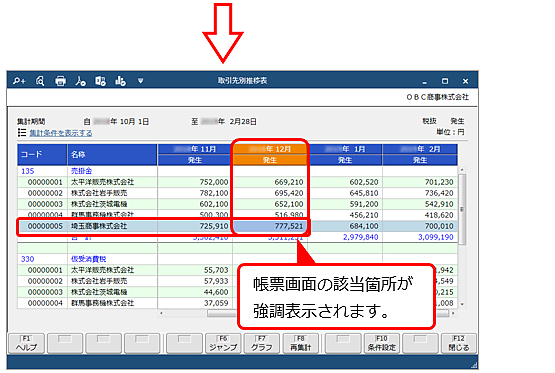
グラフ画面と帳票画面の両方が表示されている場合、グラフをクリックすると帳票画面の該当部分が強調表示されます。
帳票画面の該当部分を探す手間が省け、元帳や仕訳伝票などに簡単にドリルダウンできます。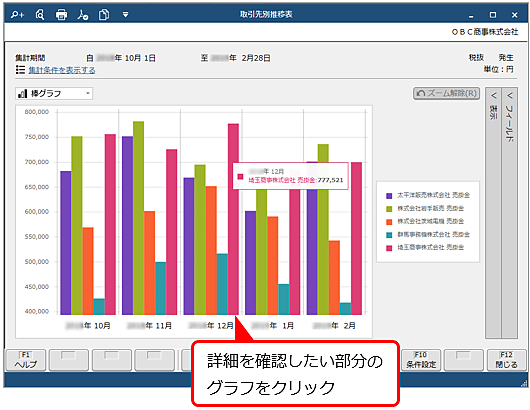
- 詳細を確認したい部分のグラフをクリックします。
- 帳票画面の該当箇所が強調表示されます。
対応メニュー
[財務会計]‐[会計帳票]‐[推移表]メニュー
‐[対比表]メニュー
‐[予算管理]‐[予算実績対比表]メニュー
特定の仕訳伝票区分の金額だけを集計(『Sシステム』をご利用の場合)
会計帳票など、仕訳伝票の検索以外でも仕訳伝票区分で絞り込んで集計できます。
複数の仕訳伝票区分を集計したり、特定の仕訳伝票区分を除いて集計できます。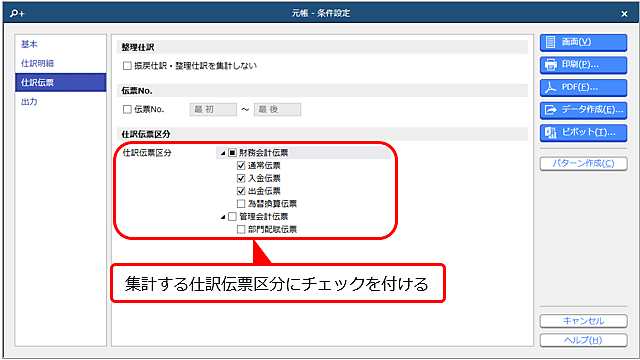
集計する仕訳伝票区分にチェックを付けます。
対応メニュー
[財務会計]‐[取引入力]‐[仕訳伝票承認]メニュー
‐[取引入力]‐[予約仕訳伝票入力]メニュー
‐[仕訳伝票一括変更]の各メニュー
‐[電子帳簿保存]の各メニュー
‐[会計帳票]の各メニュー
‐[配賦処理]の各メニュー
‐[予算管理]の各メニュー
資金繰り項目を変更(『Sシステム』をご利用の場合)
初期で設定されている資金繰り項目を変更することで、独自の資金繰り表を出力できます。
| 例 | 「借入金」を「短期」と「長期」に分けて確認できる資金繰り表 |
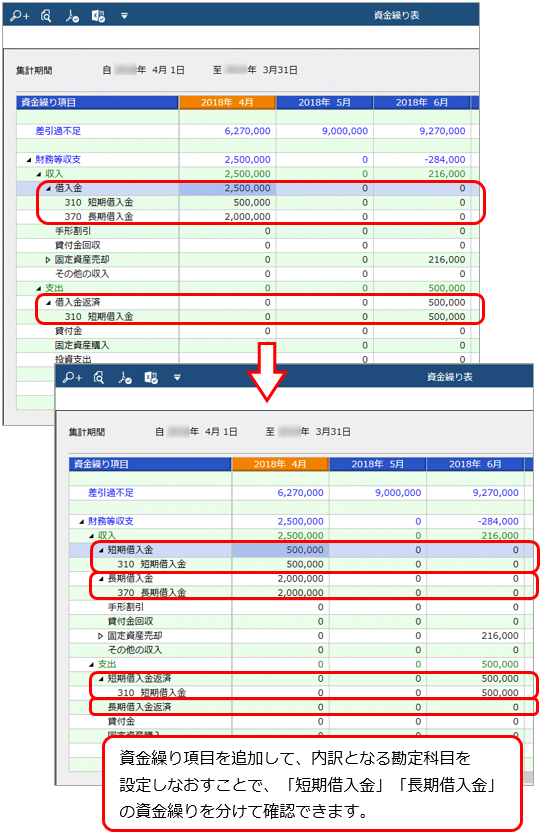
資金繰り項目を追加して、内訳となる勘定科目を設定しなおすことで、「短期借入金」「長期借入金」の資金繰りを分けて確認できます。
詳細はこちら
追加メニュー
[財務会計]‐[会計帳票]‐[資金繰り]‐[資金繰り項目]メニュー
金額が0(ゼロ)の勘定科目を出力
金額が0(ゼロ)の勘定科目を出力することで、常に同じ勘定科目の一覧が出力されます。
また、金額が正しい科目で発生しているかを確認できます。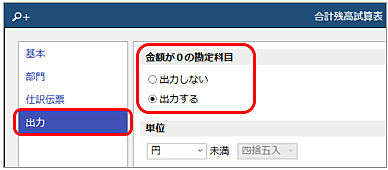
対応メニュー
[財務会計]‐[会計帳票]‐[合計残高試算表]メニュー
‐[集計表]‐[部門集計表]メニュー
‐[取引先集計表]メニュー
‐[摘要集計表]メニュー
‐[推移表](集計対象が「科目」の場合)
‐[対比表](集計対象が「科目」の場合)
‐[予算管理]‐[予算実績対比表](集計対象が「科目」の場合)
税務申告ソフト『達人シリーズ』と連携(『消費税の達人』・『法人税の達人』)
『達人シリーズ』と連携するデータを作成できます。
詳細はこちら
追加メニュー
[財務会計]‐[他システム連携]‐[達人データ作成]メニュー
財務諸表に影響しない、管理会計だけに特化した仕訳伝票を登録(『Sシステム』をご利用の場合)
仕訳伝票入力時に、管理会計伝票の仕訳伝票区分を指定して、管理会計だけに特化した仕訳伝票を登録できます。
また、あらかじめ用意されている仕訳伝票区分に加えて、お客様独自の仕訳伝票区分を追加できるので、配賦用やシミュレーション用など用途に合わせて仕訳伝票を管理できます。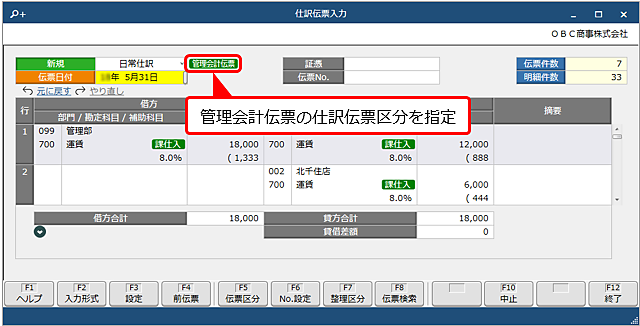
管理会計伝票の仕訳伝票区分を指定します。
対応メニュー
[財務会計]‐[取引入力]‐[取引入力]‐[仕訳伝票データ受入]メニュー
‐[帳簿入力]の各メニュー
‐[仕訳伝票入力]メニュー
‐[取引入力補助]の各メニュー
‐[配賦処理]‐[部門配賦]‐[部門配賦]メニュー
共通部門の費用を、科目を指定して配賦(『Sシステム』をご利用の場合)
本社の経費を配賦する場合に科目を指定して配賦すると、配賦後でも配賦先の部門と本社の経費を分けて把握できます。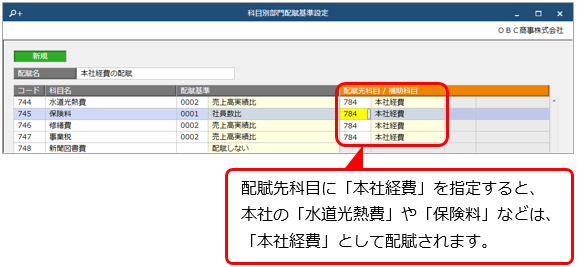
配布先科目に「本社経費」を指定すると、本社の「水道光熱費」や「保険料」などは、「本社経費」として配賦されます。
詳細はこちら
対応メニュー
[財務会計]‐[配賦処理]‐[部門配賦]‐[科目別部門配賦基準設定]メニュー
部門配賦基準のデータをファイルに出力・受入(『Sシステム』をご利用の場合)
社員数比で配賦するケースなど、定期的に社員数(配賦基準)の更新が必要な場合は、ファイルに出力して社員数を修正すると便利です。
対応メニュー
[財務会計]‐[配賦処理]‐[部門配賦]‐[部門配賦基準]メニュー
勘定科目の属性(消費税区分や資金繰りの設定など)を一括で修正
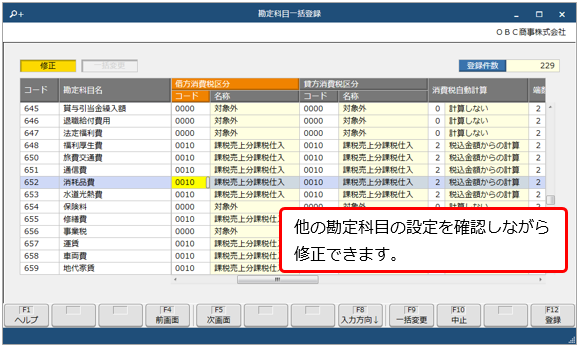
他の勘定科目の設定を確認しながら修正できます。
詳細はこちら
追加メニュー
[法人情報]‐[経理規程]‐[勘定科目設定]‐[勘定科目一括登録]メニュー
使用しない消費税区分を検索時に非表示
仕訳伝票を入力する際の[消費税区分検索]画面に、使用しない消費税区分を表示しないように変更できます。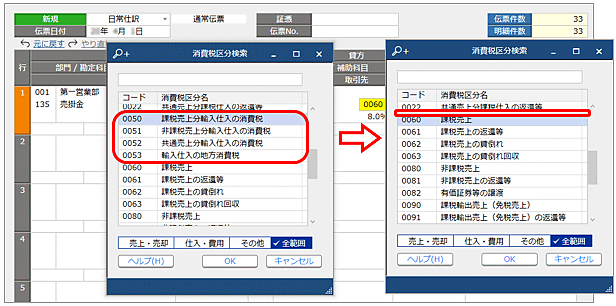
詳細はこちら
追加メニュー
[法人情報]‐[消費税申告設定]‐[消費税区分]メニュー
『MoneyLook』と連携
詳細はこちら
対応メニュー
- 事前設定
[法人情報]‐[取引銀行]‐[連携金融機関]メニュー - 仕訳の起票
[財務会計]‐[取引入力]‐[取引入力]‐[銀行入出金明細入力]メニュー
科目や部門などの「コード桁数」や「名称文字数」の最大桁数を拡張
詳細はこちら
各メニューのデータ出力/データ受入を、汎用データにまとめ
データ出力/データ受入は、各メニューを選択することなく汎用データから行えます。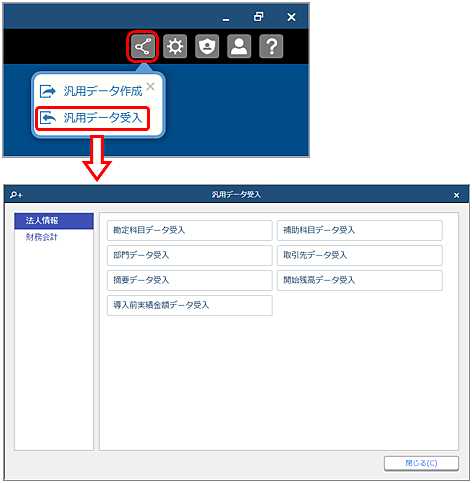
今まで通り、各メニューからもデータ出力/データ受入ができます。
ただし、以下3つのデータについては、汎用データからデータ出力/データ受入を行ってください。
- 開始残高
- 導入前実績金額
- 予算額
帳票ごとに使用するプリンタや用紙などが異なる場合に、あらかじめ設定
仕訳伝票や元帳の専用用紙は別のプリンタから出力する場合などに便利です。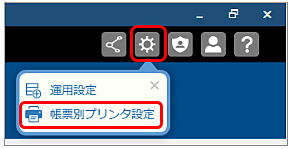
詳細はこちら
追加メニュー
メインメニュー右上の から[帳票別プリンタ設定]メニュー
操作日付別にデータ更新ログを一覧で確認
勘定科目などのマスターや仕訳伝票を作成・修正・削除したログを、操作日付別に一覧で確認できます。
利用者(OBCiD)やデータ名などで絞り込みができます。
追加メニュー
メインメニュー右上の から[管理ポータル]‐[データ更新ログビューア]メニュー