仕訳伝票で金額が0円の明細を登録
[仕訳伝票入力]メニューや[仕訳伝票データ受入]メニュー、[予約仕訳伝票入力]メニューで、金額が0円の明細を登録できます。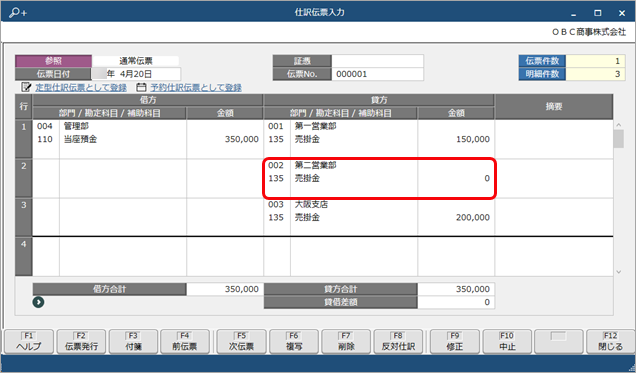
詳細はこちら
対応メニュー
[財務会計]‐[取引入力]‐[取引入力]‐[予約仕訳伝票入力]メニュー
‐[仕訳伝票データ受入]メニュー
[財務会計]‐[取引入力]‐[仕訳伝票入力]メニュー
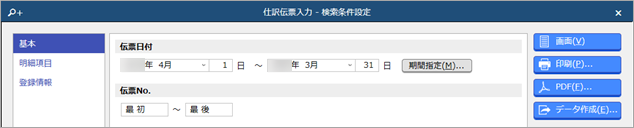
仕訳伝票検索時の集計期間の初期値は、最新年度の「期首~期末」
対応メニュー
[財務会計]‐[取引入力]‐[仕訳伝票入力]メニュー
‐[仕訳伝票一括更新]‐[仕訳伝票一括削除]メニュー
‐[電子帳簿保存]‐[仕訳伝票履歴]メニュー
登録した取引の明細を一覧で確認
登録した取引(仕訳伝票)を、明細単位で一覧で確認できます。
出力する項目や順番、軸などをカスタマイズできるため、お客様が確認したいレイアウトで金額をチェックできます。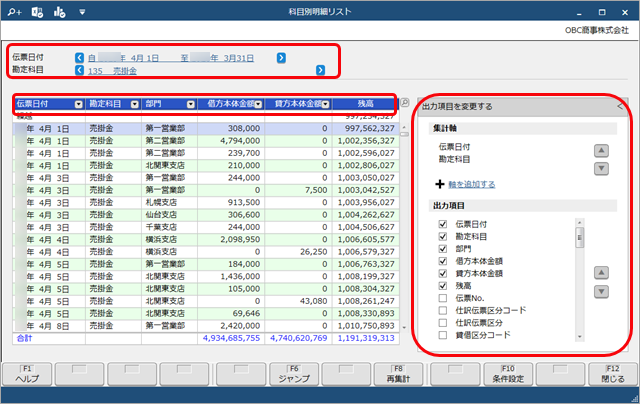
詳細はこちら
追加メニュー
[財務会計]‐[取引入力]‐[取引明細リスト]メニュー
[銀行入出金明細入力]メニューが新しく
摘要などから学習して起票した仕訳伝票を、通帳のイメージで確認できます。
また、次回以降に確認する必要がないものは、そのまま仕訳伝票を自動登録できます。
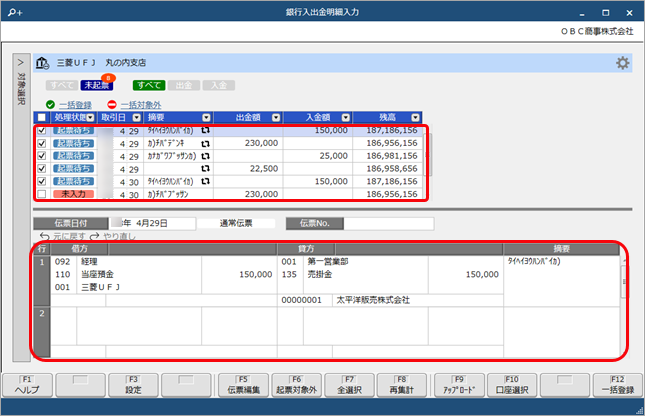
- 受け入れた入出金明細が表示されます。
- 学習した結果が表示されます。
今までの[銀行入出金明細入力]メニューから大きく変わった内容は、以下のとおりです。
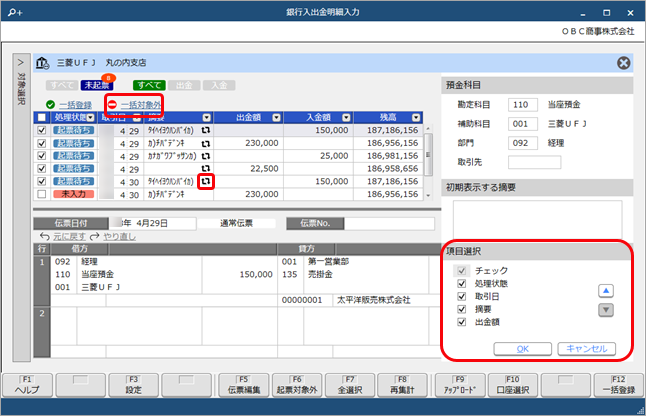
- 一括で対象外にできます。
- 学習した内容を確認・変更できます。
- 画面に表示する項目や順番をカスタマイズできます。
| 参考 | 今までのメニュー(旧形式)をお使いの場合は、旧形式に切り替えて運用できます。 |
詳細はこちら
対応メニュー
[財務会計]‐[取引入力]‐[取引入力]‐[銀行入出金明細入力]メニュー
入出金明細データを仕訳化するルールをメンテナンス
入出金データの項目と仕訳伝票の関連付けを、ルール(辞書)としてお客様自身で登録できます。
当メニューで登録したルールは、[銀行入出金明細入力]メニューで仕訳伝票を起票する際に自動表示され、仕訳入力を自動化できます。
詳細はこちら
追加メニュー
[財務会計]‐[取引入力]‐[取引入力]‐[銀行入出金明細辞書]メニュー
会計帳票の画面上で、条件を直接変更
集計期間や部門(範囲内の部門を個別に出力した場合)の条件を、画面上で直接変更できます。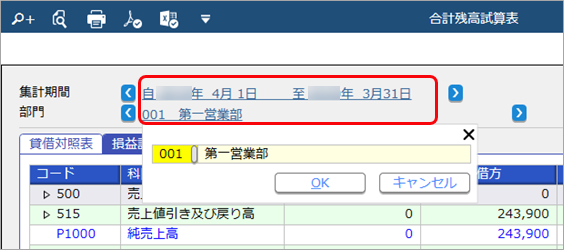
対応メニュー
[財務会計]‐[会計帳票]メニュー内の全メニュー
会計帳票で、[パターン選択]画面から、直接画面を表示
パターンを作成すると、[条件設定]画面を経由せずに画面を表示できます。
集計期間以外の条件を変更する場合は、[条件設定]([F10])を押して条件を変更します。
対応メニュー
[財務会計]‐[会計帳票]メニュー内の全メニュー
会計帳票で、集計期間の日付の前回条件を保持
対応メニュー
[財務会計]‐[会計帳票]‐[仕訳帳]メニュー
会計帳票のデータ作成時に、出力項目を選択
追加メニュー
[財務会計]‐[会計帳票]‐[仕訳帳]メニュー
消費税申告書の金額を直接入力して作成
当システムを期中に導入した場合など、導入前の消費税額を加味して消費税申告書を作成する場合に利用します。
- [税務申告]‐[消費税]‐[消費税申告書]メニューを選択します。
- 消費税額を入力する項目をクリックします。
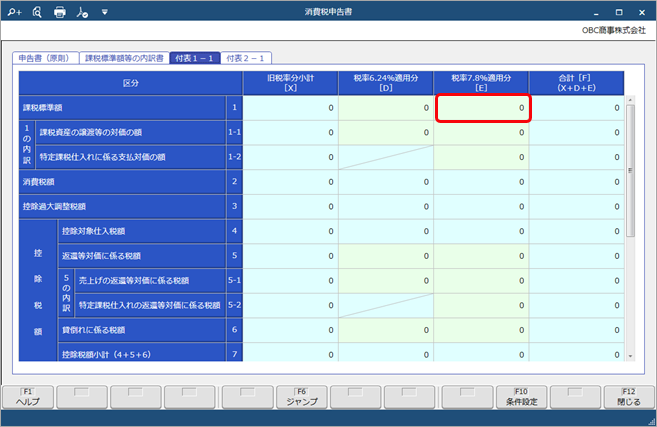
- 金額を入力します。
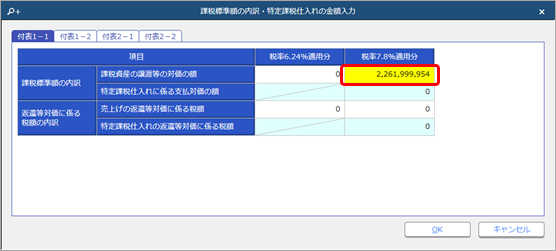
| 注意 | 直接入力に対応しているのは、消費税申告書の新様式(消費税10%・軽減税率制度)だけです。 |
詳細はこちら
対応メニュー
[税務申告]‐[消費税]‐[消費税申告書]メニュー
連結会計システム『BTrex』と連携
『BTrex』と連携するデータを作成できます。
詳細はこちら
対応メニュー
[財務会計]‐[他システム連携]‐[連結会計データ作成]メニュー
メインメニューの色合いを明るく変更
色合いやデザインを変更します。
あわせて、各メニューの先頭に番号を付けます。
キーボードの数字を押すことでも、メニューを選択できます。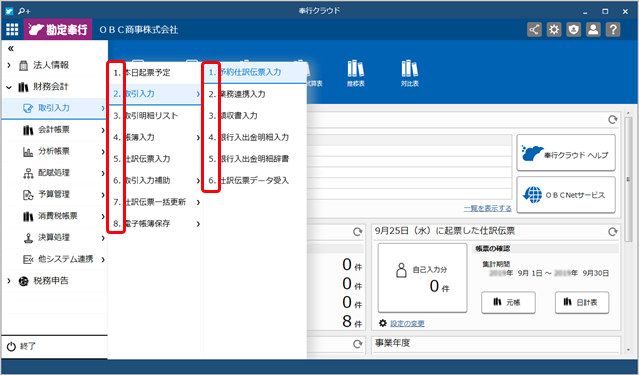
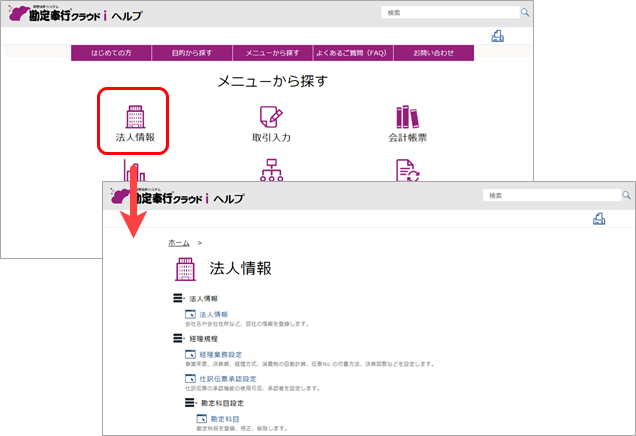
ヘルプにメニュー別の検索を追加し、デザインを変更
仕訳伝票で摘要を入力する際に、日本語変換システム(IME等)の入力モードを切り替えたまま入力
今までは、摘要を入力するたびに必ずIMEが全角になっていましたが、お客様が指定したIMEの入力モードのまま入力できます。
対応メニュー
[財務会計]‐[取引入力]‐[仕訳伝票入力]メニュー
利用者の操作ログを一覧で確認
利用者が操作したログ(メニューを起動した、[登録]を押した、など)を一覧で確認できます。
利用者(OBCiD)や日付、処理メニューなどで、ログを絞り込むこともできます。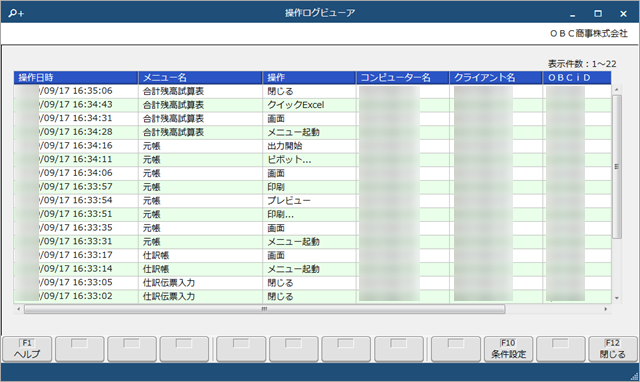
詳細はこちら
追加メニュー
メインメニューの右上の  から[操作ログビューア]メニュー
パスワード忘れに対応
利用者がログイン時のパスワードを忘れてしまった場合に、利用者自身が新しいパスワードを再設定できます。
対応メニュー
メインメニューの右上の  から[管理ポータル]‐[パスワードポリシー]メニュー
SAML認証に対応
外部サービスのIdentity Provider(IdP)と連携し、ログイン時にSAML認証を利用できます。
| 参考 | 詳細は、管理ポータルの[SAML認証]メニューから「SAML認証の利用手続き」をご参照ください。 |
対応メニュー
メインメニューの右上の  から[管理ポータル]‐[SAML認証]メニュー
[App Connect]メニューを追加
[App Connect]メニューからさまざまなサービスと連携できます。
連携したいサービスごとに『勘定奉行クラウドコネクタ』をご購入いただくことで、簡単な設定を行うだけで連携できるようになります。
なお、『勘定奉行クラウドコネクタ』を利用するには、『勘定奉行クラウド』の「API version」が必要です。
詳細はこちら