平成30年分 年末調整に対応します
[年末調整]メニューが追加され、平成30年分の年末調整ができます。
年末調整データの入力・計算を行い、「源泉徴収票」や「源泉徴収簿」などを出力できます。
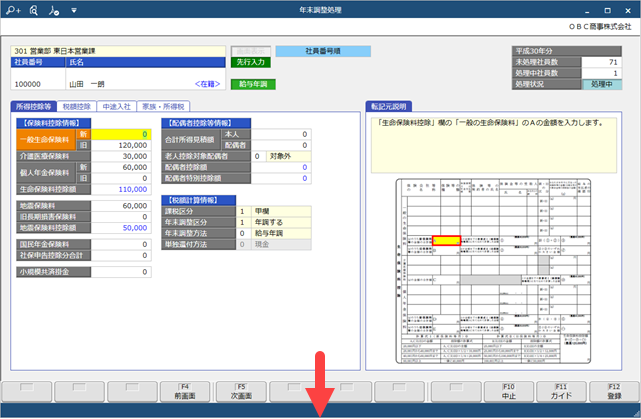
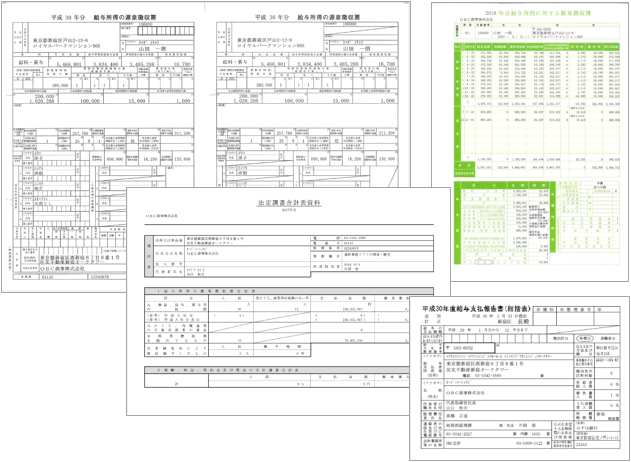
| 参考 | 「法定調書合計表資料」および「給与支払報告書(総括表)」は、2019年1月上旬頃対応予定です。 |
| 注意 | 平成30年より前の年末調整には対応していません。 |
<『給与奉行クラウド』で行う年末調整の主な流れ>
- 年末調整データの入力と計算 (▶ 詳細はこちら)
[画面]ボタンをクリックすると[年末調整処理]メニューの画面が開きます。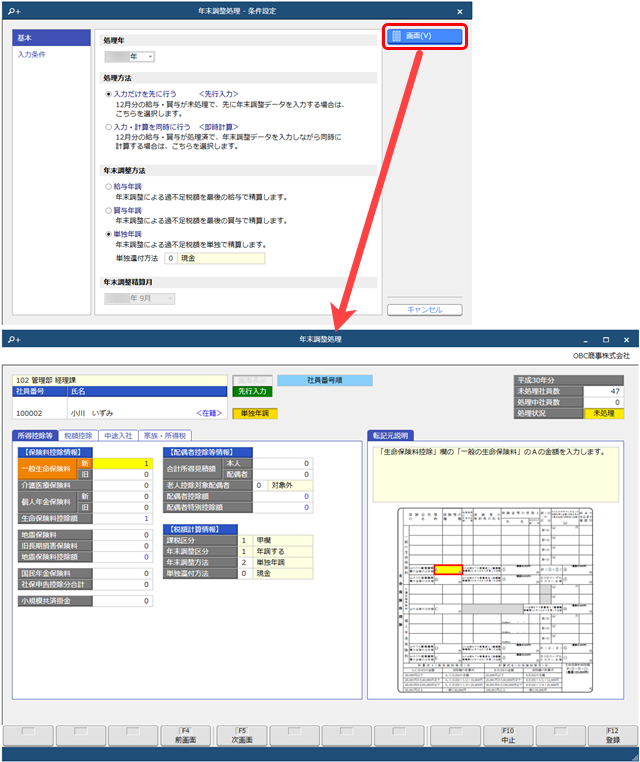
参考 <『年末調整申告書クラウド』をあわせてご利用いただくと・・・>
提出・確認済みの申告書データを、[年末調整申告書クラウドデータ受入]メニューで受け入れます。受け入れと同時に年末調整計算まで完了できるので、業務を大幅短縮できます。
『年末調整申告書クラウド』の詳細はこちら
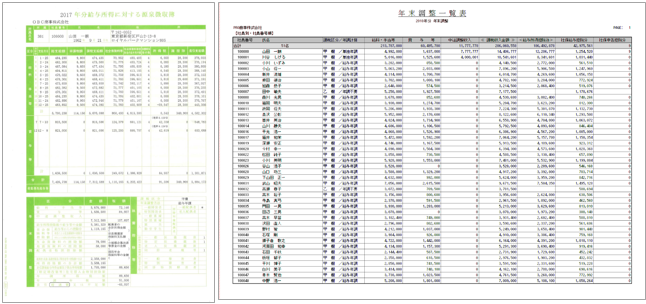
- 源泉徴収票の作成 (▶ 詳細はこちら)
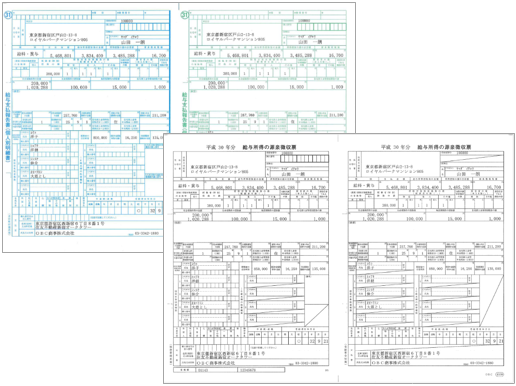
参考 <『給与明細電子化クラウド』をあわせてご利用いただくと・・・>
従業員に「源泉徴収票」をWebで提供できます。
『給与明細電子化クラウド』の詳細はこちら
参考 『給与明細電子化クラウド』は、10月23日リリース予定です。
- 源泉徴収簿などの出力 (▶ 詳細はこちら)
- 翌年1月分 給与処理に進む (▶ 詳細はこちら)
追加メニュー
[法人情報]-[年末調整]-[法定調書設定]メニュー
[年末調整]-[給料等調整入力]-[給料等調整一括入力]メニュー
-[給料等調整データ作成]メニュー
-[給料等調整データ受入]メニュー
-[年末調整処理]-[年末調整処理]メニュー
-[年末調整一括処理]メニュー
-[年末調整データ作成]メニュー
-[年末調整データ受入]メニュー
-[年末調整データ一括更新]-[年末調整データ再計算]メニュー
-[年末調整データ削除]メニュー
-[源泉徴収票]-[源泉徴収票]メニュー
-[源泉徴収票データ作成]メニュー
-[源泉徴収票データ受入]メニュー
-[提出区分設定]メニュー
-[源泉徴収票一覧表]メニュー
-[源泉徴収簿]-[源泉徴収簿]メニュー
-[年末調整計算書]メニュー
-[年末調整資料]-[年末調整一覧表]メニュー
-[過不足税額一覧表]メニュー
-[還付金処理]-[還付金明細書]メニュー
-[還付金明細書メモ]メニュー
-[還付金振込一覧表]メニュー
-[還付金振込]メニュー
| 参考 | 2018年10月15日より、年末調整に関する操作などをまとめたヘルプサイトもオープンいたしますので、詳細はヘルプをご確認ください。
|
『給与奉行クラウド』で行う年末調整の主な流れ
- 年末調整データの入力と計算
年末調整データは、12月給与(賞与)を行う前でも、先行して入力できます。
参考 <『給与奉行クラウド』に登録されていない金額がある場合>
『給与奉行クラウド』を導入する前に支給済みの明細や、現金支給した金額など、給与処理や賞与処理で登録されていない金額を年末調整に含める場合は、[給料等調整一括入力]メニューで登録します。
-
[年末調整処理]メニューを選択します。
処理年、処理方法、年末調整方法などを指定して、[画面]ボタンをクリックします。
12月の給与(または賞与)をまだ行っていない場合は、「入力だけを先に行う<先行入力>」を選択します。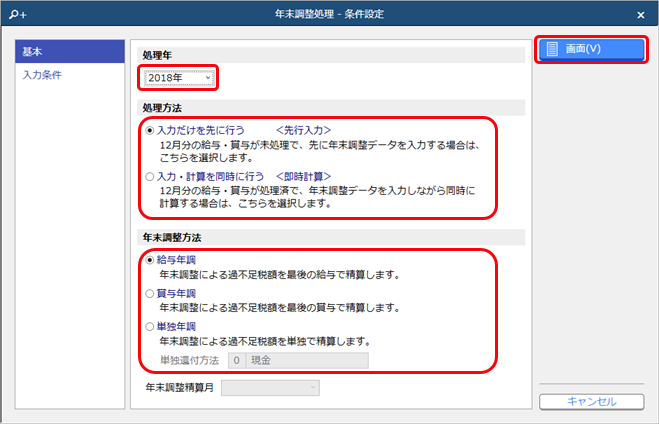
[年末調整処理]画面で、年末調整データを入力します。
- 「入力だけを先に行う <先行入力>」の場合
12月の給与(または賞与)を行う前に年末調整データを入力する場合は、「入力だけを先に行う <先行入力>」を選択して、年末調整データを入力します。
① 各項目にカーソルを移動すると、右側の転記元説明に申告書が表示され、
どの項目から転記するかを確認できます。
② [登録]([F12])を押して、年末調整データを登録します。
③ 年末調整データを登録すると、処理状況が「未処理」→「処理中」になります。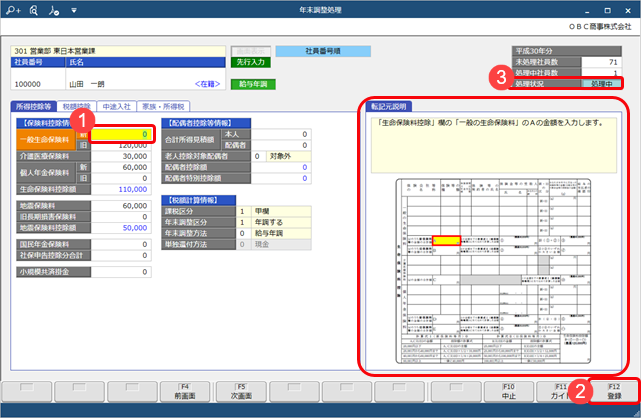
- 「入力・計算を同時に行う <即時計算>」の場合
すでに12月の給与(および賞与)の処理が済んでいる場合は、「入力・計算を同時に行う <即時計算>」を選択して、年末調整の入力と同時に年末調整計算まで完了できます。
① 即時計算の場合は、右側に「計算結果」と「転記元説明」が表示されます。
② [登録]([F12])を押して、年末調整データを登録します。
③ 年末調整データを登録すると、処理状況が「未処理」→「処理済」になります。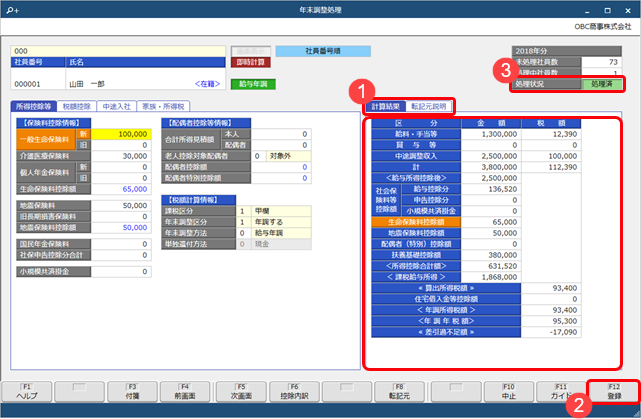
参考 「入力・計算を同時に行う <即時計算>」で年末調整データを登録した場合は、これで年末調整計算まで完了です。
②・③の手順は不要です。
- 「入力だけを先に行う <先行入力>」の場合
- 12月の給与(または賞与)処理を行います。
- 12月の給与(または賞与)処理が終了したら、年末調整データを計算します。
[年末調整処理]メニューを選択して、[計算]ボタンをクリックします。
①「処理方法」を選択します。どちらを選択しても構いません。
②[画面]ボタンをクリックします。
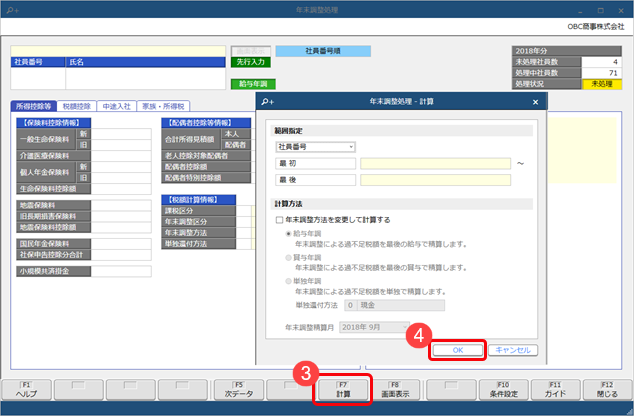
③[計算]([F7])を押します。
④[OK]ボタンをクリックすると、範囲指定した社員の年末調整計算を一括で行います。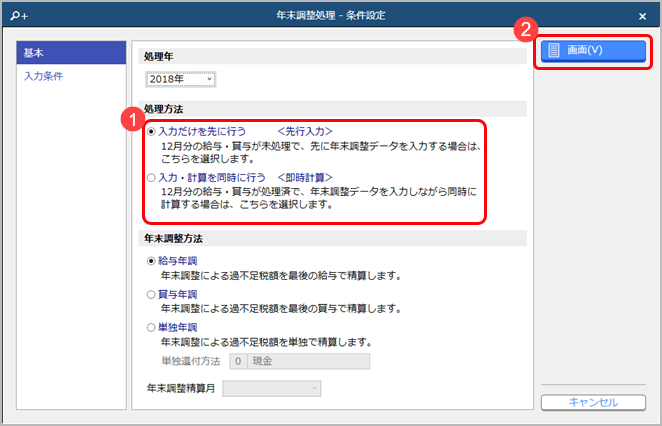
参考 <1人ずつ年末調整データを確認しながら年末調整計算を行う場合>
「入力・計算を同時に行う <即時計算>」を選択し、[画面]ボタンをクリックします。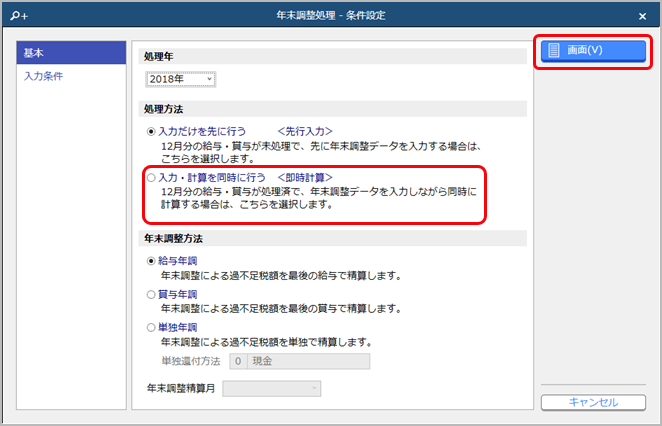
① 社員を指定すると、右側にその社員の計算結果が表示されます。
② 年末調整データの修正・確認が済んだら[登録]([F12])を押します。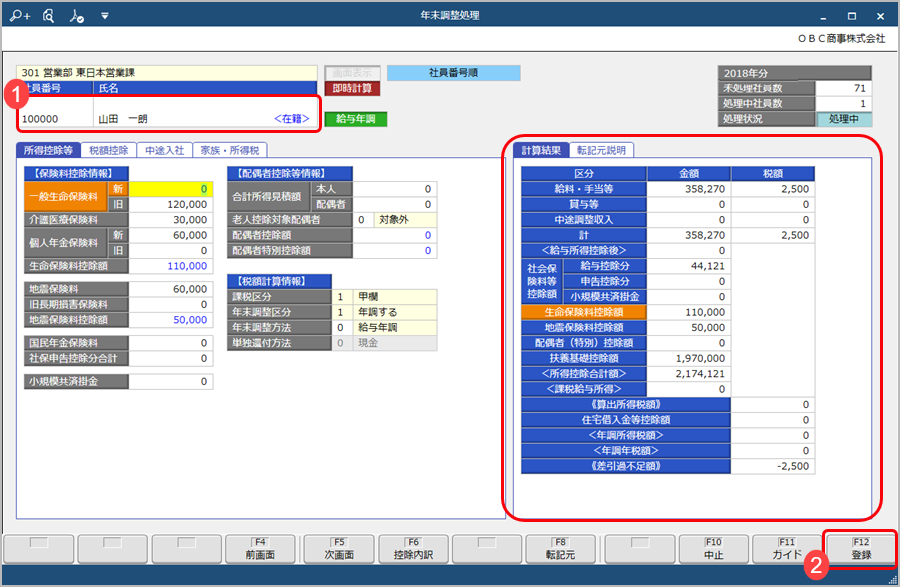
参考 <『奉行Edge 年末調整申告書クラウド』をお使いの場合>
『給与奉行クラウド』の[年末調整申告書クラウドデータ受入]メニューで、申告書データを受け入れます。
12月の給与(または賞与)処理が済んでから申告書データを受け入れる場合は、「受入・計算を同時に行う」を選択すると、申告書データの受け入れと同時に年末調整計算まで完了できます。
12月の給与(または賞与)処理が済んでいる場合は、「受入・計算を同時に行う」を選択します。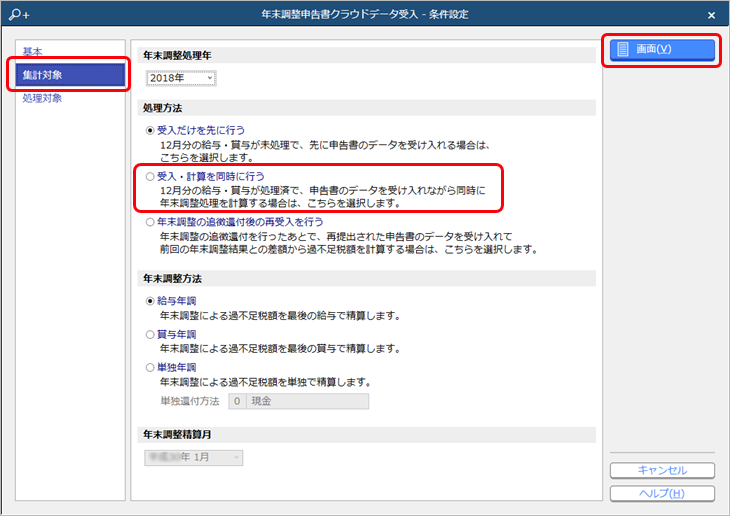
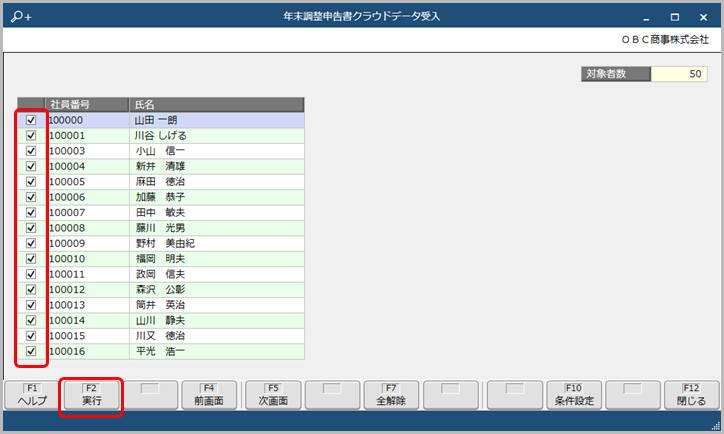
申告書データを受け入れる社員にチェックを付け、[実行]([F2])を押します。
参考 年末調整結果は、[源泉徴収簿]メニューや[年末調整計算書]メニューなどで確認できます。
-
[年末調整処理]メニューを選択します。
- 源泉徴収票の作成
参考 <源泉徴収票を作成する前準備>
- 源泉徴収票の提出先市町村が正しく登録されているかを、[提出先市町村更新]メニューで確認・一括更新できます。
- 本人と家族の個人番号が登録されているかを、[源泉徴収票一覧表]メニューで確認できます。
-
[源泉徴収票]メニューで源泉徴収票を作成します。
会社情報や社員情報、年末調整処理の結果が表示されます。
中途入社で前職が複数ある場合などは、必要に応じて摘要欄に直接入力します。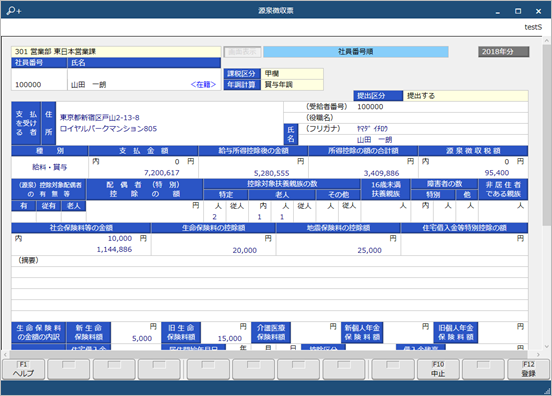
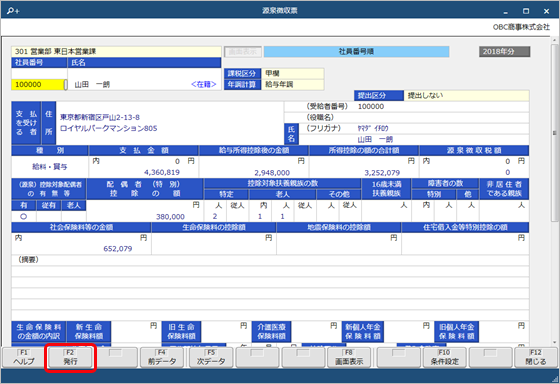
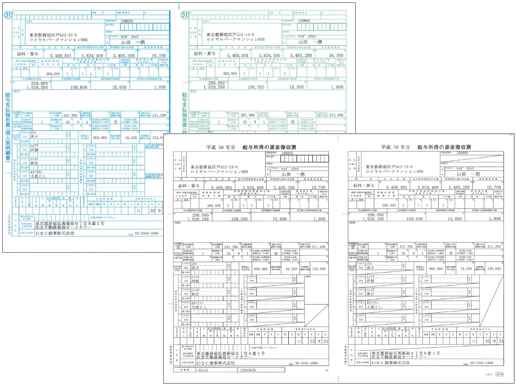
- [発行]([F2])を押して、源泉徴収票を出力します。
① 印刷する源泉徴収票を選択します。
② 個人番号を印字する場合はチェックを付けます。
※チェックを付けても、源泉徴収票の受給者交付用には、個人番号は印字されません。
③ [印刷]ボタンをクリックします。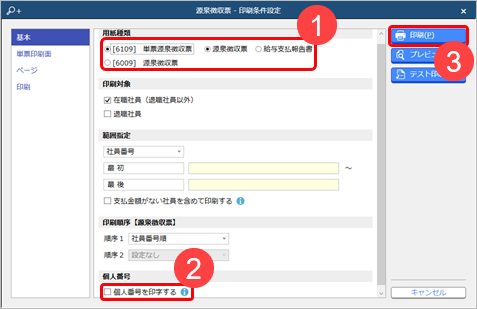
- 源泉徴収簿などの出力
年末調整資料として、以下を出力できます。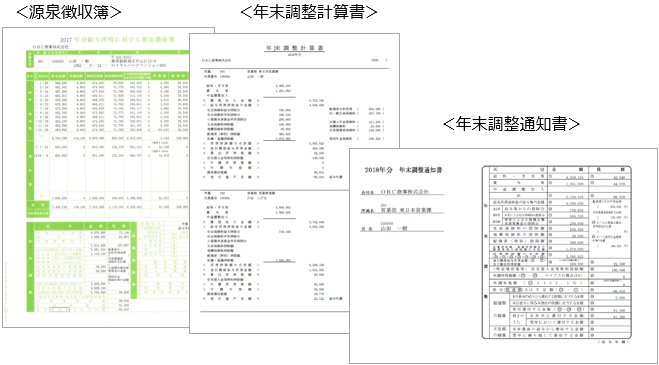
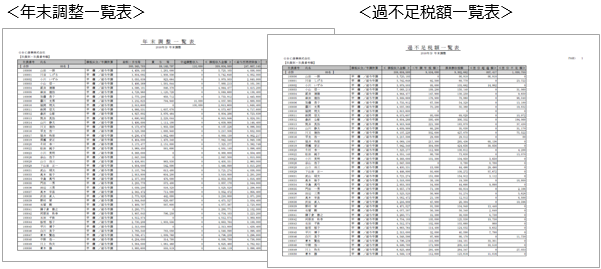
参考 「源泉徴収簿兼賃金台帳」、「法定調書合計表資料」および「給与支払報告書(総括表)」は、12月頃対応予定です。
- 翌年1月分 給与処理へ進む
年内の作業が完了したら、年次更新を行って翌年に進みます。
参考 <年次更新の(翌年へ進む)タイミング>
年内の作業がすべて完了し、翌年の1月分給与を処理する前に、年次更新を行ってください。
注意 年次更新を行うと、処理年を前年に戻すことはできません。
-
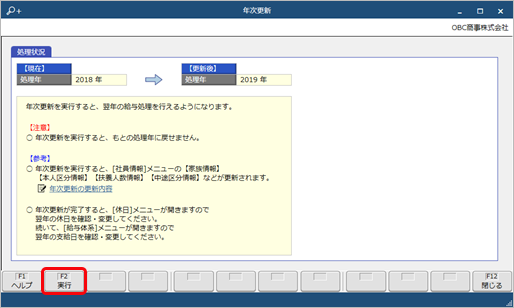
[年次更新]メニューを選択し、[実行]([F2])を押すと、翌年(平成31(2019)年)に進みます。
-
[給与処理]メニューで、「平成31(2019)年1月」を選択し、1月分の給与処理をはじめてください。
参考 <単独年調で、翌年1月の給与で精算する場合>
1.あらかじめ、[勤怠支給控除項目]メニューで年末調整の差額精算のための項目を用意します。
2.1月分の給与処理を行います。
3.[還付金データ転送]メニューで、1月分の給与に年末調整の還付金額を転送します。
1月分給与の控除項目に表示されます。※[還付金データ転送]メニューは、2019年1月上旬頃対応予定です。
-
[年次更新]メニューを選択し、[実行]([F2])を押すと、翌年(平成31(2019)年)に進みます。
『奉行Edge 年末調整申告書クラウド』と連携できます(『奉行Edge 年末調整申告書クラウド』をご利用の場合)
『奉行Edge 年末調整申告書クラウド』と連携することで、社員はWebサイト上で年末調整関連の申告書を提出できるようになるため、申告書の配付・回収業務が軽減されます。
また、保険料控除額の自動計算や、導入2年目以降は前年情報がコピーされるため、申告時点で発生しやすいミスを最小限に抑えることができます。
| 参考 | 『奉行Edge 年末調整申告書クラウド』の詳細はこちら |
提出された申告書データは、『給与奉行クラウド』に受け入れできます。
申告書データの受け入れと同時に年末調整計算まで行えるので、年末調整を簡単に済ませることができます。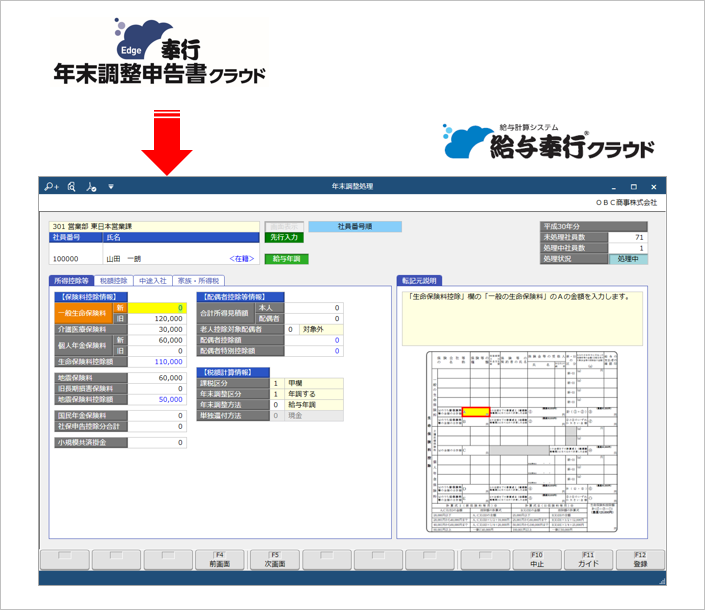
追加メニュー
[法人情報]-[サービス連携]-[年末調整申告書クラウド]メニュー
[年末調整]-[年末調整申告書クラウド]-[年末調整申告書クラウド利用者設定]メニュー
[年末調整]-[年末調整申告書クラウド]-[年末調整申告書クラウドデータ受入]メニュー
画面上から直接印刷やExcel出力などができる、「奉行クイックコマンド」を搭載します
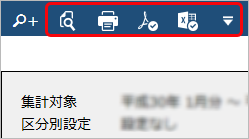
画面上の各アイコンから、直接以下の処理ができます。
- 印刷/プレビュー
- Excelに出力/メールに添付
- PDFに出力/メールに添付
- ピボットグラフを作成/メールに添付
- コピー
| 参考 | メニューによって、表示されるアイコンは異なります。 |
また、メニューごとによく利用するアイコンだけを表示させたり、順番を並べ替えることもできます。
詳細はこちら
Excelに出力する際に、罫線や色を付けられます
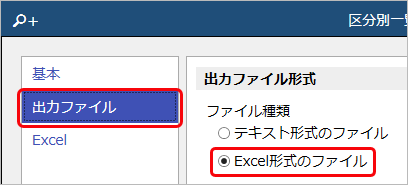
「Excel形式のファイル」の場合に、選択できます。
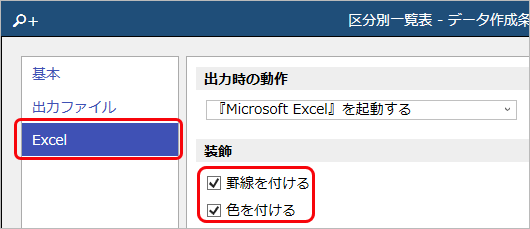
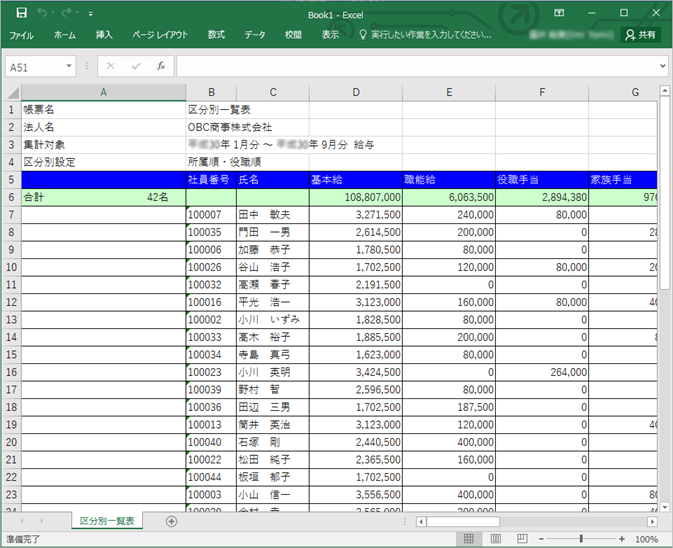
社員情報を一覧形式で登録・修正できます
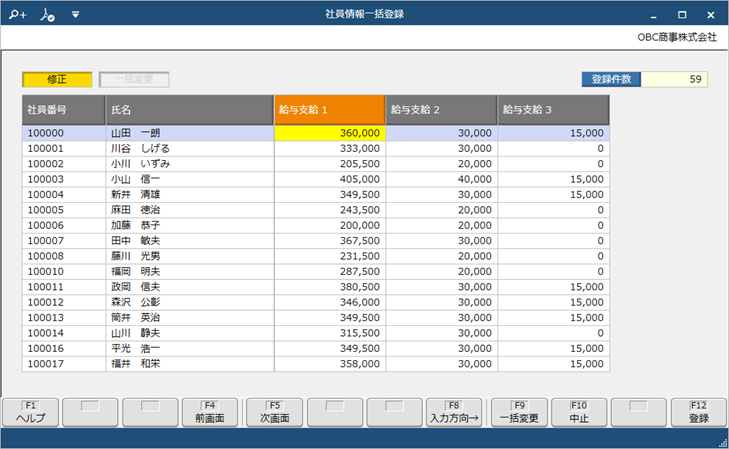
追加メニュー
[社員情報]-[社員情報]-[社員情報一括登録]メニュー
住民税の提出先市町村を現住所から自動判定し、一括更新できます
[社員情報]メニューに登録されている現住所をもとに、住民税の提出先市町村が異なる社員をピックアップし、住民税の提出先市町村を一括で更新できます。
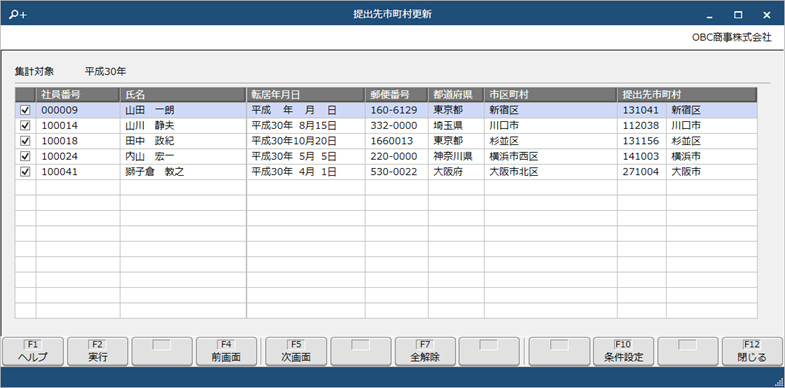
追加メニュー
[社員情報]-[社員情報]-[社員情報更新]-[提出先市町村更新]メニュー
利用者ごとに、社員権限や個人番号利用権限を付与できます
<複数の利用者でご利用の場合>
複数の利用者で『給与奉行クラウド』をご利用の場合に、社員権限や個人番号利用権限を付与することで、各利用者が操作できる社員や個人番号の取扱いを設定できます。
追加メニュー
メインメニュー右上の から[利用者権限]メニュー
『奉行Edge 給与明細電子化クラウド』と連携できます(『奉行Edge 給与明細電子化クラウド』をご利用の場合)
『奉行Edge 給与明細電子化クラウド』と連携することで、給与明細書・賞与明細書・源泉徴収票を、Webまたはファイルでメール配信できます。
社員は、自身のパソコンやスマートフォン、ガラケーなどの端末で明細を確認できるため、勤務場所や雇用形態にあわせて明細書を確認できます。
| 参考 | 『給与明細電子化クラウド』は、10月23日リリースです。 |
給与・賞与を一括で再計算できます
追加メニュー
[給与賞与]-[給与]-[給与データ一括更新]-[給与データ再計算]メニュー
[給与賞与]-[賞与]-[賞与データ一括更新]-[賞与データ再計算]メニュー
明細書の印刷設定をサプライ用紙ごとに保持します
同じサプライ用紙をお使いの場合でも、給与明細書と賞与明細書のそれぞれでプリンターや余白の設定などを行っていましたが、同じサプライ用紙で明細書を印刷する際には、前回の設定のまま印刷できるようになりました。
| 参考 | 今回のアップデート時に、給与明細書の印刷情報が賞与明細書の印刷情報に反映されます。 |
追加メニュー
[給与賞与]-[給与]-[給与明細書]メニュー
[給与賞与]-[賞与]-[賞与明細書]メニュー
銀行振込依頼書と銀行振込FBデータを[銀行振込]メニューにまとめます
[銀行振込依頼書]メニューと[銀行振込FBデータ]メニューに分かれていましたが、[銀行振込]メニューで銀行振込依頼書と銀行振込FBデータのどちらも作成できるようになりました。
振込依頼書またはFBデータを選択して出力します。
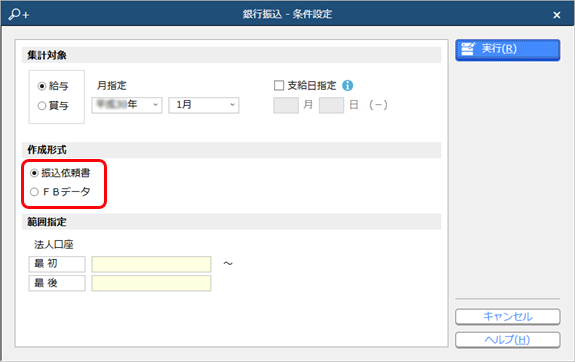
変更後メニュー
[給与賞与]-[銀行振込]-[銀行振込]メニュー
住民税納付書と住民税FBデータを[住民税納付]メニューにまとめます
[住民税納付書]メニューと[住民税FBデータ]メニューに分かれていましたが、[住民税納付]メニューで住民税納付書と住民税FBデータのどちらも作成できるようになりました。
納付書またはFBデータを選択して出力します。
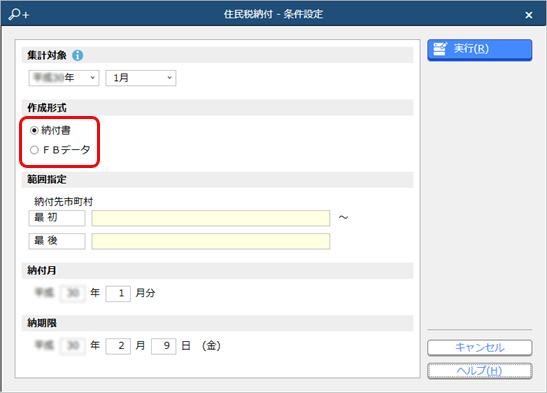
変更後メニュー
[給与賞与]-[住民税納付]-[住民税納付]メニュー
賃金台帳(管理資料)を出力できます
| 参考 | 年末調整結果として出力する賃金台帳は、[年末調整]メニューで出力できます。 |
追加メニュー
[給与賞与]-[管理資料]-[賃金台帳]メニュー
銀行振込一覧表および住民税一覧表をファイルに出力できます
PDFやExcelなどに出力できます。
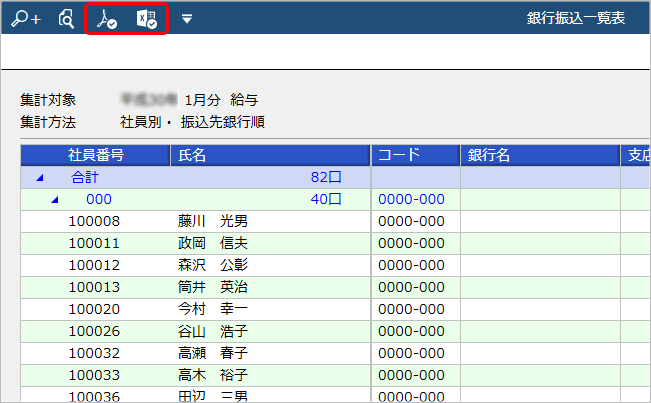
対応メニュー
[給与賞与]-[銀行振込]-[銀行振込一覧表]メニュー
[給与賞与]-[住民税納付]-[住民税一覧表]メニュー
Excelのピボットグラフを直接作成できます
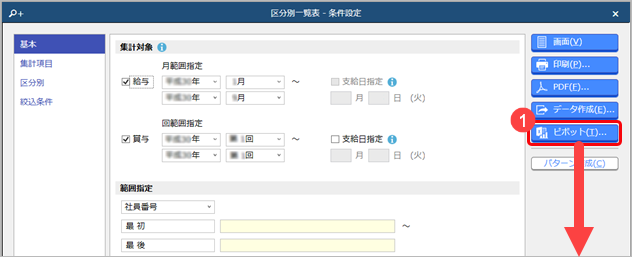
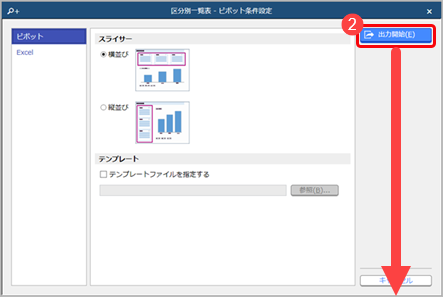
『給与奉行クラウド』の画面上から、Excelの機能の1つである「ピボットグラフ」を直接作成できます。
作成したピボットグラフで、動的に視点を切り替えたりドリルダウンしていくことで、詳細な内容までチェック(分析)できます。
- [ピボット]ボタンをクリックします。
- [出力開始]ボタンをクリックします。
- 部門を選択したり、営業部を展開できます。
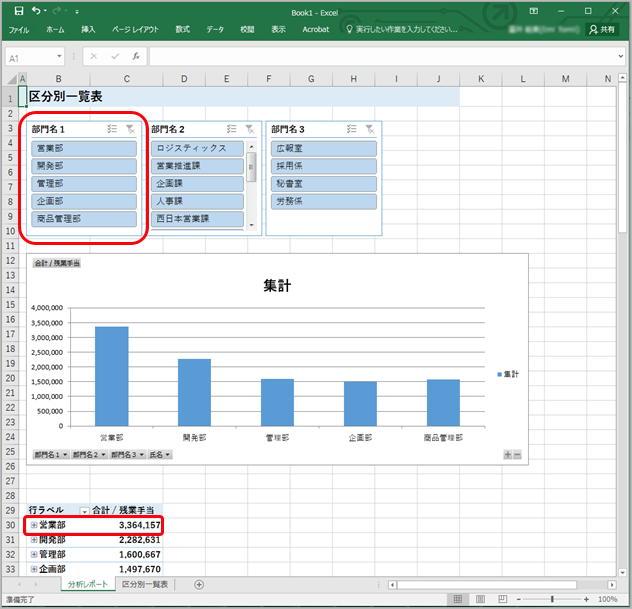
ドリルダウンして詳細をチェック(分析)できます。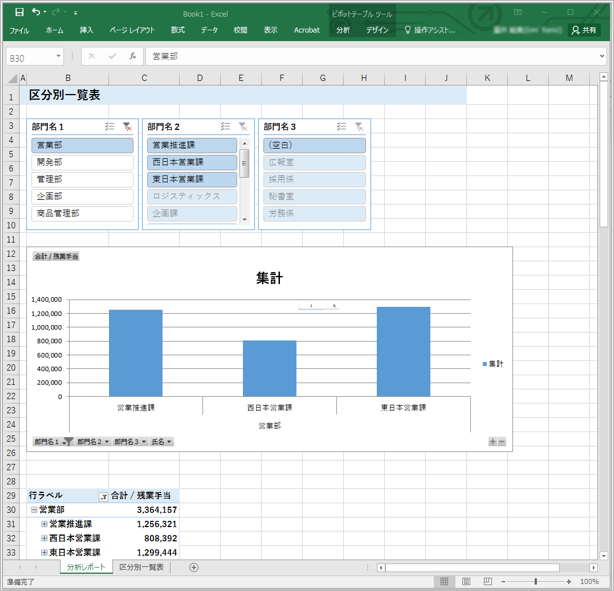
詳細はこちら
対応メニュー
[給与賞与]-[管理資料]-[区分別一覧表]メニュー
月額変更・算定基礎を一括で再計算できます
追加メニュー
[社会保険]-[月額変更]-[月額変更データ一括更新]-[月額変更データ再計算]メニュー
[社会保険]-[算定基礎]-[算定基礎データ一括更新]-[算定基礎データ再計算]メニュー
各メニューのデータ出力/データ受入が、汎用データにまとまります
データ出力/データ受入は、各メニューを選択することなく汎用データから行えます。
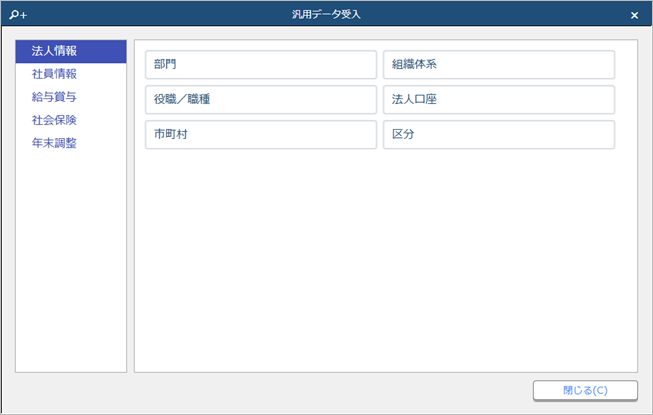
今までどおり、各メニューからもデータ出力/データ受入ができます。
帳票ごとに使用するプリンターや用紙などが異なる場合に、あらかじめ設定できます
給与明細書や源泉徴収票などの専用用紙は別のプリンターから出力する場合などに便利です。
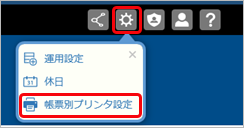
詳細はこちら
追加メニュー
メインメニュー右上の から[帳票別プリンター設定]メニュー
付箋を登録できます
[給与処理]メニューや[年末調整処理]メニューなどで、各社員に付箋を貼ってメモを残せます。
[給与処理]メニューで貼った付箋の内容を、勤怠支給控除一覧表などの管理帳票でも確認できます。
対応メニュー
[給与賞与]-[給与]-[給与処理]メニュー
-[給与一括処理]メニュー
-[賞与]-[賞与処理]メニュー
-[賞与一括処理]メニュー
-[管理資料]-[勤怠支給控除一覧表]メニュー
-[区分別一覧表]メニュー
-[勤怠一覧表]メニュー
[年末調整]-[年末調整処理]-[年末調整処理]メニュー
-[年末調整一括処理]メニュー
-[年末調整資料]-[年末調整一覧表]メニュー
-[過不足税額一覧表]メニュー
操作日付別にデータ更新ログを一覧で確認できます
社員情報や給与明細などを登録・修正・削除したログを、操作日付別に一覧で確認できます。
利用者(OBCiD)やデータ名などで絞り込みができます。
追加メニュー
メインメニュー右上の から[管理ポータル]-[データ更新ログビューア]メニュー