概要
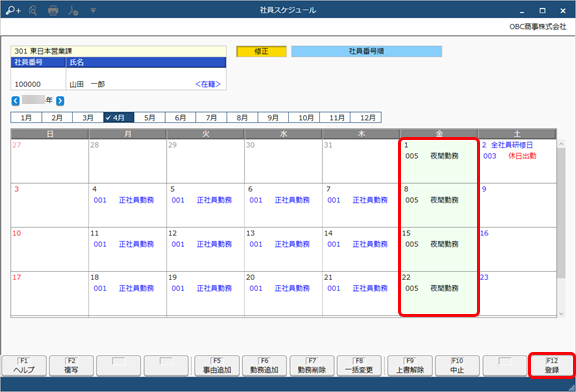
勤務体系や事由などをスケジュールとして登録できます。
登録したスケジュールは、[タイムカード入力]メニューなどで初期表示されます。
正社員とアルバイトで勤務体系が分かれている場合などは、あらかじめそれぞれのスケジュールを登録しておくと便利です。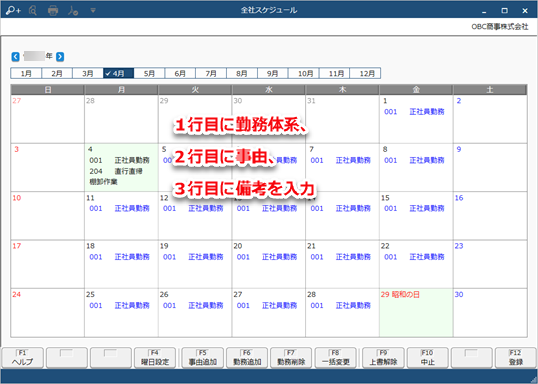
全社スケジュールや部門/区分スケジュールなど、複数のスケジュールが登録されている場合は、[スケジュール基本設定]メニューで設定されている優先順位の1番高いスケジュールが初期表示されます。
必要な設定
あらかじめ[スケジュール基本設定]メニューで、部門や役職、区分ごとのスケジュールを登録するかを設定します。
操作手順
以下のスケジュールを登録する場合を例に、手順を説明します。
| 例 |
|
- [勤務スケジュール - 勤務スケジュール - 全社スケジュール ‐ 全社スケジュール]メニューを選択します。
- 全社員の「休日出勤」のスケジュールで以下を入力し、[OK]ボタンをクリックします。
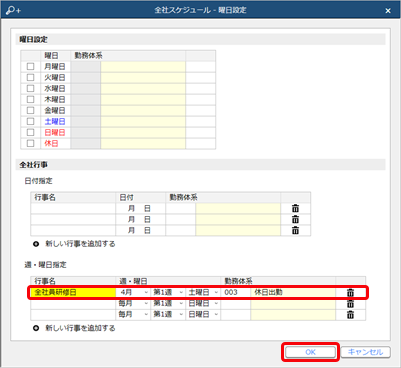
- 行事名 全社員研修日
- 週・曜日 4月・第1週・土曜日
- 勤務体系 休日出勤
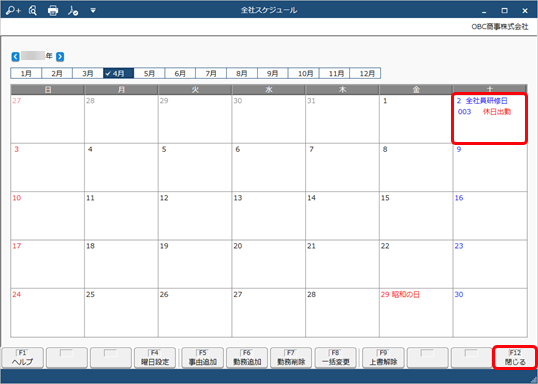
- 4月の第1週の土曜日に、「休日出勤」のスケジュールが追加されたことを確認し、[F12:閉じる]を押します。
- [勤務スケジュール - 勤務スケジュール - 部門/区分スケジュール - 部門/区分スケジュール]メニューを選択します。
- まずは、雇用区分が「正社員」の社員のスケジュールを登録します。
処理対象「雇用区分スケジュール」を選択し、[画面]ボタンをクリックします。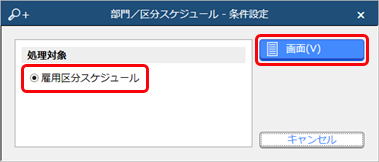
- 「正社員」のコードを選択します。
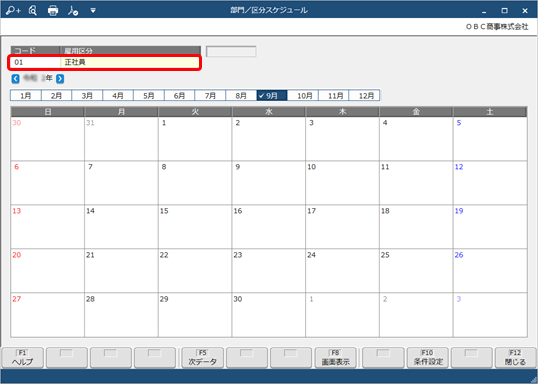
- 曜日設定します。
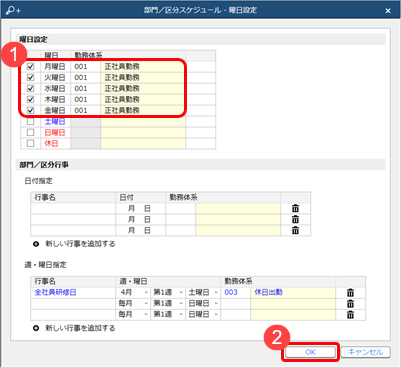
- 月曜日~金曜日までなど出勤する曜日が決まっている場合は、曜日設定で月曜日~金曜日にチェックを付けて勤務体系で「正社員勤務」を選択します。
- [OK]ボタンをクリックします。
- 祝日を除いた月曜日~金曜日に、「正社員勤務」のスケジュールが追加されたことを確認し、[F12:登録]を押します。
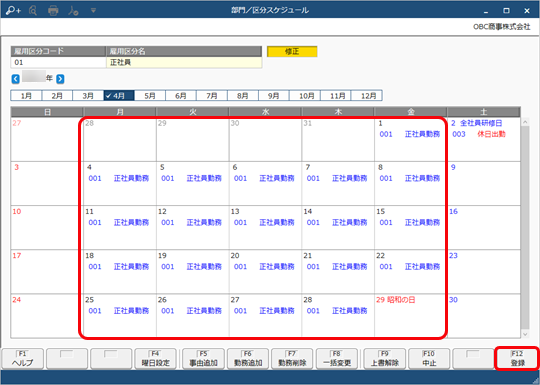
- 続いて、雇用区分が「アルバイト」の社員のスケジュールを登録します。
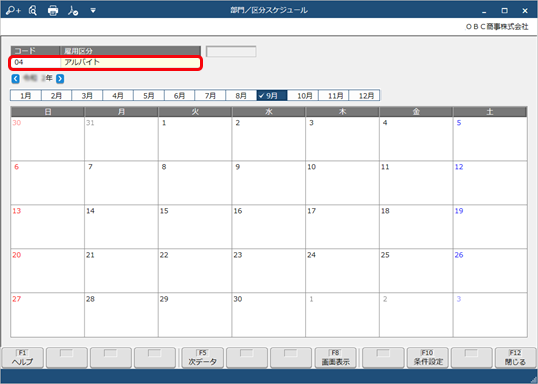
- 曜日設定します。
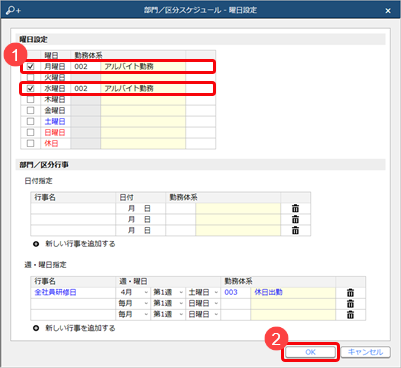
- 月曜日と水曜日など、出勤する曜日が決まっている場合は、曜日設定で月曜日、水曜日にチェックを付け、勤務体系で「アルバイト勤務」を選択します。
- [OK]ボタンをクリックします。
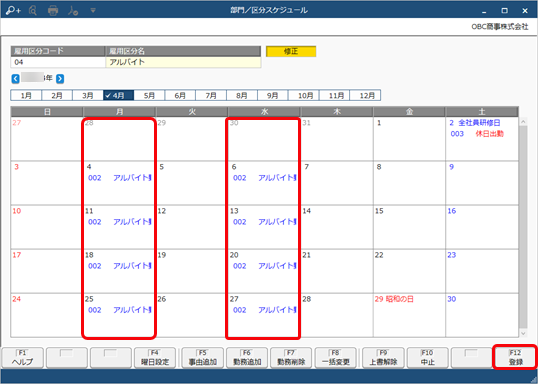
- 祝日を除いた月曜日と水曜日に、「アルバイト勤務」のスケジュールが追加されたことを確認して、[F12:登録]を押します。
- [勤務スケジュール - 勤務スケジュール - 社員スケジュール - 社員スケジュール]メニューを選択します。
- 開発部の山田一郎さんの「夜間勤務」のスケジュールを登録します。
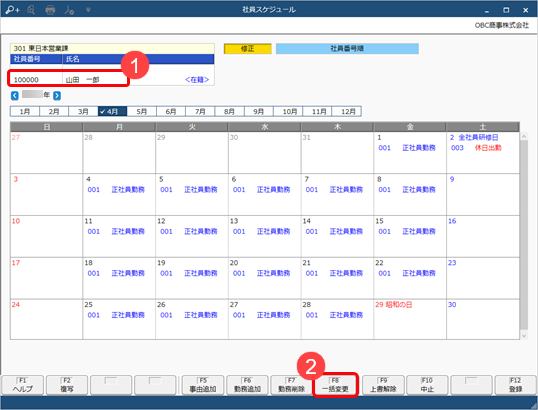
- 山田さんの社員番号を指定します。
- [F8:一括変更]を押します。
- 曜日別に一括で設定します。
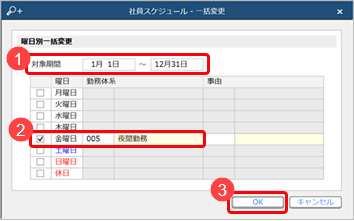
- 対象期間を設定します。
- 「金曜日」にチェックを付け、勤務体系に「夜間勤務」を選択します。
- [OK]ボタンをクリックします。
- 金曜日に「夜間勤務」のスケジュールが追加されたことを確認し、[F12:登録]を押します。