オリジナル帳票
概要
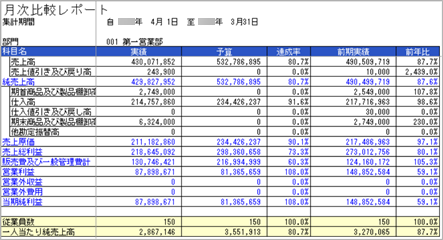
[帳票レイアウト]メニューで、実績と予算、前期実績を比較し、利益をチェックするための帳票を作成できます。
作成する帳票のポイント
- 損益計算書を要約したレイアウト
- 実績と予算、前期実績を比較し、達成率と前年比を出力
- 非会計情報(従業員数)を利用した計算結果(一人当たり純売上高)を出力
- 部門ごとにシートを分けて個別に確認
出力イメージ
操作手順
1. 非会計情報を登録するSシステム奉行V ERP
非会計情報(従業員数)を登録します。
非会計情報については、こちらをご参照ください。
- [オリジナル帳票 ‐ 非会計情報 ‐ 非会計情報]メニューを選択します。
- [新規]ボタンをクリックします。
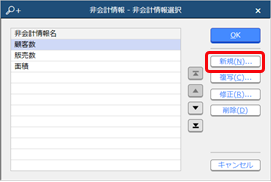
- 各項目を設定し、[登録]ボタンをクリックします。
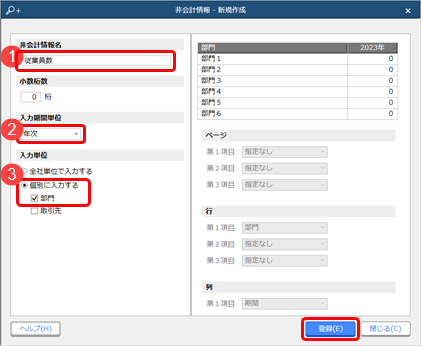
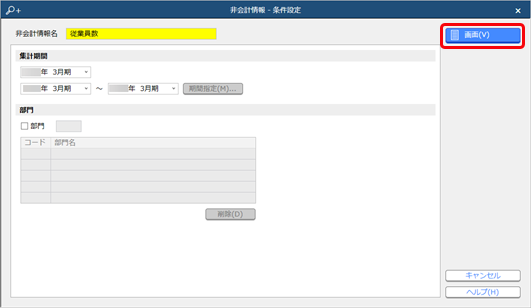
- 非会計情報名に「従業員数」を入力します。
- 入力期間単位で「年次」を選択します。
- 入力単位で「個別に入力する」を選択し、「部門」にチェックを付けます。
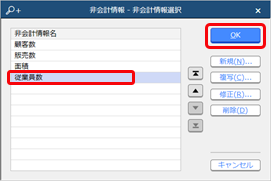
- 「従業員数」を選択して、[OK]ボタンをクリックします。
- [画面]ボタンをクリックします。
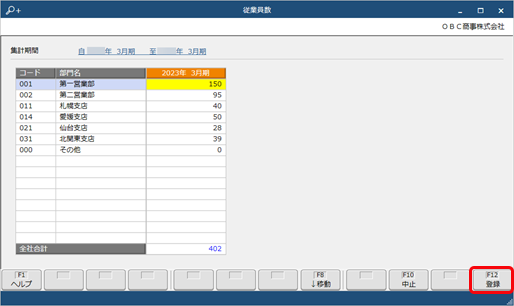
- 部門別の従業員数を入力し、[F12:登録]を押します。
2. 帳票レイアウトを設定する
| 参考 |
|
初期パターンの選択
- [オリジナル帳票 ‐ 帳票出力 ‐ 帳票レイアウト]メニューを選択します。
- 出力したい帳票と似たテンプレートを選択してレイアウトを作成し、[画面]ボタンをクリックします。
- 「月次比較レポート」を選択します。
- 「指定した科目区分以下を初期表示する」にチェックを付けて、「損益計算書」を選択します。
- 科目区分と勘定科目を出力するため、「科目体系」を選択します。
- 「勘定奉行クラウドの帳票形式で出力する」、「体系に合わせたインデントを付ける」にチェックを付けます。
レイアウトの調整
初期パターンからレイアウトを変更します。
ページの第1項目で、「部門・部門グループ」を選択します。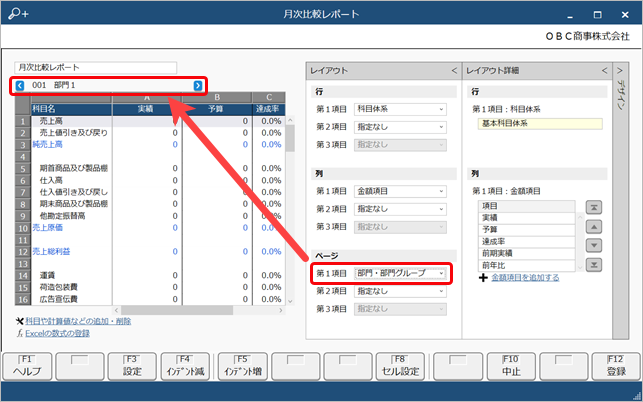
表示しない科目・空白行の削除
- 「科目や計算値などの追加・削除」をクリックします。
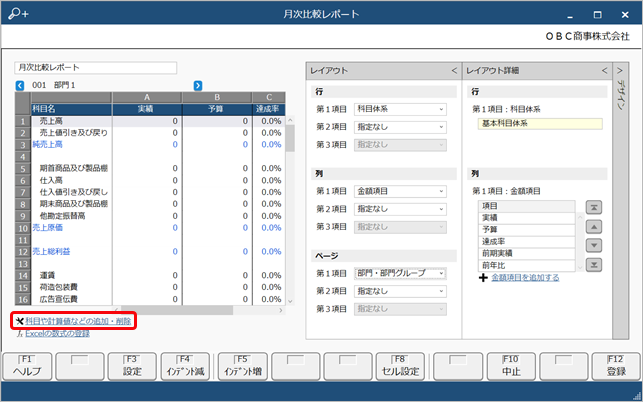
- 出力しない科目や空白を選択して、[F7:行削除]を押します。
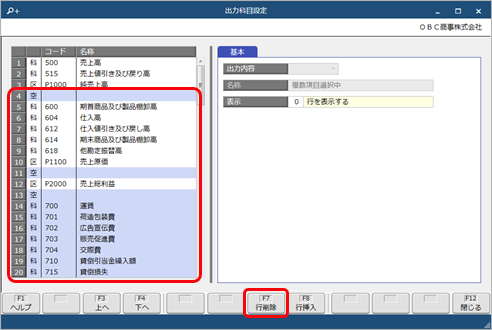
従業員数の追加
- 一番下の行を選択して、[F8:行挿入]を2回押します。
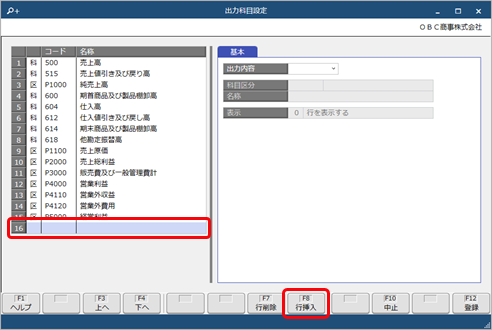
- 新しい行が作成されるので、非会計情報として、従業員数を追加します。
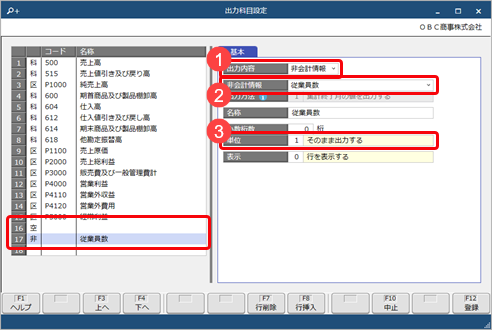
- 内容出力で、「非会計情報」を選択します。
- 登録した非会計情報を選択します。
- 単位設定に依存しないため、単位で「1:そのまま出力する」を選択します。
計算値の追加
- 「一人当たり純売上高」を計算する行を追加します。
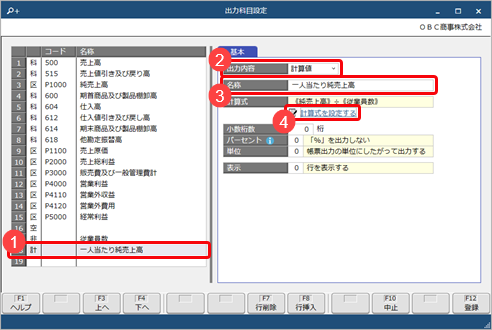
- 一番下の行を選択します。
- 出力内容で、「計算値」を選択します。
- 名称に「一人当たり純売上高」を入力します。
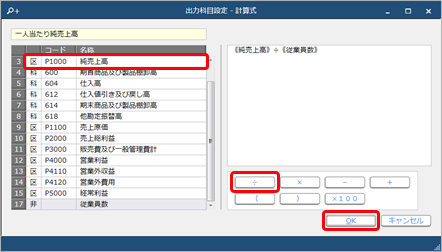
- 「計算式を設定する」をクリックします。
- 計算式に入れる項目をダブルクリックし、計算記号をクリックして計算式(《純売上高》÷《従業員数》)を作成して、[OK]ボタンをクリックします。
-
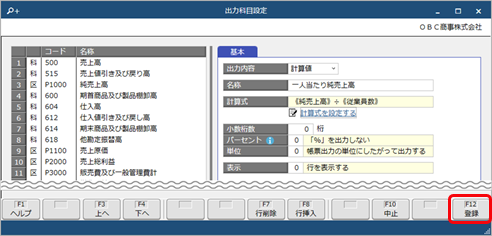
[F12:登録]を押します。
デザイン(罫線・背景色)の設定
- 罫線を設定します。
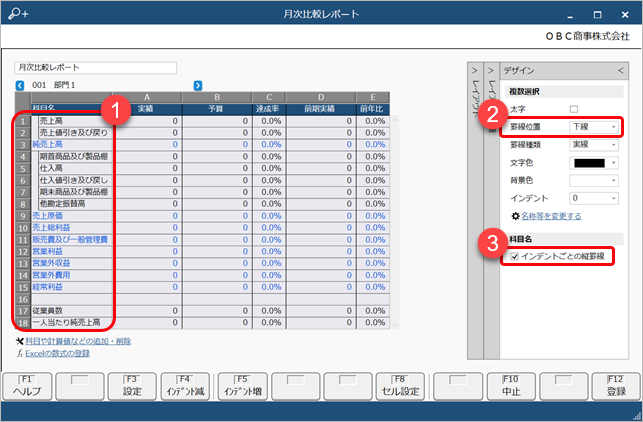
- すべての行を選択します。
- 罫線位置で「下線」を選択します。
- 階層をL字表現するため、「インデントごとの縦罫線」にチェックを付けます。
- 背景色を設定します。
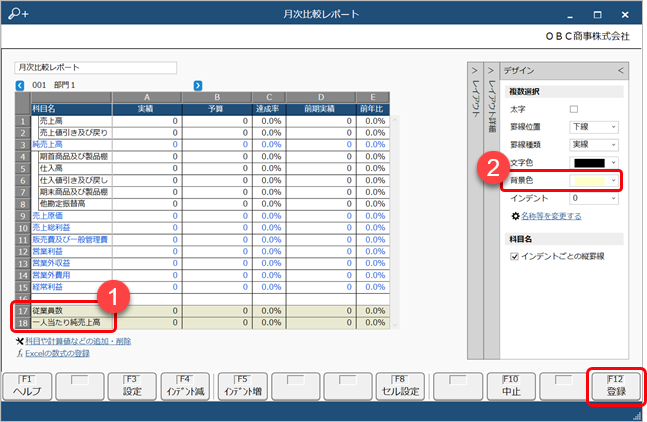
- 「従業員数」と「一人当たり純売上高」を選択します。
- 背景色で「クリーム色」を選択します。
- [F12:登録]を押します。
3. 帳票を出力する
画面で結果を確認する場合
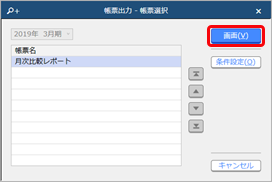
- [オリジナル帳票 ‐ 帳票出力 ‐ 帳票出力]メニューを選択します。
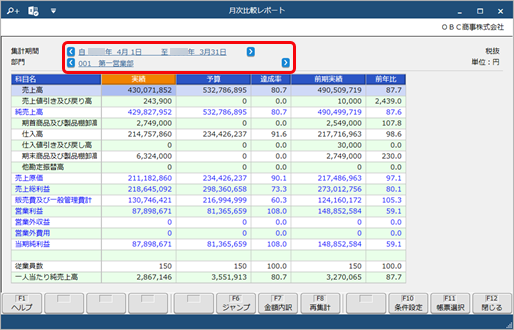
- [画面]ボタンをクリックします。
- 確認したい集計期間・部門に変更できます。
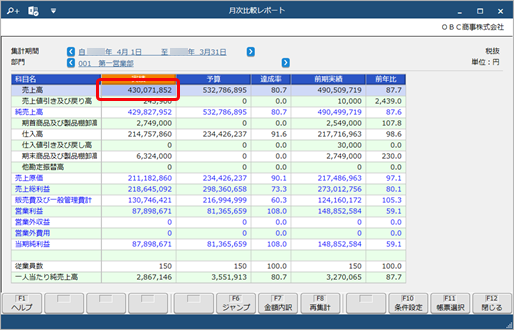
参考 明細リストの確認
- 金額をダブルクリックします。
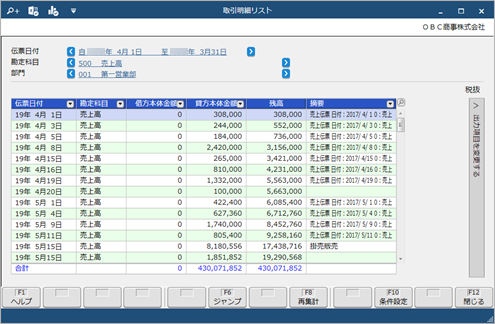
- [取引明細リスト]画面へジャンプして、明細を確認できます。
- 金額をダブルクリックします。
Excelを作成する場合
- [オリジナル帳票 ‐ 帳票出力 ‐ 帳票出力]メニューを選択します。
- [条件設定]ボタンをクリックします。
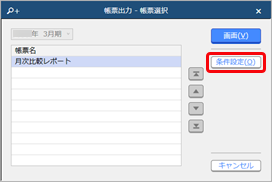
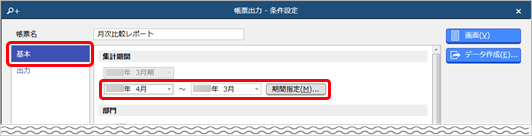
- [基本]ページで集計期間を選択します。
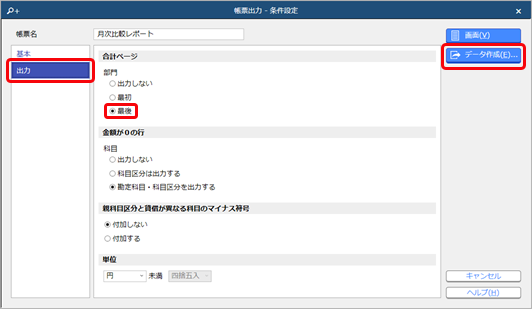
- [出力]ページで合計ページの部門に「最後」を選択し、[データ作成]ボタンをクリックします。
- [帳票出力 ‐ データ作成条件設定]画面が表示されます。
[基本]ページで出力しない項目のチェックを外します。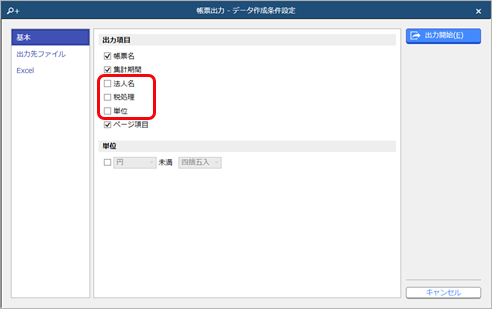
- 部門ごとにシートを分けて出力する場合
[出力先ファイル]ページで出力ファイル形式に「シートを分けて出力する」を選択し、Excelファイルの出力先を指定します。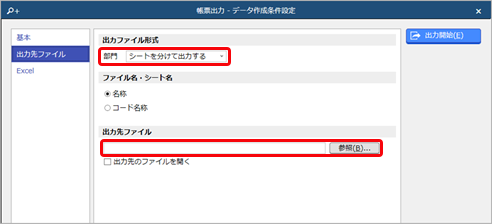
- 部門ごとにExcelファイルを分けて出力する場合
[出力先ファイル]ページで出力ファイル形式に「ファイルを分けて出力する」を選択し、Excelファイルの出力先を指定します。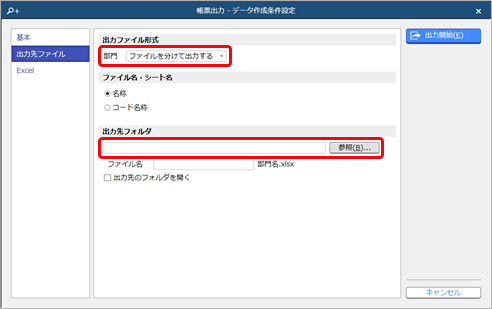
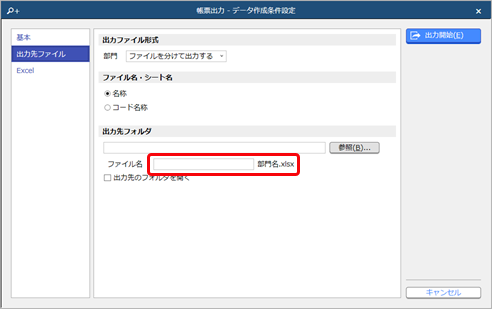
参考 「月次比較レポート第一営業部」、「月次比較レポート大阪支店」のように、ファイル名に特定の文字列を付加して出力する場合は、「ファイル名」に文字列を入力します。
- 部門ごとにシートを分けて出力する場合