証憑
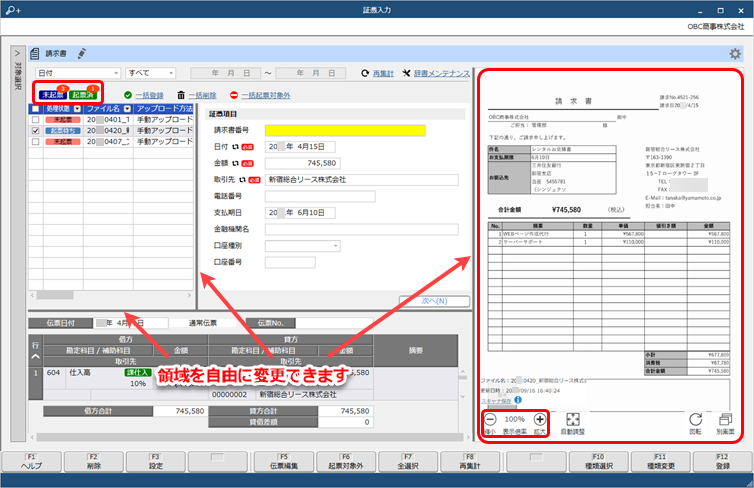
証憑を参照できる画面のデザインを変更
-
証憑の画像と入力項目の領域を自由に変更できるようになりました。
-
証憑の画像の表示領域を広くして、A4縦も見やすくなりました。
-
証憑の画像だけを拡大・縮小できるようになりました。
拡大・縮小は、マウスのホイールでもできるようになりました。 -
証憑の画像を左右どちらに表示するかを設定できるようになりました。([証憑入力]メニューの場合)
- 「未起票」と「起票済」の証憑を切り替えて確認できるようになりました。([証憑入力]メニューの場合)
- 証憑を削除できるようになりました。([証憑入力]メニューの場合)
対応メニュー
[財務会計 - 取引入力 - 収集証憑確認]メニュー(『証憑収集 for 勘定奉行クラウド』をご利用の場合)
[財務会計 - 取引入力 - 証憑入力]メニュー
[財務会計 - 取引入力 - 証憑リスト]メニュー
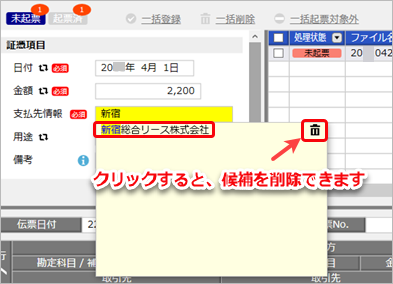
証憑項目の入力時に表示される候補から不要なものを削除したい
「支払先情報」などの証憑項目の入力時に表示される候補から、不要なものを削除できるようになりました。
対応メニュー
[財務会計 - 取引入力 - 証憑入力]メニュー
証憑項目が未入力の証憑をまとめて入力したい
ダッシュボード「証憑」カードから「未入力」をクリックした場合に、証憑種類に関係なく、証憑項目が未入力の証憑をまとめて入力できるようになりました。
「未入力」「未起票」それぞれの証憑にジャンプできます。
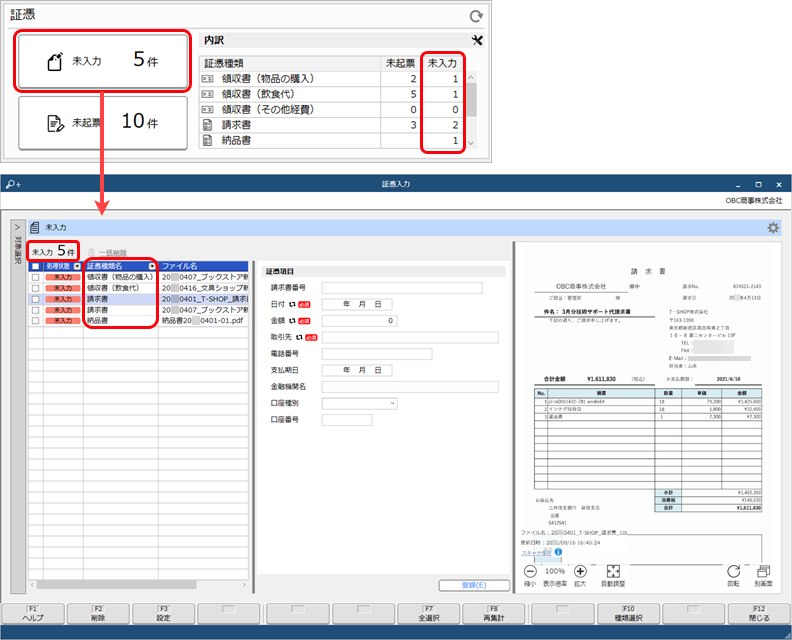
| 参考 | 添付方法が「後から添付する」の場合は、証憑項目が未入力でも、仕訳伝票に証憑が添付されていれば、ダッシュボード「証憑」カードの「未入力」の件数にカウントされないようになりました。 |
対応メニュー
ダッシュボード「証憑」カード
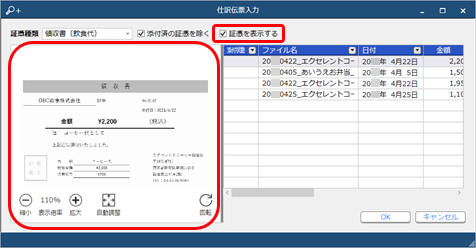
アップロード済みの証憑をリストから選択する際に、証憑の画像を確認したい
「証憑を表示する」にチェックを付けると、証憑の画像を確認できます。
対応メニュー
[財務会計 ‐ 取引入力 ‐ 取引明細入力]メニュー
[財務会計 ‐ 取引入力 ‐ 仕訳伝票入力]メニュー
[財務会計 ‐ 取引入力 ‐ 取引ファイル受入]メニュー
[財務会計 ‐ 取引入力 ‐ 取引入力補助 ‐ 定型仕訳伝票]メニュー
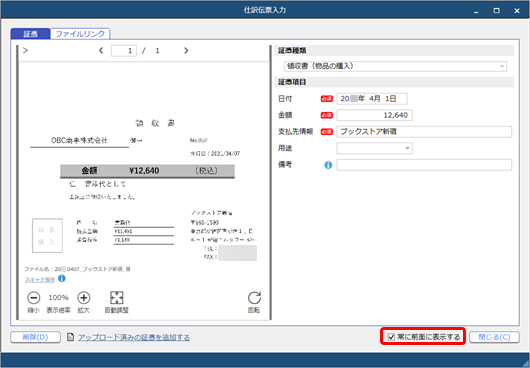
証憑画面を常に前面に表示させた状態で仕訳伝票を入力したい
「常に前面に表示する」にチェックを付けると、証憑画面を前面に表示させながら、仕訳伝票や取引の入力など他の操作ができます。
対応メニュー
仕訳伝票を入力できるすべてのメニュー
仕訳伝票に添付されている証憑を確認できるすべてのメニュー
証憑種類を登録する際に、あわせてアップロード方法も設定したい
証憑のアップロード方法は、今までは[証憑入力]メニューで設定していましたが、[証憑種類]メニューでも設定できるようになりました。
証憑を手動でアップロードするか、指定したフォルダ―内の証憑を自動でアップロードするかを選択します。
対応メニュー
[法人情報 - 経理規程 - 証憑設定 - 証憑種類]メニュー
取引入力
為替差損益計上で、科目の指定方法を変更
[為替差損益計上 - 条件設定]画面の[基本]ページで、為替換算科目を指定する方法が変わりました。
為替換算の対象となる科目を[検索]画面から選択してリストに追加する形式になります。
対応メニュー
[財務会計 - 取引入力 - 通貨換算 - 為替差損益計上]メニュー
その他
汎用データ作成の「OBC受入形式」で項目名も出力したい
汎用データを「OBC受入形式」で作成する際に、受入記号の上に項目名を出力できるようになりました。
対応メニュー
メインメニュー右上の から[汎用データ作成]メニュー
ログイン時に2要素認証を利用したい
スマートフォンの「Authenticatorアプリ」を利用して、ログイン時に2要素認証をできるようになりました。
追加メニュー
メインメニュー右上の から[管理ポータル - ログイン - 2要素認証]メニュー