勤怠
勤怠締処理や管理資料からタイムカード入力画面へのジャンプ機能に対応
[勤怠締処理]画面で[F2:勤務情報]を押すと、カーソルがある社員の[タイムカード入力]画面にジャンプし、勤務データを確認・修正できるようになりました。勤怠を締める前の確認で不備があった場合は、すぐに修正できます。
また、[36協定警告者確認表]メニューや[就業月報]メニューでも、同様に集計結果画面で[F6:勤務情報]を押して[タイムカード入力]画面にジャンプし、勤務データを確認・修正できます。修正した場合は、集計結果画面に戻って[F8:再集計]を押すと、勤怠データが再計算されます。
対応メニュー
[勤怠 ‐ 勤怠締処理 ‐ 勤怠締処理]メニュー
[勤怠 ‐ 確認表 ‐ 36協定警告者確認表]メニュー
[勤怠 ‐ 管理資料 ‐ 就業月報]メニュー
勤務スケジュール
全社・部門/区分スケジュールで、期間を指定して曜日別に設定した勤務体系を一括で変更したい
曜日別に設定した勤務体系を、期間を指定して一括で変更できるようになりました。
[全社スケジュール]メニューと[部門/区分スケジュール]メニューのカレンダー画面で[F8:一括変更]を押すと、[一括変更]画面が開きます。対象期間と曜日別に変更後の勤務体系を指定して[OK]ボタンをクリックすると、スケジュールに反映されます。
期間によって異なる勤務体系を設定したい場合に、ご利用ください。
これに伴い、[社員スケジュール]メニューで[F4:曜日設定]を押して表示される[曜日設定]画面の機能が、[F8:一括変更]を押して[一括変更]画面として表示されるようになりました。
対応メニュー
[勤務スケジュール ‐ 勤務スケジュール ‐ 全社スケジュール ‐ 全社スケジュール]メニュー
[勤務スケジュール ‐ 勤務スケジュール ‐ 部門/区分スケジュール ‐ 部門/区分スケジュール]メニュー
Webアプリ
勤務データ検索画面のデザインを変更
[勤怠 ‐ 管理資料 ‐ 勤務一覧表]メニューと操作性をあわせ、[勤務データ検索]画面のデザインが変更されました。
|
変更前 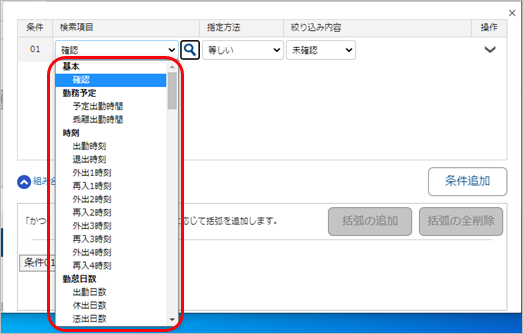 |
変更後 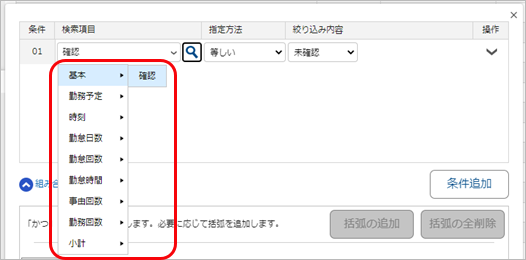 |
対応メニュー
[管理資料 ‐ 勤務一覧表]メニュー
その他
汎用データ作成の「OBC受入形式」で項目名も出力したい
汎用データを「OBC受入形式」で作成する際に、受入記号の上に項目名を出力できるようになりました。
対応メニュー
メインメニュー右上の から[汎用データ作成]メニュー
ログイン時に2要素認証を利用したい
スマートフォンの「Authenticatorアプリ」を利用して、ログイン時に2要素認証をできるようになりました。
2要素認証を利用する場合は、「奉行タイムレコーダー」も再起動し、最新プログラムに更新してください。
追加メニュー
メインメニュー右上の から[管理ポータル - ログイン - 2要素認証]メニュー
ビジネスチャット『Microsoft Teams』の通知に対応
連携できるビジネスチャットに『Microsoft Teams』が追加されました。『Microsoft Teams』でも通知できるようになります。承認依頼は通知画面で承認できます。
対応メニュー
メインメニュー右上のから[管理ポータル - 外部サービス連携 - 連携アプリケーション]メニュー