AI-OCR
概要
『AI-OCRオプション』をご利用の場合に、「証憑分割」「傾き補正」の機能を利用することで、以下のような証憑でもAI-OCRの証憑の読み取り精度を向上できます。
- 1 ページに複数の画像(複数の領収書を一度に撮影/スキャンした画像など)
- 複数ページのPDFファイル(複数のETC利用証明書を一度にダウンロードしたPDFファイルなど)
- スマホでの撮影やスキャン時に斜めに傾いた画像
| 補足 |
『AI-OCRオプション』の詳細は、こちらをご参照ください。 |
対象メニュー
証憑分割
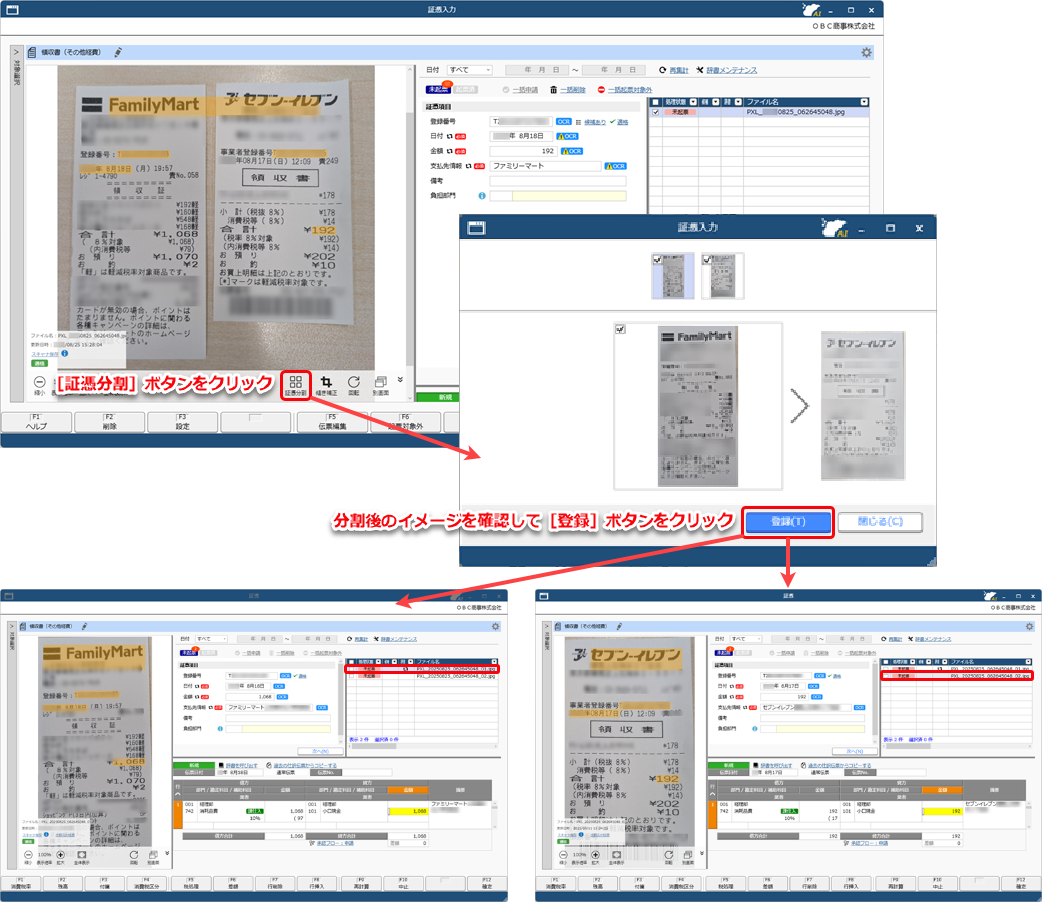
1 ページに複数の画像がある場合や複数ページのPDFファイルの場合に、アップロード後、[証憑分割]ボタンをクリックすると、1 枚ずつに分割されます。
分割によって、1 枚ずつ個別にAI-OCRで読み取りされるようになり、読み取りされた情報をもとにそれぞれ 1 枚ずつ仕訳伝票を起票できます。
| 補足 |
- 原本(分割元)の証憑は、自動的に「起票対象外」になります。
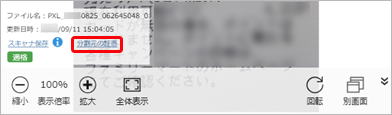
- 分割先の証憑の「分割元の証憑」から、原本(分割元)の証憑を表示できます。
- 分割先の証憑のファイル名は、「(原本のファイル名)_XX.jpg」になります。(XXは、01、02のように採番されます。)
- 分割すると、原本(分割元)と分割先のそれぞれで、実行回数(読み取りされた証憑の枚数)がカウントされます。
例えば、3 枚のレシートが一度に撮影された証憑を分割する場合は、分割元で 1 回、分割先で 3 回で、計 4 回です。
なお、分割先でカウントされるタイミングは、[証憑分割]ボタンをクリック後、分割後のイメージを確認する画面で[登録]ボタンをクリックしたときです。
- 11ページ以上あるPDFファイルは分割できません。
- 仕訳伝票に添付済みの証憑は分割できません。
|
傾き補正
スマホでの撮影やスキャン時に斜めに傾いた証憑を、補正できます。
アップロード後、[傾き補正]ボタンをクリックすると傾きが補正され、AI-OCRで読み取りされます。
| 補足 |
- 原本(補正元)の証憑は、自動的に「起票対象外」になります。
- 傾き補正後の証憑の「分割元の証憑」から、原本(補正元)の証憑を表示できます。
- 傾き補正後の証憑のファイル名は、「(原本のファイル名)_01.jpg」になります。
- 傾き補正すると、原本(補正元)と補正後のそれぞれで、実行回数(読み取りされた証憑の枚数)がカウントされます。
なお、補正後でカウントされるタイミングは、[傾き補正]ボタンをクリック後、傾き補正後のイメージを確認する画面で[登録]ボタンをクリックしたときです。
- 2 ページ以上あるPDFファイルは傾き補正できません。
- 仕訳伝票に添付済みの証憑は傾き補正できません。
|