証憑
証憑種類ごとに初期表示する仕訳伝票を設定したい
[証憑入力]メニューで初期表示する仕訳伝票を、証憑種類ごとに設定できるようになりました。
交通費や書籍購入の領収書のように、証憑種類ごとに起票する仕訳伝票が決まっている場合に設定しておくと、スムーズに起票できます。
設定しなかった項目には、証憑項目を関連付けたり、証憑項目をもとに証憑辞書の内容を自動でセットすることもできます。
該当の項目には、それぞれ[@×××]や「辞書から推定」と表示され、何の情報をもとに仕訳伝票を表示するか一目で判断できるようになっています。
例えば、立替金を含む領収書や税理士から受領した請求書をアップロードするための証憑種類に、貸借それぞれの勘定科目を入力しておき、金額情報に従業員が立て替えた金額や源泉徴収額を関連付けることで、仕訳伝票が自動的に作成されます。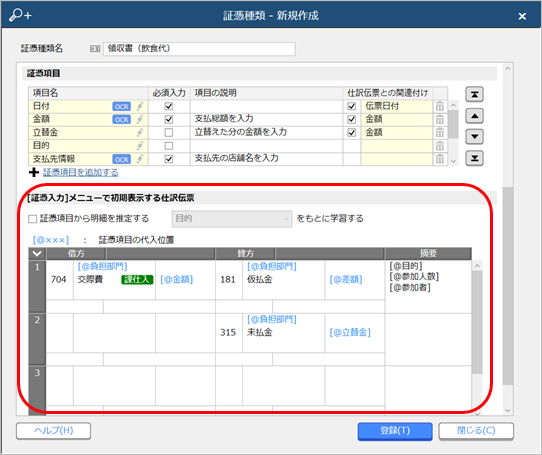
| 参考 | [証憑入力]メニューに初期表示する支払科目(貸方科目)は、[証憑入力]メニューで[F3:設定]を押して設定していましたが、[証憑種類]メニューで設定するようになりました。 |
対応メニュー
[法人情報 - 経理規程 - 証憑設定 - 証憑種類]メニュー
証憑項目とマスター(部門)の関連付けに対応
[証憑種類]メニューで、入力型が「部門」の証憑項目を登録できるようになりました。
従業員が証憑をアップロードする際に、[部門]メニューで登録されている部門を選択できるようになります。
また、証憑に部門を関連付けたり、仕訳伝票の起票時に自動で部門をセットできるようになります。
対応メニュー
[法人情報 - 経理規程 - 証憑設定 - 証憑種類]メニュー
部門ごとに参照できる証憑を制限したい
[利用者権限]メニューで利用者ごとに入力・参照できる部門を設定している場合、参照可能な部門が関連付いている証憑だけを参照できるようになりました。
対応メニュー
メインメニュー右上の から[利用者権限]メニュー
証憑種類のテンプレートを追加
証憑種類の新規作成時に選択できる、証憑のテンプレートを追加しました。
- 領収書(物品の購入)
消耗品費などの購入時用の領収書です。用途に合わせて勘定科目が決まります。 - 領収書(飲食代)
交通費精算用の領収書です。裏書分を入力し、従業員が立替えた金額も申請できます。 - 領収書(その他経費)
一般的な領収書用です。支払先によって、勘定科目が決まります。
対応メニュー
[法人情報 - 経理規程 - 証憑設定 - 証憑種類]メニュー
証憑リストをExcelファイルで出力したい
[証憑リスト]メニューに表示される内容をExcelファイルに出力したり、コピーできるようになりました。
対応メニュー
[財務会計 - 取引入力 - 証憑リスト]メニュー
証憑リストで確認できる項目を追加
証憑のファイルサイズや部門の情報を確認できるようになりました。
- サイズ(KB)
- サイズ(MB)
- 部門([証憑種類]メニューで、入力型が「部門」の証憑項目を設定している場合)
また、[証憑リスト]メニューの画面下部で、証憑項目の金額や数値、ファイルサイズの合計値も確認できます。
対応メニュー
[財務会計 - 取引入力 - 証憑リスト]メニュー
仕訳伝票に複数添付されている証憑を並び替えたい
仕訳伝票に複数添付されている証憑を、 や
や をクリックして並び替えできるようになりました。
添付されている証憑に番号が付番されるので、1枚目に表示する証憑を設定するのに便利です。
対応メニュー
[財務会計 ‐ 取引入力 ‐ 取引入力 ‐ 予約仕訳伝票入力]メニュー
[財務会計 ‐ 取引入力 ‐ 取引入力 ‐ 業務連携入力]メニュー
[財務会計 ‐ 取引入力 ‐ 取引入力 ‐ 銀行入出金明細入力]メニュー
[財務会計 ‐ 取引入力 ‐ 取引入力 ‐ 取引ファイル受入]メニュー
[財務会計 - 取引入力 - 仕訳伝票入力]メニュー
証憑入力・証憑リストで、証憑の日付で絞り込みたい
[証憑入力]画面や[証憑リスト]画面で、入力型が「日付」の証憑項目を軸に集計できるようになりました。
画面表示する期間をそれぞれの画面上で指定できるので、証憑を探しやすくなります。
なお、[証憑リスト]メニューでは「○年〇月〇日以降」や「○年〇月〇日より前」といった検索もできます。
対応メニュー
[財務会計 ‐ 取引入力 ‐ 取引入力 ‐ 証憑入力]メニュー
[財務会計 ‐ 取引入力 ‐ 証憑リスト]メニュー
仕訳伝票に、複数の証憑を自動で関連付けたい
仕訳伝票の伝票合計金額と、複数の証憑の合計金額が一致している場合に、自動で関連付けられるようになりました。
手動で関連付ける手間が省け、仕訳伝票と証憑をスムーズに関連付けできます。
対応メニュー
[財務会計 ‐ 取引入力 ‐ 取引入力 ‐ 証憑一括添付]メニュー
証憑の並び順(出力順)に第二項目を追加
[条件設定]画面の証憑出力順で、第二項目まで指定できるようになりました。
第一項目で日付、第二項目で取引先を指定すると、請求書を日付ごと取引先ごとにまとめて表示できます。
対応メニュー
[財務会計 ‐ 取引入力 ‐ 取引入力 ‐ 証憑一括添付]メニュー
[財務会計 - 取引入力 - 証憑リスト]メニュー
法人情報
電子申告用の電子証明書を更新するメニューを追加
追加メニュー
[法人情報 - 法人情報 - 電子証明書]メニュー
取引入力
[取引ファイル受入]メニューで、6桁の日付情報を受け入れたい
6桁の日付情報(年月日が2桁ずつ)を受け入れる場合は、[読み込む項目の選択・確認]画面で「日付(6桁和暦)」「日付(6桁西暦)」を選択します。
| 例 |
以下の日付情報を受け入れできます。
|
| 参考 |
『奉行21シリーズ』で仕訳伝票を作成した際の「伝票日付」と同じ形式です。 |
対応メニュー
[財務会計 ‐ 取引入力 ‐ 取引入力 ‐ 取引ファイル受入]メニュー
取引明細リストの出力項目をそのままExcelファイルに出力できるように対応
[取引明細リスト]画面の画面上部で[クイックExcel]を押すと、画面上に表示されている出力項目のままExcelファイルに出力できます。
対応メニュー
[財務会計 - 取引入力 - 取引明細リスト]メニュー
仕訳伝票のロックや解除の履歴を確認したい
過去のロック対象期間やロックを実行した利用者を確認できます。
対応メニュー
[財務会計 ‐ 取引入力 ‐ 取引入力補助 ‐ 仕訳伝票ロック]メニュー
会計帳票
元帳の余白にも罫線を印刷したい
応用用紙で、元帳の余白にも罫線を印刷する場合は、[元帳 - 印刷条件設定]画面の[基本]ページで「余白にも罫線を印刷する」にチェックを付けます。
対応メニュー
[財務会計 ‐ 会計帳票 ‐ 元帳 ‐ 元帳]メニュー
消費税帳票
納税額を確認するため、消費税申告書を任意の月を範囲指定して出力したい
[消費税申告書[月次]]メニューで、任意の月を範囲指定して消費税申告書を出力できます。
未承認の仕訳伝票を含めて集計することもできます。
税務申告とは別に、納税額を確認する用途などで使用できます。
金額をダブルクリックして消費税計算書にジャンプし、金額を追跡できます。
追加メニュー
[財務会計 ‐ 消費税帳票 ‐ 消費税申告書[月次]]メニュー
[財務会計 ‐ 消費税帳票 ‐ 消費税計算書[月次]]メニュー
オリジナル帳票
[管理会計金額]メニューの集計期間・参照金額で、導入前の期間も選択したい
使用できる条件
『オリジナル帳票 for 勘定奉行クラウド』をご利用の場合
『Sシステム』をご利用の場合
対応メニュー
[オリジナル帳票 ‐ 管理会計金額 ‐ 管理会計金額]メニュー
[非会計情報]メニューで、入力画面の行と列を自由に設定したい
例えば、非会計情報として「販売数」を月次で登録する場合に、ページに「部門」、行に「取引先」、列に「期間」を設定すると、部門ごとにページを切り替えながら取引先ごとに月次で入力できます。
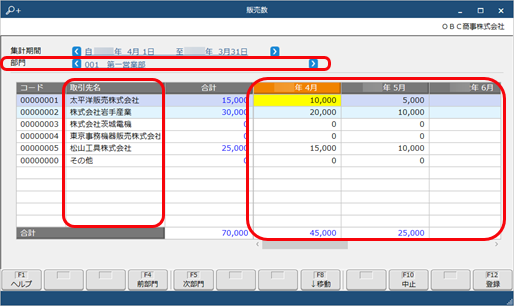
また、パターンの複写もできるようになりました。
使用できる条件
『オリジナル帳票 for 勘定奉行クラウド』をご利用の場合
『Sシステム』をご利用の場合
対応メニュー
[オリジナル帳票 ‐ 非会計情報 ‐ 非会計情報]メニュー
決算報告書
決算が確定している期間の決算報告書の、決算書様式を削除できないようにしたい
決算が確定している期間に作成された決算書様式を削除する際は、メッセージでお知らせします。
対応メニュー
[財務会計 ‐ 会計帳票 ‐ 決算報告書[月次] ‐ 決算報告書[月次]]メニュー
[財務会計 ‐ 会計帳票 ‐ 決算報告書[月次] ‐ レイアウト設定]の各メニュー
[決算処理 ‐ 決算報告書 ‐ 決算報告書]メニュー
[決算処理 ‐ 決算報告書 ‐ レイアウト設定]の各メニュー
[決算処理 ‐ 事業年度 ‐ 事業年度]メニュー
事業年度
年度末に廃止や統合する部門の期末残高を、翌期の期首で別の部門に繰り越したい
年度末に組織を改編する際に、廃止や統合する部門の期末残高を翌期の期首で別の部門に繰り越しできるようになりました。廃止や統合する部門の繰越先部門を設定します。
対応メニュー
[法人情報 ‐ 部門 ‐ 部門 ‐ 部門]メニュー
[決算処理 ‐ 事業年度 ‐ 事業年度]メニュー
その他
専門家を招待する際にメニュー権限を設定したい
専門家を招待する際に、専門家に対してメニュー権限を設定できるようになりました。
対応メニュー
メインメニュー右上のから[専門家招待]メニュー
OpenID Connect認証に対応
外部サービスのOpenID Provider(OP)と連携し、ログイン時にOpenID Connect認証を利用できるようになりました。
追加メニュー
メインメニュー右上のから[管理ポータル - ログイン - OpenID Connect認証]メニュー