AI-OCR
概要
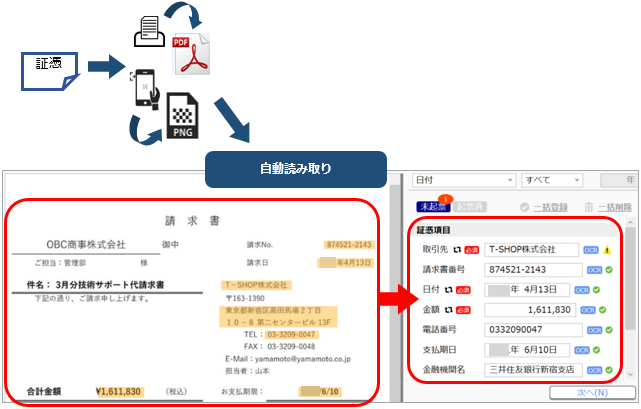
『AI-OCRオプション』をご利用の場合、領収書や請求書など、紙の証憑をスキャン・撮影した電子データを解析し、読み取った情報を証憑項目欄に自動入力できます。
当サービスに証憑をアップロードするだけで、自動読み取りされた情報をもとにスムーズに仕訳伝票を起票できます。
| 注意 |
- 自動読み取りの実行回数には上限があります。
ダッシュボードの「利用状況」から「利用状況の詳細」をクリックすると、読み取りされた証憑の枚数を確認できます。
一度読み取りされた証憑が1枚とカウントされます。(複数ページの請求書で、税率ごとに区分した金額および消費税額が最終ページにある場合は、読み取りされた証憑は2枚とカウントされます。)
- 一度読み取りされた証憑は、
 や や が付き、再度読み取りはできません。 が付き、再度読み取りはできません。
「ファイル名」「更新日時」「ファイルサイズ」が同じファイルを、同一ファイルと判定します。
- 暗号化されたPDFファイルは、読み取りできません。
|
対象メニュー
『証憑収集オプション』の証憑収集アプリをご利用の場合は、以下も対象です。
必要な設定
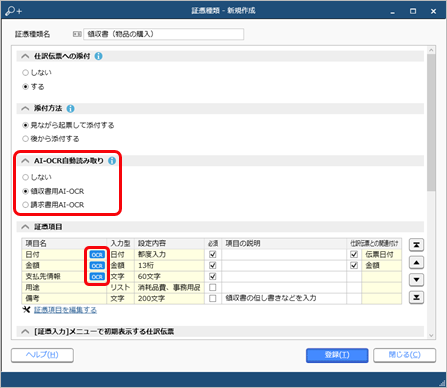
[証憑種類]メニューで、証憑種類ごとに「AI-OCR自動読み取り」を設定します。
設定すると、証憑項目名の横に が表示されます。
機能紹介
入力作業の軽減
日付や金額、支払先など証憑の情報を手入力する必要がないため、入力作業の手間が削減できます。
また、自動で読み取った部分はオレンジ色でハイライト表示されるので、証憑のどの部分を読み取ったかが一目で分かります。
| 参考 |
- 自動読み取りできる証憑は、領収書・請求書だけです。
それ以外の証憑は正しく読み取れない可能性があります。
- 読み取れる情報は以下です。
- 領収書用AI-OCR
領収書やレシートに記載されている日付、金額、支払先などの情報を読み取ります。
項目は、こちらをご参照ください。
- 請求書用AI-OCR
- 請求書に記載されている請求日付、支払期日、支払先、合計金額などの情報を読み取ります。
項目は、こちらをご参照ください。
- 読み取った「登録番号(インボイス登録番号)」や「電話番号」で検索して、一致する取引先マスターを証憑項目に自動でセットします。
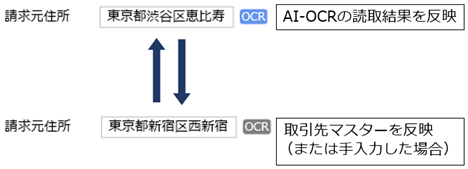
AI-OCRで読み取った結果と取引先マスターの情報(または手入力した情報)のどちらが証憑項目に反映されているかを確認できます。
をクリックすると、どちらの情報を反映するか切り替えできます。
- 証憑のどの部分を読み取るかを、お客様自身で変更できません。読み取った結果が意図しない内容の場合は、手修正してください。
- 横向きや上下逆さになった証憑も、AI-OCRで読み取りできます。正しい向きに自動で表示が調整されます。
- PDFファイルに複数の画像が含まれる場合は、先頭の画像だけ読み取りされます。
- 1 ページに複数の画像がある場合や複数ページのPDFファイルの場合に、「証憑分割」「傾き補正」の機能を利用することで、AI-OCRの証憑の読み取り精度を向上できます。
詳細は、こちらをご参照ください。
- OCR結果が不明瞭な場合は、が表示されるので確認してください。
- PCアプリの[まとめてアップロード]ボタンからアップロードするタイミングでは、自動読み取りされません。
[証憑承認]メニューや[証憑入力]メニューで適切な証憑種類に変更して、「OCR読取」をクリックすると、自動読み取りします。
|
添付作業の軽減
OCR結果と仕訳伝票のそれぞれの日付や金額を比較し、自動的に関連付けることができます。
対象メニュー
[証憑一括添付]メニュー
適格請求書の記載事項をチェック
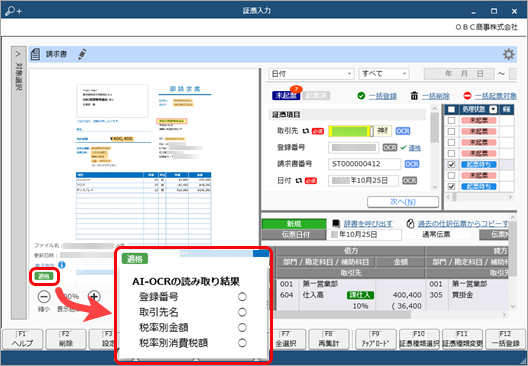
以下の項目から、受領した証憑が適格請求書かを自動判定します。
- インボイス登録番号
- 取引先名
- 税率ごとに区分した金額、および消費税額
インボイス登録番号を取引先マスターへ反映
適格請求書発行事業者から証憑を受領した場合は、AI-OCRで読み取った「登録番号(インボイス登録番号)」が取引先マスターに自動で反映されます。
取引先マスターに「インボイス登録番号」を入力する手間が削減できます。
| 参考 |
以下のすべての条件を満たした場合に証憑の「登録番号(インボイス登録番号)」が取引先マスターに反映されます。
- 受領した取引先マスターにインボイス登録番号が未入力の場合
- AI-OCRで読み取った「登録番号(インボイス登録番号)」や「電話番号」から対象の取引先マスターが自動で表示された場合
(検索して取引先マスターを表示した場合は、反映されません。)
- AI-OCRで読み取った「登録番号(インボイス番号)」が国税庁「適格請求書発行事業者公表サイト」に登録済みの場合
|