概要
[プロジェクト一括登録]メニューで、独自のファイル(Excelファイル)を画面にドラッグ&ドロップして、プロジェクトの情報を修正する手順を、以下の場合を例に説明します。
「0」または「1」を指定する必要がある項目
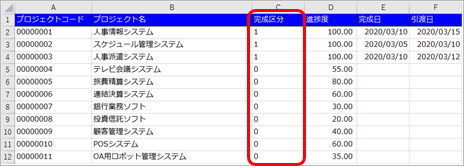
以下の項目をインポートする場合、ファイル上の値は、「0」または「1」を指定してください。
| 項目名 | 値 | ||
| 共通プロジェクトにする | 0:しない 1:する |
||
| 売上高の計上方法 | 0:完成時に計上 1:進捗度にもとづき計上 |
||
| 完成区分 | 0:仕掛 1:完成
|
操作手順
|
例 |
プロジェクトの完成区分、進捗度、完成日、引渡日を修正します。 |
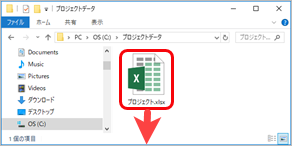
- 他システムからプロジェクトの情報を出力するなどして、独自のファイル(Excelファイル)を用意します。
今回は、以下のExcelファイルをインポートします。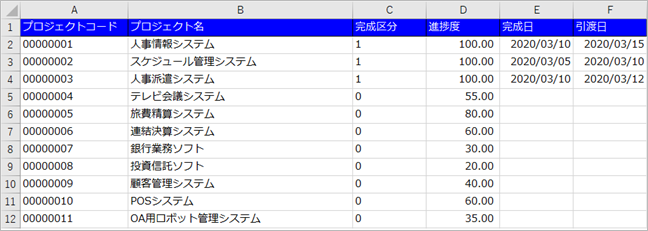
参考
[プロジェクト一括登録]メニューから、テンプレートファイルをダウンロードすることもできます。
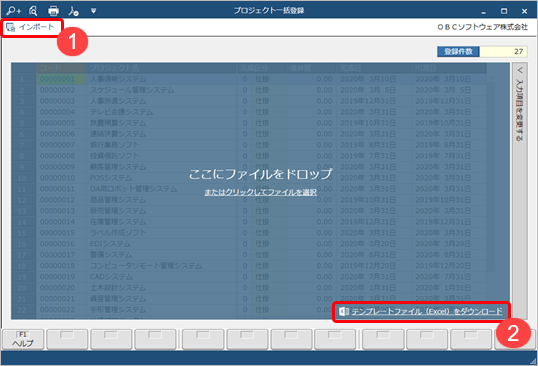
① 「インポート」をクリックします。
② 「テンプレートファイル(Excel)をダウンロード」をクリックします。
なお、テンプレートファイルは、こちらからもダウンロードできます。
- [プロジェクト管理 ‐ プロジェクト ‐ プロジェクト一括登録]メニューを選択します。
- 修正するプロジェクトを絞り込むために、[基本]ページでプロジェクトの条件を設定します。
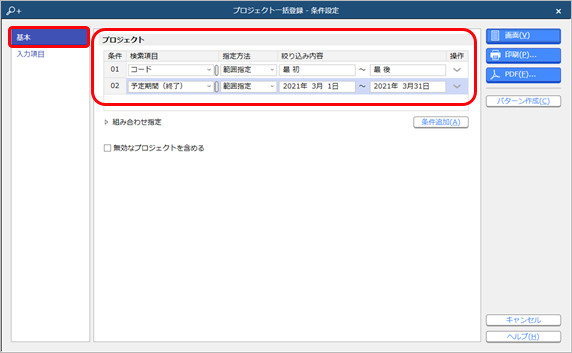
予定期間(終了)が「2021年3月1日~2021年3月31日」までのプロジェクトを対象にします。 - [入力項目]ページで、入力する項目を選択済項目に追加します。
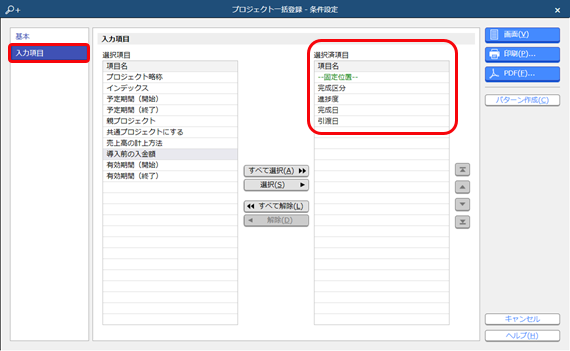
「完成区分」「進捗度」「完成日」「引渡日」を選択します。 - [画面]ボタンをクリックします。
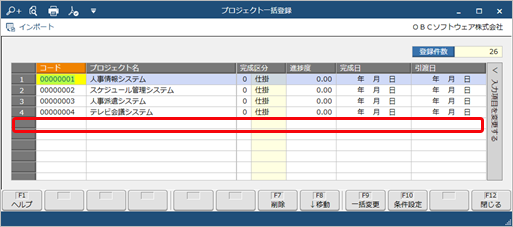
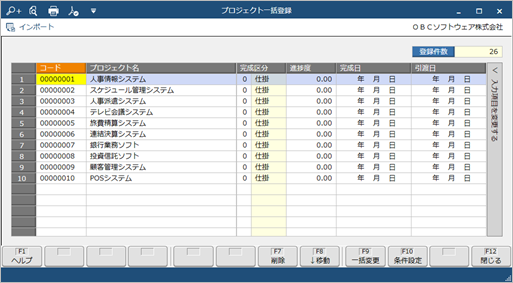
- 画面が表示されます。(修正前のプロジェクトの状態です。)
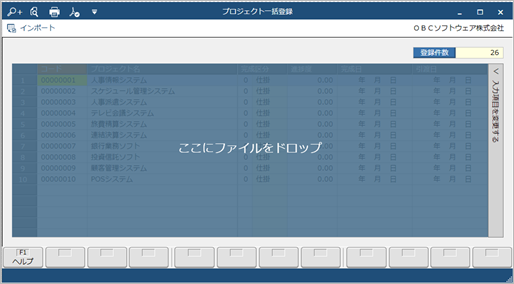
- 1. で用意した独自のファイル(Excelファイル)を[プロジェクト一括登録]画面にドラッグ&ドロップします。

独自のファイル(Excelファイル)の内容が、プロジェクトの情報に反映されます。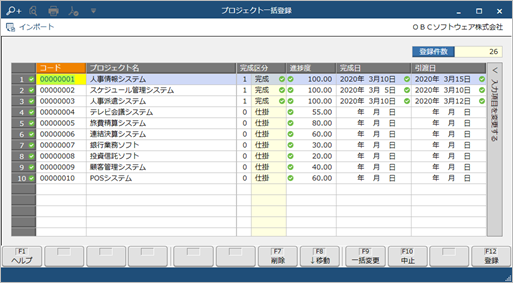
- [F12:登録]を押します。
ファイル上の項目の判定
当サービスの項目名と、ファイル上の列の項目名が同じ場合は、当サービスが自動的に項目を判断します。
|
例 |
当サービスの「プロジェクト名」であることを自動的に判断します。
|

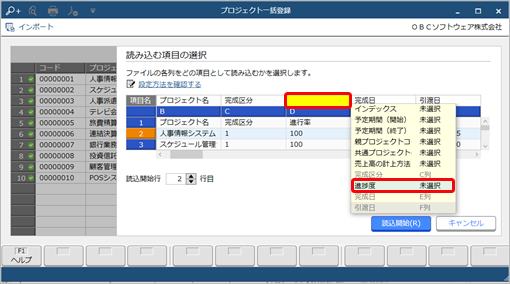
当サービスの項目と一致しない項目がファイル上に存在する場合は、ドラッグ&ドロップした際に、当サービスの項目とファイル上の項目を関連付ける画面が表示されます。お客様独自のファイルを、加工せずにそのままインポートできます。
|
例 |
「進行率」という項目は当サービスには存在しません。 そのため、ドラッグ&ドロップした際に表示される[読み込む項目の選択]画面で、ファイル上の「進行率」という項目を、当サービスの「進捗度」と関連付けます。 |

画面上に表示されていない項目をインポートした場合の表示
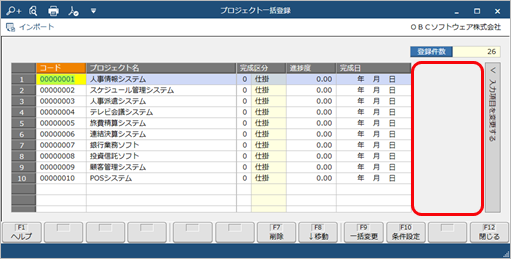
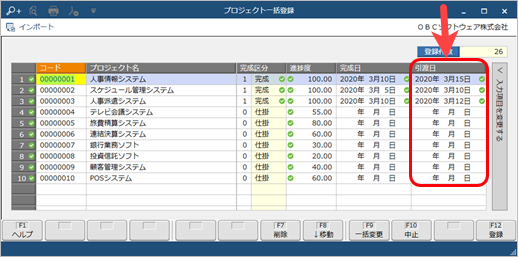
画面に表示されていない項目をインポートした場合は、ファイルの情報を優先し、項目を表示します。
|
例 |
「引渡日」は画面に表示されていません。 「引渡日」の項目が存在するファイルをドラッグ&ドロップでインポートすると、画面上に「引渡日」が表示されます。 |

画面上に表示されていないプロジェクトをインポートした場合の表示
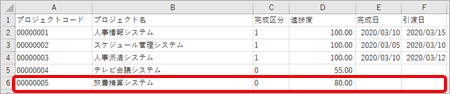
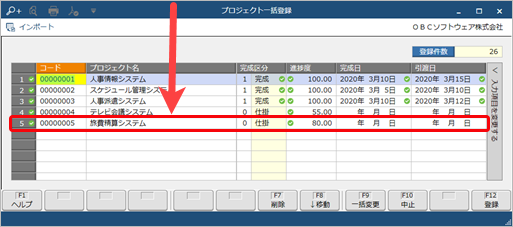
画面に表示されていないプロジェクトをインポートした場合は、ファイルの情報を優先し、プロジェクトを表示します。
|
例 |
「旅費精算システム」は画面に表示されていません。 「旅費精算システム」が存在するファイルをドラッグ&ドロップでインポートすると、一番下に「旅費精算システム」が表示されます。 |