概要
[支払消込]メニューまたは[支払一覧表]メニューで、支払消込を取り消す手順を説明します。
操作手順
複数の支払消込を一括で取り消す
- [支払処理 ‐ 支払消込]メニューを選択します。
- 「支払消込(取消)」を選択し、[OK]ボタンをクリックします。
-
[基本]ページの処理区分が「取消」になっていることを確認します。
各ページで取消対象の絞り込み条件を設定し、[画面]ボタンをクリックします。 - 取消対象にチェックを付け、[F2:実行]を押します。
- 確認メッセージが表示されるので、[OK]ボタンをクリックします。
- 完了すると、処理結果が表示されます。
失敗したデータがある場合は、未処理データ一覧を出力できます。
結果を確認したら[閉じる]ボタンをクリックします。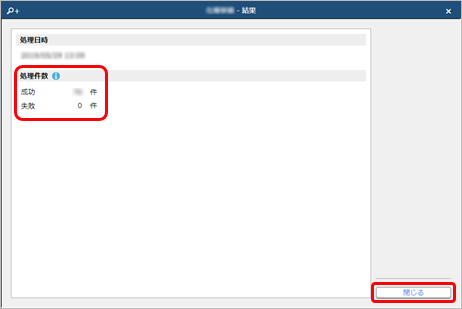
参考 取消が成功すると、支払データが削除されます。
個別で取り消す(特定の支払消込を取り消す)
- [管理帳票 ‐ 支払一覧表]メニューを選択します。
- パターンを選択し、[OK]ボタンをクリックします。
- 条件を指定して[画面]ボタンをクリックします。
- 取消したい支払の行を選択し、[F6:支払データ]を押します。
- 支払データが表示されますので、[F7:削除]を押します。
個別で取り消す(一部の明細だけを取り消す)
- [管理帳票 ‐ 支払一覧表]メニューを選択します。
- パターンを選択し、[OK]ボタンをクリックします。
- 条件を指定して[画面]ボタンをクリックします。
- 修正したい支払の行を選択し、[F6:支払データ]を押します。
- 支払データが表示されますので、[F9:修正]を押します。
- 明細をクリックします。
-
消込した債務データの一覧が表示されるので、消込を取り消す債務データのチェックを外し、[OK]ボタンをクリックします。
- 変更後の明細が表示されるので、[F12:終了]を押します。
- 内容を確認して[F12:登録]を押します。