勤怠
勤怠締め後の勤務データのロックに対応
[勤怠基本設定]メニューで勤務データをロックする設定にすることで、[タイムカード入力]メニューで「確認」欄のチェックを外せないようになりました。今までは、勤怠締め後でも「確認」欄のチェックを外すと、勤務データの修正ができましたが、今回から[勤怠締め]メニューの入力権限がない上長や拠点長が、勤務データの修正をできないように制限できます。
対応メニュー
[勤怠 - 勤務データ入力 - タイムカード入力]メニュー
[勤怠 - 勤務データ入力 - 日別勤務データ入力]メニュー
[勤怠 - 勤怠データ一括更新 - 勤怠データ再計算]メニュー
[勤怠 - 勤怠データ一括更新 - 勤務データ削除]メニュー
対応メニュー(Webアプリ)
[勤怠 - タイムカード入力]メニュー
[勤怠 - 日別勤務データ入力]メニュー
出勤打刻・退勤打刻とは別の時刻の保持に対応
従業員の打刻による出勤時刻、退勤時刻に加え、パソコンのログオン時刻やログオフ時刻といった別の時刻を保持できるようになりました。他システムからパソコンのログオン時刻やログオフ時刻を受け入れて保持します。
また、[勤務一覧表]メニューで、出勤時刻(退勤時刻)との乖離が大きい勤務を確認できます。
あわせて、勤務データを「OBC受入形式」で受け入れる際の受入記号を追加します。
詳細は、「データ受入形式一覧表」をご確認ください。
| 項目名 | 受入記号 |
|---|---|
| 【時刻】 | |
| ログオン時刻 | HM6211101 |
|
ログオフ時刻 |
HM6211102 |
対応メニュー
[勤怠 - 勤務データ入力 - タイムカード入力]メニュー
[勤怠 - 勤務データ入力 - 日別勤務データ入力]メニュー
[勤怠 - 勤務データ入力 - 勤務データ作成]メニュー
[勤怠 - 勤務データ入力 - 勤務データ受入]メニュー
メインメニュー右上の から[汎用データ作成]メニューの「勤務データ作成」
メインメニュー右上のから[汎用データ受入]メニューの「勤務データ受入」
対応メニュー(Webアプリ)
[勤怠 - タイムカード入力]メニュー
[勤怠 - 日別勤務データ入力]メニュー
社員情報
退職社員を一括削除する機能を追加
退職年月日で範囲を指定して、退職社員を一括で削除できるようになりました。
追加メニュー
[社員情報 - 社員情報 - 退職社員一括削除]メニュー
社員番号で自動作成されるOBCiDの前ゼロをカットしたい
[運用設定]メニューの[社員情報]ページに、「前に 0 を付けない」チェックボックスを追加しました。「前に 0 を付けない」にチェックを付けると、社員番号の前に 0 を付けずにOBCiDを作成できます。
| 例 |
社員番号「000100」の社員を登録する
|
対応メニュー
[社員情報 ‐ 社員情報 ‐ 社員情報]メニュー
メインメニュー右上の から[運用設定]メニュー
Webアプリ
休日出勤申請画面のデザインを変更
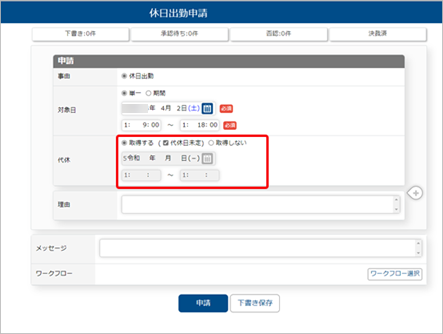
休日出勤申請する際に、代休の取得日が未定の場合は、日付を空白で申請していましたが、明確に選択できるように「代休日未定」のチェックボックスを追加しました。
|
変更前 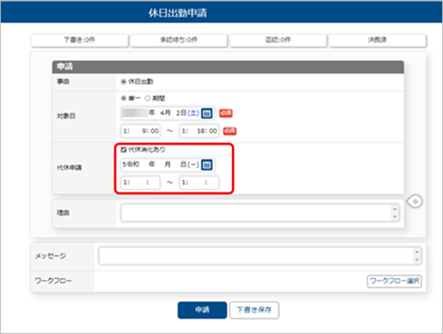 |
変更後
|
対応メニュー
[申請 - 休日出勤申請]メニュー
その他
就業規則に関する質問に回答すると、必要な勤務体系を表示
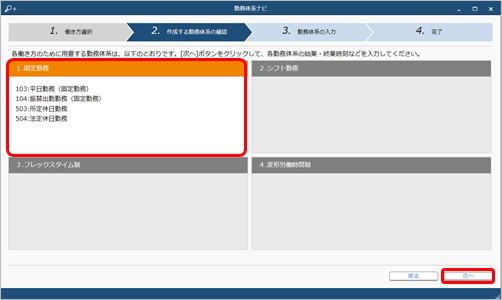
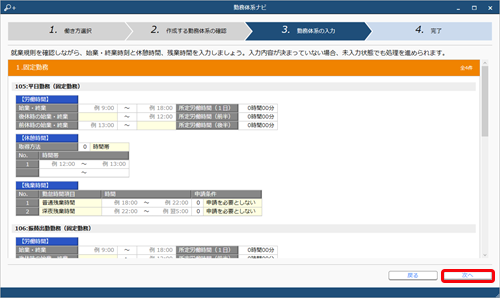
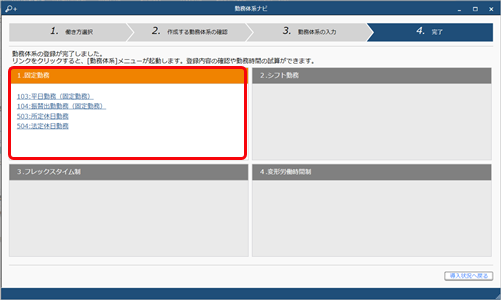
当サービスを導入する際に就業規則に関する質問に回答すると、お客様の運用に必要な勤務体系が表示されるようになりました(勤務体系ナビ)。迷わずに勤務体系の設定を進めることができます。
今後、就業規則が変更になる場合などで勤務体系を新たに追加する際にも、ご利用いただけます。
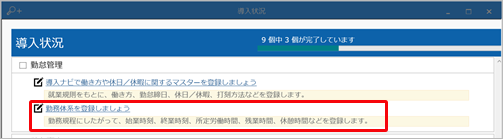
- 導入状況の「勤務体系を登録しましょう」をクリックすると、勤務体系ナビが表示されます。
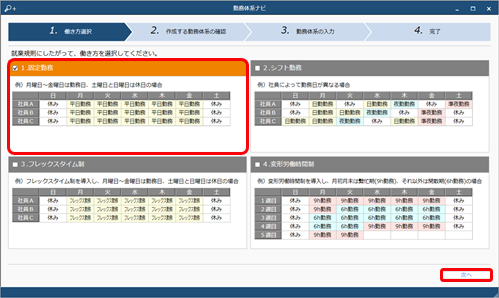
- 就業規則にしたがって働き方を選択し、[次へ]ボタンをクリックします。
- 選択した働き方に必要な勤務体系が表示されるので、確認し、[次へ]ボタンをクリックします。
- 就業規則を確認しながら、始業時刻・終業時刻などを入力し、[次へ]ボタンをクリックします。
- 勤務体系の登録が完了します。
メニュー名が変更されます
[勤怠締処理]から[勤怠締め]にメニュー名を変更します。
[勤怠締処理初期化]から[勤怠締め取消]にメニュー名を変更します。
| 変更前 | 変更後 |
|---|---|
|
[勤怠] |
[勤怠] |
|
[勤怠] |
[勤怠] |
メインメニューのデザインを変更
|
変更前 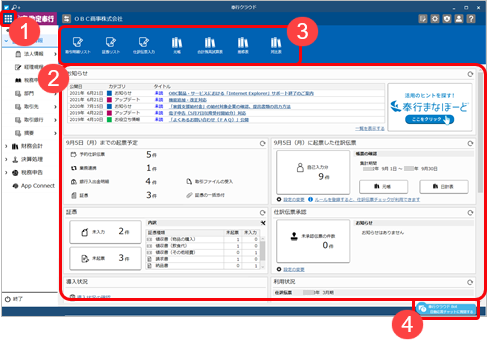 |
変更後 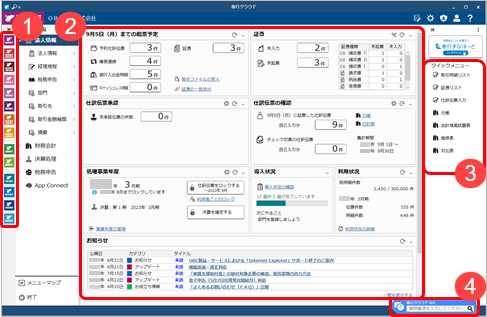 |
| ① サービス選択 |
複数の『奉行クラウド』をご利用の場合に、左上の |
|---|---|
| ② ダッシュボード |
デザインが変更されました。
|
| ③ クイックメニュー |
今まで[お気に入り]メニューに追加していたメニューは、クイックメニューとして縦に表示されます。 |
| ④ 奉行クラウドBot | 検索する際に、キーワードをメインメニュー上から直接入力できるようになりました。 |
 をクリックすることなく、メインメニュー上でサービスを切り替えできるようになりました。
 をクリックすると、カードを最小化できます。
 をクリックすると、縦表示/横表示を切り替えできます。
画面の色合いを変更
|
変更前
|
変更後
|
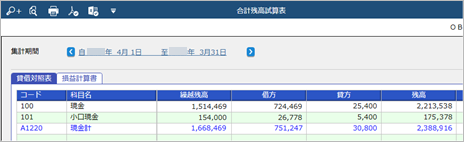
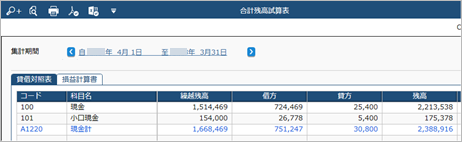
Excelに出力した際の色合いを変更
|
変更前 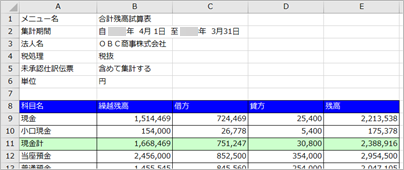 |
変更後 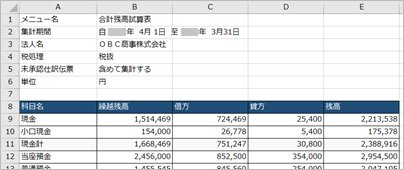 |
ファンクションキーの配置を切り替えたい
ファンクションキーの上配置/下配置を切り替えできるようになりました。メインメニュー右上の から設定できます。
|
変更前 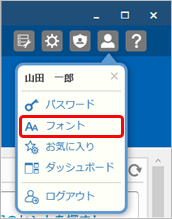 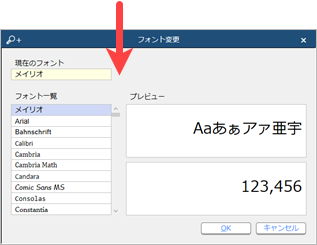 |
変更後 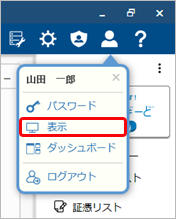 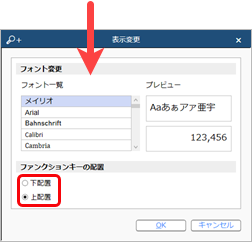 |
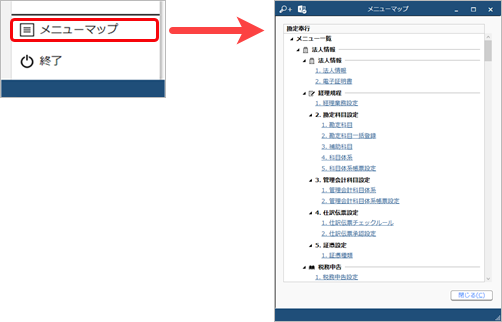
当サービスのすべてのメニューを一覧で確認したい
[メニューマップ]メニューが追加され、当サービスのすべてのメニューを一覧で確認できるようになりました。また、Excelにも出力できます。
PDFファイルの出力に関する設定を追加
[PDF条件設定]画面の[PDF]ページに「出力内容の変更を許可しない」を追加しました。
ヘルプの印刷機能を追加
ヘルプを簡単に印刷またはPDFファイルに出力できるようになりました。
また、印刷する際に不要な部分を選択してカットできます。